
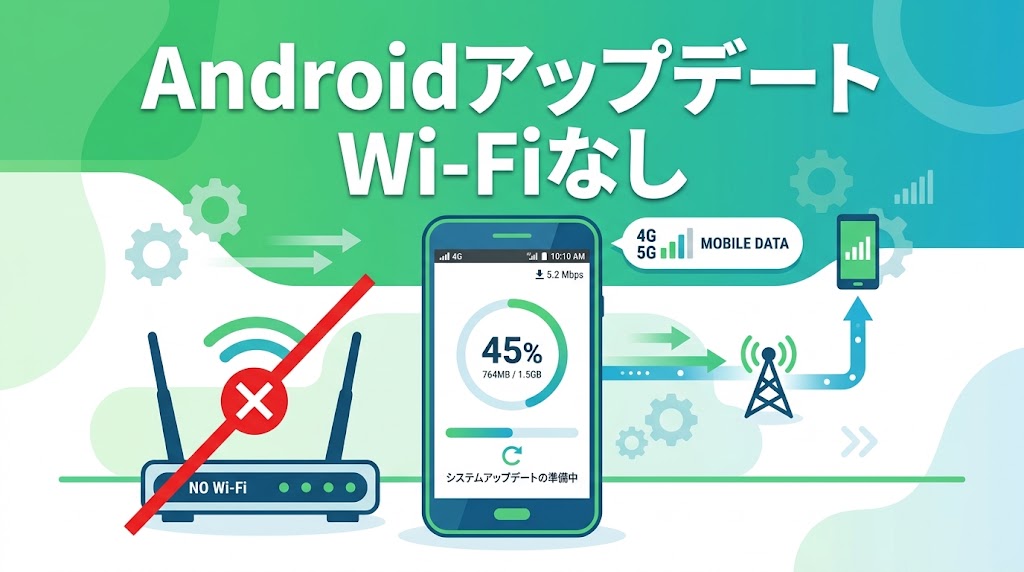
- AndroidアップデートはWi-Fiなしでも可能な機種がありますが、端末や通信会社で条件が違います
- モバイルデータ更新が選べない端末では、テザリングやパソコン経由が現実的な代替手段です
- 更新前は通信量だけでなく、充電残量・空き容量・バックアップまで確認すると失敗を減らせます
「Androidのアップデート通知が来たのに、自宅にWi-Fiがない」。そんなとき、更新をずっと後回しにする必要があるとは限りません。AndroidアップデートはWi-Fiなしでも、モバイルデータ通信を使って進められる機種や通信会社があります。
ただし、ここが少しややこしいところです。AndroidというOSが同じでも、Pixel、Galaxy、AQUOS、Xperiaなどで更新方法が違い、さらに契約している通信事業者によってモバイル回線での更新可否が変わることがあります。
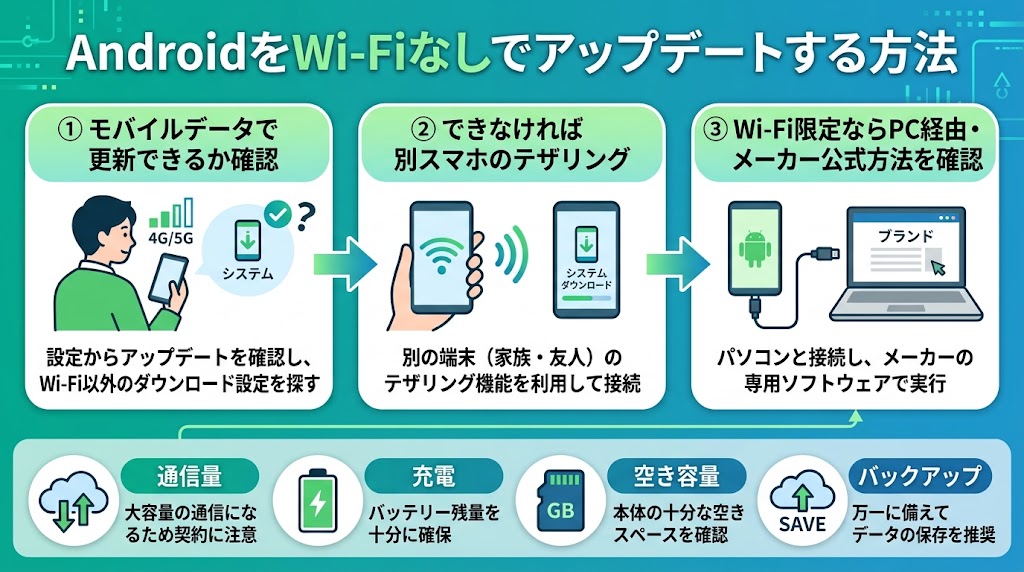
そのため、最初に設定画面から更新を確認し、モバイルデータでダウンロードできるならそのまま進めるのが近道です。Wi-Fiを要求された場合は無理に設定を変えず、別のスマホのテザリングや、メーカーが用意するパソコン経由の更新方法へ切り替えましょう。
AndroidアップデートはWi-Fiなしでもできる?機種ごとの条件を確認
Androidアップデートは、Wi-Fiなしでも実行できる場合があります。ただし、すべてのAndroid端末でモバイルデータ更新が保証されているわけではありません。
GoogleのAndroid公式ヘルプは、アップデート前の準備としてWi-Fi接続と75%以上の充電を案内しています。一方で、メーカーや通信会社の公式情報を見ると、携帯電話回線から更新できる端末も確認できます。
まず覚えておきたいのは、「AndroidだからWi-Fi必須」でも「Androidなら必ずモバイル回線で更新できる」でもないという点です。端末と通信会社の組み合わせで判断します。
たとえばSoftBankは、Androidスマートフォンのソフトウェア更新について5G、4G、4G LTEとWi-Fiの両方を更新可能と案内しています。通信料についても、同社提供のソフトウェア更新では無料とされています。
AQUOSでも、機種によってはWi-Fiまたはモバイルネットワーク通信でOSアップデートできると案内されています。その一方、古い一部機種ではWi-Fi接続が必須とされており、同じメーカーでも機種差があります。
| 更新方法 | 使える可能性 | 確認したい点 |
|---|---|---|
| モバイルデータ | 機種・通信会社により可能 | 通信量と更新制限 |
| 自宅などのWi-Fi | 多くの端末で利用可能 | 回線の安定性 |
| 別スマホのテザリング | Wi-Fi接続として利用可能 | テザリング側の通信量 |
| パソコン経由 | メーカー対応時に利用可能 | 専用ソフト・USBケーブル |
画面に「Wi-Fiに接続してください」と出たら、モバイルデータをオンにしただけでは進めない端末と考えたほうが安全です。メーカーや通信会社が用意している別の更新経路を確認してください。
Androidをモバイルデータでアップデートする手順
モバイルデータで更新できる端末なら、操作そのものは難しくありません。設定画面でモバイル通信を有効にし、ソフトウェアアップデートを確認します。
機種によってメニュー名が違うため、「システムアップデート」が見つからなくても慌てなくて大丈夫です。「ソフトウェア更新」「ソフトウェアアップデート」などの名前になっていることがあります。
「設定」からモバイルデータ通信が有効になっているか確認します。Webサイトが開けることも確かめておくと、回線側の問題を切り分けやすくなります。
「設定」から「システム」「ソフトウェア更新」などを開きます。見つからなければ、設定画面上部の検索欄で「アップデート」と検索してください。
利用できるアップデートが表示されたら、ファイルサイズや注意事項を確認します。モバイル通信の利用確認が表示された場合は、契約中のデータ容量を見てから進めます。
電波が安定した場所でダウンロードを始めます。インストール時には再起動する場合があるため、電話や決済などスマホが必要な時間帯は避けると安心です。
Google公式では、Androidの更新状態を「設定」から「システム」「ソフトウェア アップデート」と進んで確認する方法を案内しています。詳しい基本操作は、Google公式のAndroidバージョン確認・更新手順でも確認できます。
「Wi-Fi接続時のみ」の表示しか出ない場合は、無理にモバイル回線へ切り替えようとしないのがポイントです。その端末や通信事業者がモバイルデータ更新を許可していない可能性があります。
AndroidアップデートでWi-Fi必須と表示されたときの代替方法
更新画面まで進んだのに「Wi-Fiに接続してください」と止められると、もう更新できないように感じますよね。実際には、自宅の固定回線を契約しなくても使える方法があります。
別のスマホからテザリングしてアップデートする
家族のスマホやサブ端末に十分なデータ容量があるなら、Wi-FiテザリングでAndroidを接続する方法があります。更新する端末から見るとWi-Fiアクセスポイントへ接続した状態になるため、モバイルデータ直接更新を拒否する端末でも進められる場合があります。
ただし、通信に使うのはテザリングを提供する側のモバイル回線です。大型アップデートを始める前に、データ残量とテザリング利用条件を確認しておきましょう。
GalaxyはSmart Switchを使ってパソコンから更新できる
Galaxyでは、通信事業者によってWi-Fiネットワークでのみソフトウェアが提供される場合があります。SamsungはWi-Fi環境がない場合の方法として、Smart Switchによるソフトウェア更新を案内しています。
パソコンとGalaxyを接続して更新するので、スマホ側のモバイルデータを大量に消費せずに済むのが利点です。対象端末や具体的な操作は、Samsung公式のGalaxyソフトウェア更新手順で確認できます。
自宅Wi-Fiがない人は、モバイルデータだけにこだわらず、テザリングとパソコン更新まで含めて考えると選択肢が広がります。
公共Wi-Fiは接続の安定性を確認してから使う
無料Wi-Fiでもアップデートはできますが、通信が途中で切れやすい場所は避けたいところです。移動中の交通機関や、時間制限で自動切断されるアクセスポイントより、長時間安定して接続できる環境を選びます。
ログイン画面が必要な公衆Wi-Fiでは、接続マークが出ていてもインターネットへ出られていないことがあります。ブラウザでWebページを一度開き、通信できる状態になってから更新を確認してください。
Galaxy・AQUOS・Pixel・XperiaでWi-Fiなし更新の条件は違う
Androidアップデートで迷いやすい原因は、機種名によってルールが違うことです。「友人のAndroidではできたから、自分のスマホでもできる」とは限りません。
| 端末・サービス例 | Wi-Fiなし更新の考え方 | 確認先 |
|---|---|---|
| Google Pixel | 公式は更新前のWi-Fi接続を推奨 | Google Androidヘルプ |
| Galaxy | 通信会社によりWi-Fi限定の場合あり。PCのSmart Switchも利用可能 | Samsung・通信会社 |
| AQUOS | モバイルネットワーク対応機種あり。Wi-Fi必須機種も存在 | SHARP・通信会社 |
| Xperia | モバイルネットワーク更新の可否は通信会社で異なる | Sony・通信会社 |
| SoftBank Android | 5G・4G・4G LTEでソフトウェア更新可能と案内 | SoftBank |
Galaxyは通信事業者によってWi-Fi限定になる
Samsungの公式サポートでは、通信事業者によってWi-Fiでソフトウェアを提供している場合があると明記されています。端末側にモバイルデータの設定があっても、配信側の条件で使えないことがあるわけです。
Galaxyで「Wi-Fiを待機中」のような状態から進まないなら、設定を何度も切り替えるより、契約している通信会社の更新情報を確認したほうが早く解決できます。
AQUOSはモバイルネットワーク対応機種もある
SHARPの公式サポートでは、AQUOSのOSアップデートに「Wi-Fi接続環境またはモバイルネットワーク通信接続環境」を必要条件としている例があります。AQUOS wishでもモバイルネットワークを使う場合の通信料について案内されています。
一方、過去の507SHなどではWi-Fi接続環境が必要とされています。AQUOSというブランド名だけでは決められず、型番まで確認する必要があります。
Xperiaは通信事業者によってモバイル更新可否が変わる
SonyのXperia向け案内には、ネットワーク経由の更新をモバイルネットワークまたはWi-Fiで行う例があります。ただし、モバイルネットワークで更新できるかどうかは通信事業者によって異なるとされています。
同じAndroidでも「メーカー」「型番」「契約している通信会社」の3点をそろえて確認すると、更新方法を判断しやすくなります。
AndroidアップデートをWi-Fiなしでする前の通信量・充電・容量の注意点
モバイルデータで更新できると分かっても、すぐにダウンロードを押すのは少し待ちたいところ。更新中に困りやすいのは、接続方法よりも通信量や電池、保存容量の不足です。
アップデートファイルのサイズは内容や端末によって変わります。画面に容量が表示される場合は、契約中の残りデータ量より十分小さいことを確かめてから始めてください。
- 更新画面に表示されるダウンロード容量を確認する
- データ容量に上限があるプランでは残量を確認する
- スマホを十分に充電してからインストールする
- 写真や連絡先など必要なデータをバックアップする
- 本体ストレージに余裕があるか確認する
GoogleはAndroid更新前に、Wi-Fiへの接続と端末を75%以上充電することを案内しています。SamsungのGalaxy向け案内では、ソフトウェア更新前の条件として充電20%以上、十分な空き容量、インターネット環境が挙げられています。
出典:Google「Android のバージョンを確認して更新する」、Samsung Japan「Galaxy端末を最新のソフトウェアに更新する方法」。Googleの75%は推奨値、Samsungの20%は更新前条件として案内される値であり、同じ基準を比較したものではありません。
数字の意味が違うため、迷ったら充電ケーブルにつなぎ、十分に充電した状態で更新すると考えるのが安全です。電池残量ぎりぎりで始める理由はありません。
海外ローミング中のモバイルデータ更新は避けるのが無難です。契約内容によって通信料金や利用条件が大きく変わるため、現地回線で更新する前に通信会社の案内を確認してください。
Androidアップデートがモバイルデータでできない・止まるときの対処法
モバイルデータをオンにしているのに更新できないときは、原因を一つずつ切り分けます。最初から初期化する必要はありません。
モバイルデータでWebサイトが開くか確認する
Wi-Fiをオフにして、ブラウザからWebサイトが開くか確認してください。開けなければ、アップデート以前にモバイル回線そのものが通信できていない可能性があります。
機内モードがオンになっていないか、SIMが有効か、モバイルデータがオンかを見ます。デュアルSIM端末では、データ通信用SIMの選択も確認しましょう。
Wi-Fi限定の更新ではないか確認する
通信できているのに更新だけ進まないなら、端末や通信会社による制限を疑います。Galaxyのように、ソフトウェアの提供条件が通信事業者によって異なる端末もあります。
この状態で設定画面を探し続けても、存在しない「モバイルデータで更新する」スイッチは出てきません。型番と通信会社名を入れて公式サポートを確認するほうが確実です。
ダウンロードが途中で止まるなら電波と空き容量を見る
数%から進まない、何度も止まる場合は電波の弱さや本体容量不足を確認します。地下や移動中より、アンテナ表示が安定している場所で再度試してください。
保存容量が少ないなら、不要な動画やアプリを整理して空きを作ります。アップデート用ファイルのダウンロードだけでなく、展開やインストールにも本体容量が必要です。
アップデート後にモバイル通信できない場合はAPNも確認する
格安SIMなどでは、OSアップデートや再起動後にAPN設定を確認する必要が生じるケースがあります。APNはスマホが通信会社のデータ回線へ接続するための設定です。
更新後だけ急に4Gや5G通信が使えなくなったなら、契約中の通信会社が案内するAPNが選ばれているか確認します。値を自己判断で変更せず、必ず契約先の公式設定と照合してください。
独自比較:3分で選ぶAndroidアップデートのWi-Fiなし判定フロー
情報を調べるほど「結局、自分はどの方法を使えばいいの?」となりがちです。そこで、通信環境から先に更新方法を絞ると迷いにくくなります。
- Wi-Fiをオフにした状態でモバイルデータ通信が使えることを確認する
- 設定からソフトウェアアップデートを開き、モバイル回線でダウンロードできるか確認する
- モバイル回線で進めるなら、表示された通信量とデータ残量を比べる
- Wi-Fiを要求されたら、別端末のテザリングを使えるか確認する
- テザリングも難しい場合は、メーカーがPC更新に対応しているか確認する
この順番なら、いきなりフリーWi-Fiを探し回らずに済みます。モバイルデータで直接更新できるなら最短ですし、できなければ次の方法へ切り替えるだけです。
想定例:自宅Wi-Fiなし、Androidスマホ1台と家族のスマホ1台があるケース。自分の端末がモバイル更新不可でも、家族の端末でテザリングできれば、自宅の固定Wi-Fi契約なしで更新できる可能性があります。
テザリング側に十分なデータ容量がないなら、その場では更新せず、パソコン更新や安定したWi-Fi環境を確保してから進めます。アップデートを急ぐあまり通信制限にかかってしまっては本末転倒です。
判断基準は「Wi-Fiがあるか」だけではなく、「安定した回線をどの方法で用意できるか」です。この視点に変えると、Wi-Fiなしでも現実的な選択肢が見つかります。
AndroidアップデートをWi-Fiなしでする方法まとめ
Androidアップデートは、Wi-Fiなしでもモバイルデータで実行できる端末があります。ただし更新条件はAndroid全体で一律ではなく、機種、型番、通信事業者によって変わります。
最初に「設定」からソフトウェア更新を開き、モバイル回線でダウンロードできるか確認してください。Wi-Fiを要求されたら、テザリングやメーカー提供のパソコン更新へ切り替えるのが近道です。
今すぐ更新するなら、①モバイルデータが使えるか、②更新画面がモバイル回線を許可するか、③通信量・充電・空き容量に余裕があるか、の3点を確認してからダウンロードを始めてください。
更新できない状態を放置するより、端末メーカーと通信会社の公式情報を型番ごとに確認するほうが確実です。特に「Wi-Fi必須」と表示されたときは、端末の故障と決めつけず、更新経路の制限を疑ってみてください。