
充電を80%で止めたいのに、アプリで自動停止できるのか、通知だけなのか迷うことがあります。Android 充電 80%で止める アプリを探す前に知っておきたいのは、充電そのものを止める機能は端末標準設定が中心で、AccuBatteryなどの充電アラームは充電器を外すよう知らせる機能だという点です。
PixelやGalaxyの設定方法に加え、XperiaやMotorolaの機能が使える条件も整理します。設定項目が見つからないときの確認手順や、80%制限と満充電を使い分ける考え方も分かるので、端末に合う方法を選びやすくなります。
- アプリの充電アラームは、充電器を外すタイミングを知らせる機能です
- PixelやGalaxyなどは、機種やOSによって端末設定で上限を選べます
- 設定が見当たらない場合は、80%アラームを使い手動で充電を止めましょう
Androidの充電を80%で止めるアプリはある?
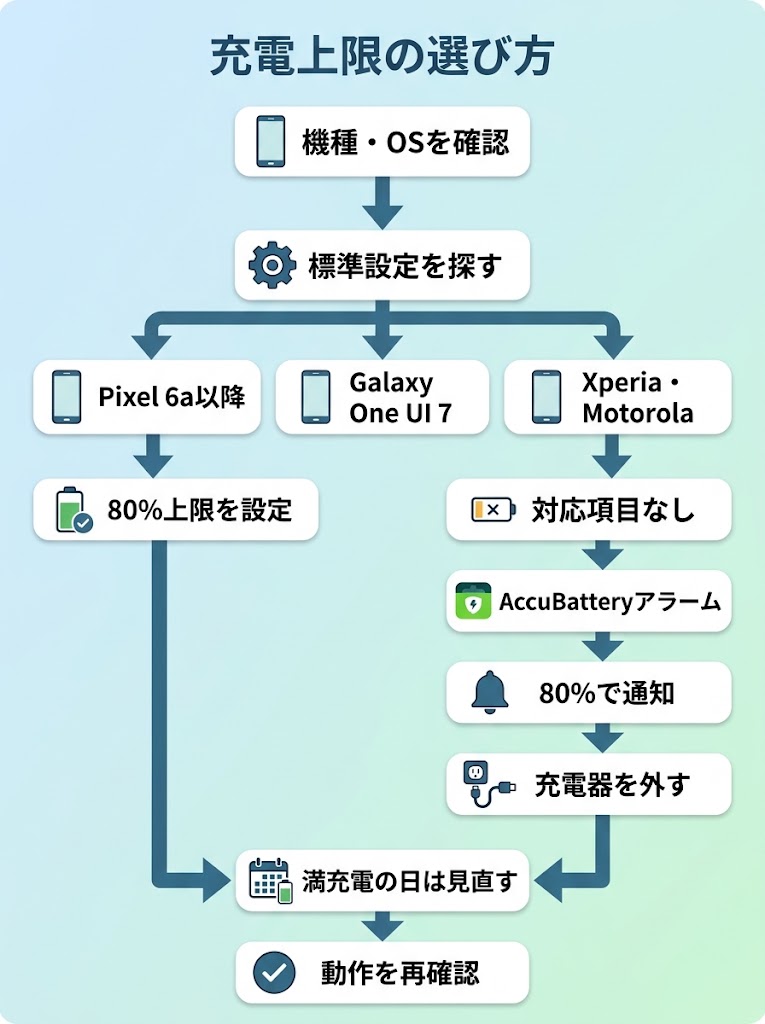
充電を自動で止める機能は端末標準設定を優先して探す
充電を80%で止めたいとき、まず確認したいのはアプリストアより端末の設定です。機種に搭載された充電上限機能なら、設定した割合に達したとき、端末側で充電を制御します。アプリの通知とは働きが違います。
アプリを入れれば、どのAndroidでも充電が自動停止するとは限りません。充電を制御する機能は端末やOS側に備わる場合があり、対応状況も機種によって異なります。アプリが知らせるだけなのか、端末自体が上限を管理するのかを分けて考えましょう。
まずはスマートフォンの設定で「バッテリー」や「充電」の項目を開き、上限設定があるか確認してみてください。項目名や場所はメーカーやOSで異なります。見つかった場合は、設定画面に表示された条件も確認すると、自分に合う方法を選びやすくなります。
| 比較項目 | 端末標準の充電上限 | アプリの充電アラーム |
|---|---|---|
| 自動停止 | 対応機種では端末が制御 | 通知のみ。手動で外す |
| 必要な操作 | 設定で上限を選ぶ | 通知後に充電器を外す |
| 向いている人 | 対応機種で自動管理したい人 | 上限設定がない機種の人 |
表の違いは、上限に達したあと充電が止まるか、通知を受けて自分で外すかです。アプリの通知だけで自動停止するとは限らないため、機能の説明を確認しましょう。
設定画面に上限があれば、まず標準機能を試す方法があります。項目が見つからない場合は、充電アラームを使い、通知に気づける場面で充電する選択肢もあります。
AccuBatteryなどの充電アラームは充電器を外すよう知らせる機能
AccuBatteryなどの充電アラームは、設定した充電量に達したことを通知する機能です。通知を受け取ったら充電器を外す、という使い方になります。充電器を接続したままでも端末の充電を止める機能とは区別しておきましょう。
Google PlayのAccuBattery掲載情報でも、充電アラームは充電器を外すよう利用者に知らせる機能として説明されています。通知を受け取るには、アプリの設定だけでなく、端末側で通知が許可されているかも関係します。通知を頼りにする場合は、音や表示に気づける状態か確認しておくと安心です。
一方、端末標準の充電上限は、対応機種であれば設定した割合を端末が管理します。アプリの通知は機種を問わず同じように自動停止できるものではなく、手動で外す手間が残ります。上限設定がない機種では、充電アラームを使い、通知に合わせて外す方法が現実的です。
Androidの充電80%制限を機種別に設定する方法
Pixel 6a以降はバッテリー設定から80%に制限する
Pixelなら、充電器を外す操作を毎回する代わりに、端末の設定で上限を決められます。Pixel 6a以降が対象で、機種が対応しているかを先に確認しましょう。
設定は「バッテリー」から「バッテリー ヘルス」、「充電の最適化」と進み、「80%に制限」を選びます。項目名が見当たらない場合は、設定アプリ内で「充電の最適化」を検索すると探しやすくなります。
Google Pixel ヘルプによると、80%制限を有効にしても、バッテリー容量の測定精度を保つため、10回目の充電サイクルごとに100%まで充電されます。普段の上限設定と例外的な満充電が併用される仕様です。
GalaxyはOne UI 7.0以降の最大モードで上限を選ぶ
Galaxyでは、One UI 7.0以降のバッテリー保護にある「最大」モードで、80・85・90・95%から上限を選べます。設定した割合に達すると充電が停止するため、充電器を外す通知だけのアプリとは動作が異なります。
設定画面でバッテリー保護を開き、「最大」を選んで希望の上限を指定します。80%を選べるかはOne UIのバージョンが目安になるので、機種名とOSバージョンを確認してからSamsungの案内を開くと、手順を照合しやすくなります。
XperiaとMotorolaは機種や条件に応じていたわり充電・過充電の防止を使う
Xperiaの「いたわり充電」は、対応機種やOSによって設定内容が異なります。ソニーの案内では、自動または手動の設定時は充電量を90%に制限し、「常時」では80%または90%を選べます。
普段から上限を保ちたい場合は、設定に「常時」があるかを確認してみましょう。機種によって操作方法も違うため、メニューが見つからないときは自分の機種名とOSバージョンを確認し、ソニーの該当手順を開くのが確実です。
Motorolaの「過充電の防止」は、常に80%で止める設定とは異なります。Motorolaの案内では、一部機種で端末を3日間連続して電源に接続した場合に、充電を80%に制限する仕様です。
| メーカー | 設定できる上限 | 適用条件・特徴 |
|---|---|---|
| Google Pixel | 80% | Pixel 6a以降。設定から80%に制限 |
| Samsung Galaxy | 80・85・90・95% | One UI 7.0以降の最大モード |
| Sony Xperia | 80%または90% | 常時設定では80%または90%。自動・手動では90% |
| Motorola | 80% | 一部機種で3日間連続接続後に制限 |
比較すると、PixelとGalaxyは設定画面で上限を選べますが、Xperiaは設定方法によって選択肢が変わります。Motorolaは一部機種で連続接続した場合に働くため、毎日の充電上限として使える機能とは性格が異なります。
機種ごとに上限の選び方が異なります。自分の機種名とOSバージョンを確認し、表の条件に合うメーカーの手順を開いてみましょう。設定項目がなければ、充電アラームを使う方法もあります。
Androidで充電上限を設定する方法を動画で確認できます。端末ごとの設定を探す前に全体像をつかみたいときに参考になります。
AccuBatteryの充電アラームを80%に設定する方法
アプリ内で充電アラームの目標を設定する
端末の設定に充電上限が見当たらない場合は、AccuBatteryの充電アラームが候補になります。指定した残量に達したときに知らせる機能で、充電器への給電をアプリが自動停止するものではありません。まずは通知で管理する方法です。
アプリを開き、充電中の画面または設定内にある充電アラームの項目を探します。表示名や配置はアプリのバージョンで変わることがあるため、見つからない場合はアプリ内の案内も確認してください。画面構成が異なっても、目標残量を指定する項目を探せば進められます。
通知を許可して80%到達時の知らせを受け取る
充電アラームの目標を80%に合わせます。残量を選ぶ画面が表示されたら数値を指定して保存し、設定値が反映されたかを確認しましょう。設定画面の細かな表示は更新で変わる場合があります。
通知も受け取れる状態にします。アプリから通知許可を求められた場合は有効にし、表示されない場合はAndroidの設定でアプリ一覧からAccuBatteryを開き、通知の項目を確認します。機種により項目名は異なります。
充電アラームを80%に設定し、通知が届くか一度確認するのが次の手順です。充電中に通知が表示されるか試せば、目標値と通知許可の両方を確かめられます。通知欄も見ておくと安心です。
通知を確認したら充電器を手動で外す
80%に達すると、AccuBatteryは充電器を外すよう通知します。通知が出たら画面を確認し、充電を続ける必要がない場合はケーブルを抜きます。通知音や表示に気づかないこともあるため、充電中は端末の置き場所にも気を配るとよいでしょう。
アラームは充電停止の命令ではありません。通知を閉じただけでは充電が続くため、上限を超えたくないときは手動で充電器を外す必要があります。寝ている間など、通知を確認できない場面では端末標準の上限設定が使えるか見直す方法もあります。
外出前などに満充電が必要な日は、通知後に充電を続ける選択もできます。アプリは充電を制御しないため、80%で止める日と満充電にする日を、使う場面に合わせて切り替えられます。
充電上限の設定が見つからないときの確認手順
設定アプリでバッテリー関連の項目を探す
充電上限が見当たらないときは、設定アプリの検索欄で「充電」「バッテリー保護」「いたわり充電」などを調べてみましょう。機能名はメーカーによって異なり、バッテリーの画面以外に置かれている場合もあります。
検索で出てこなくても、すぐに非対応とは限りません。バッテリー関連の画面を開き、充電の最適化や保護に関する項目を順に確認すると、別の名前で登録された設定を見つけやすくなります。アプリの通知設定は、充電上限とは別に確認します。
| 原因 | 確認すること | 確認先 |
|---|---|---|
| 機種・OSが非対応 | 上限設定の対象か | メーカー公式の対応機種・OS案内 |
| 設定名の違い | 別の名称や配置か | 設定アプリの検索、メーカー公式の操作案内 |
| アプリ通知が未許可 | アラーム通知を受け取れるか | アプリ内設定と端末の通知設定 |
上限設定が表示されない場合は、機種やOSが対象外なのか、設定名や配置が異なるのかを分けて確認します。公式案内に対象機種があれば、掲載されている操作画面も照合しましょう。
アプリを使う場合は、充電上限の有無とは別に通知許可を確認します。設定を見つける作業と、アラームに気づける状態を整える作業を分けると、原因を追いやすくなります。
機種名とOSバージョンをメーカーの案内で照合する
設定の場所が分からない場合は、機種名とOSバージョンを確認してから、メーカー公式の設定案内を検索しましょう。機種名は端末の設定にある「デバイス情報」などで確認でき、OSのバージョンも同じ画面に表示されることがあります。
設定名だけでなく、機種とOSの対応状況も確認しましょう。たとえばPixelは対応機種が限られ、Galaxyの上限選択はOne UIのバージョンによって異なります。公式案内の対象機種と操作画面を照らし合わせれば、設定の見落としと非対応を切り分けやすくなります。
非対応なら充電アラームを使う方法に切り替える
メーカーの案内で充電上限に対応していないと分かったら、充電アラームを使う方法があります。AccuBatteryなどのアプリで目標を設定し、通知が届いたら充電器を外す運用です。自動停止ではありませんが、充電中に画面を見続けずに済みます。
通知が来ない場合は、アプリ内のアラーム設定に加え、端末側でそのアプリの通知が許可されているか確認します。通知音や表示方法も見直しておくと、気づきやすさが変わります。手動で外すのが難しい時間帯は、無理なく続けられる方法を選びましょう。
80%制限と100%充電を使い分ける考え方
普段は上限設定を使い、満充電が必要な日は設定を見直す
毎日の充電を80%前後で止めるか、必要な日は満充電にするかは、翌日の使い方で決められます。日中に充電しにくい予定があるなら、残量を多く確保したい場面もあります。
普段の充電時間と翌日の使用予定に合わせて、上限設定かスリープ時間の保護を選ぶのが目安です。夜に充電し、朝の出発まで時間がある場合は、対応するGalaxyのスリープ時間の保護も候補になります。
満充電が必要な日は、端末の設定で上限を変更できるか確認してみましょう。設定方法は機種によって異なるため、戻し方も確認しておくと、普段の上限設定へ切り替えるときに迷いにくくなります。
Pixelは容量測定のため10回目の充電サイクルごとに100%まで充電する
Pixelの80%制限は、毎回必ず80%で充電を終える仕組みではありません。Google Pixel ヘルプによると、バッテリー容量の測定精度を保つため、10回目の充電サイクルごとに100%まで充電する仕様です。
そのため、80%制限を設定していても、一定の充電サイクルでは残量が100%になることがあります。通常の上限設定が解除されたと決めつけず、端末の動作として受け止めてよいでしょう。
このときは、画面に100%と表示された後も、少なくとも30分は充電器につないだままにするようGoogleが案内しています。容量測定のための動作なので、満充電になった表示を見てすぐ外さないようにしましょう。
Galaxyのスリープ時間の保護は睡眠中に約80%で止め起床前に100%を目指す
Galaxyのスリープ時間の保護は、充電を一律に80%で止め続ける設定とは異なります。Samsung Japanによると、睡眠中は約80%で充電を止め、起床直前に100%になるよう充電を調整します。
充電パターンを学習して動く機能で、Samsung Japanの案内では、学習には通常約2週間かかります。設定直後から起床時刻にぴったり合わせる動作を期待するより、普段の睡眠時間に合わせて使う機能と考えるとよいでしょう。
毎日決まった時間に充電するなら、スリープ時間の保護が役立つ場合があります。充電量を常に一定の上限で止めたい場合は最大モード、起床時の満充電を目指す場合はスリープ時間の保護と、目的に合わせて使い分けてください。
充電上限を設定する目的や、80%を目安にする考え方を確認できる動画です。毎日の充電方法を決める前に見ると、上限を使う場面を考えやすくなります。
充電アラームや上限設定で起きやすい失敗と対処法
アラームが鳴っても充電器を外さなければ充電は続く
AccuBatteryなどの充電アラームは、設定した残量に達したとき、充電器を外すよう知らせる機能です。Google Playの掲載情報でも利用者への通知として説明されており、端末の充電を自動停止する機能とは区別が必要です。
通知が画面に出ても給電は止まらず、スマートフォンと充電器をつないだままなら充電が続きます。就寝中や端末から離れているときは、目標残量を超えても気づかないことがあります。
充電中の画面表示と設定内容を確認し、通知で止める方法か端末標準機能かを使い分けると、期待とのずれを防ぎやすくなります。アラームを選ぶ場合は、通知後に充電器を外す操作が必要です。
Galaxyは上限から約2%下がると充電が再開する場合がある
Galaxyのバッテリー保護を最大にすると、設定した上限に達した時点で充電が停止します。ただしSamsung Japanの案内では、上限から約2%下がると再び充電が始まる場合があります。
たとえば上限を80%にした場合、78%で充電が再開する例が示されています。設定値を少し下回っただけなら、上限に達した後の再開動作として起きている可能性があります。
想定より残量が下がったときは、バッテリー保護のモードと設定した上限を確認しましょう。最大モードが選ばれているか、充電中の画面に表示される残量もあわせて見ると状況を整理できます。
Pixelは高温環境や長時間の接続などで約70~80%に制限される場合がある
Pixelでは、80%制限を設定していなくても、条件によって充電が約70~80%に制限されることがあります。Google Pixelヘルプによると、この機能はPixel 3以降で働く場合があります。
たとえば高温の環境で数時間以上充電を続けた場合や、数日間以上接続し続けた場合などが対象です。80%付近で止まって見えても、設定した上限とは別の保護動作が関係しているかもしれません。
残量が想定と違うときは、設定画面で80%制限の有無を確認し、端末が高温になっていないか、長時間つないだままかも見直しましょう。設定による上限か保護動作かを切り分けると、次の対応を選びやすくなります。
まとめ
Android 充電 80%で止める アプリを探すときは、残量の数字だけでなく、充電の管理が日々の使い方になじむかという視点も大切です。毎回同じ状態にそろえることより、無理なく続けられる方法を選ぶほうが現実的です。
今日は端末のバッテリー関連の設定を開き、使える機能を確かめるところから始めてみるのもよいでしょう。小さな見直しが、充電との付き合い方を整えるきっかけになります。