
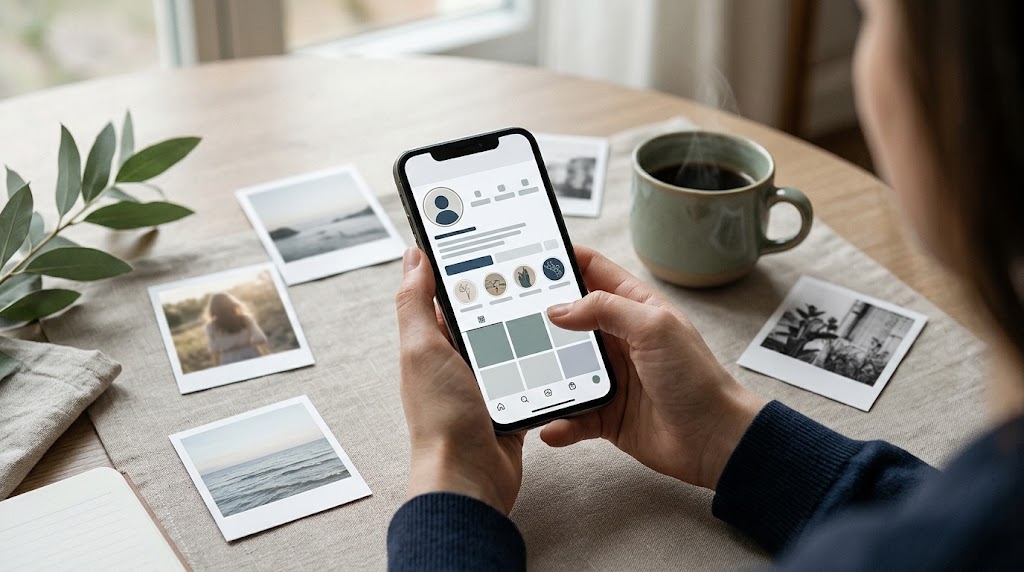
友人とのやり取りでプロフィール画像を見返し、少し幼い印象かもと気になることはありませんか。LINEアイコンを大人っぽい印象に整えるなら、画像の種類だけでなく、色味や構図、背景とのバランスも手がかりになります。
顔写真を使う場合も、顔出しを避けたい場合も、落ち着いて見える選び方があります。女性の後ろ姿や男性向けのシンプルな画像、モノクロや趣味の写真などを例に、仕事相手にも友人にもなじむアイコンの選び方と設定時の確認点を整理します。
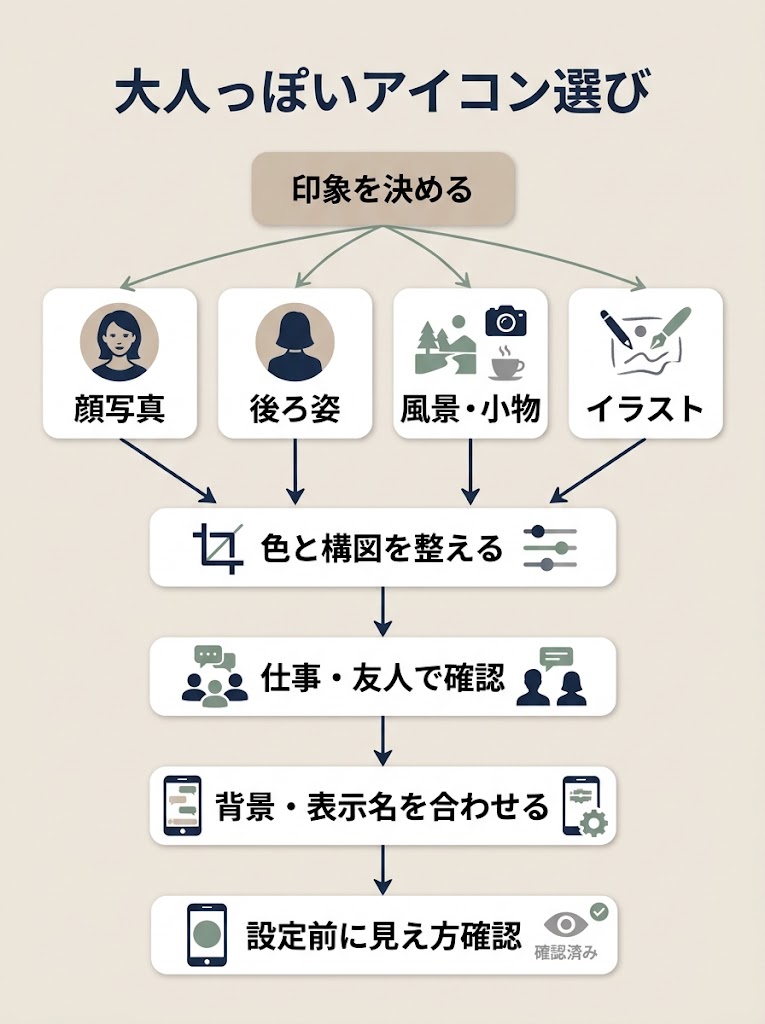
- 顔写真・風景・小物など、見せたい距離感から選ぶと迷いにくくなります
- 後ろ姿やモノクロも、余白と色数を整えれば落ち着いた印象に近づきます
- 仕事相手にも見られるなら、画像だけでなく表示名や背景との調和も確認しましょう
大人っぽいLINEアイコンは写真の種類と色味で選ぶ
自然な表情が伝わる顔写真は明るさと背景を整える
顔写真を選ぶなら、笑顔を作り込みすぎず、自然な表情が分かる一枚が使いやすいです。暗い室内や強い逆光は顔の印象をぼかすため、窓際などで撮った明るさのある写真を候補にしましょう。目元や口元が小さくなりすぎない距離も見ておくと、丸い表示でも表情が伝わります。
背景は壁や緑など、顔より目立たないものを選ぶのがコツです。看板や人の写り込みが多い写真は、アイコンにしたとき視線が散りやすくなります。服の色と背景が似て輪郭が埋もれる場合は、別の写真にするか、明るさを調整して見比べてみてください。
加工は肌や輪郭を大きく変えるより、暗さや色かぶりを整える程度にとどめると自然です。仕事相手にも見られるなら、派手なフィルターより清潔感のある服装や落ち着いた表情がなじみます。顔を見せることに抵抗がある場合は、風景や小物を選んでも十分です。
風景や小物の写真は主役を一つに絞る
顔を出さなくても、風景や小物は大人っぽい雰囲気をつくれます。落ち着いた印象は、色味と余白で整います。たとえば、花を一輪だけ撮る、カップを窓辺に置くなど、画面の中で主役がすぐ分かる構図にすると、縮小されても印象がぼやけません。
候補を選ぶときは、手持ちの画像を写っているもの、色数、背景のすっきり感で見比べ、一枚に絞ってみましょう。小物が複数並ぶ写真や、背景に文字や模様が多い写真は、丸いアイコンでは細部が混み合って見えることがあります。主役の周りに余白があるかも確認してください。
イラストは色数と線の雰囲気をそろえる
イラストは、色数を絞り、線の太さや描き込みの密度がそろったものを選ぶと大人っぽくまとまります。淡い色で統一した人物画や、単色に近い植物の絵なら、華やかさを残しながら落ち着いた印象に。反対に、鮮やかな色や細かな装飾が重なると幼く見えることがあります。
人物のイラストなら、表情やポーズが控えめなものは仕事と友人の両方で使いやすい選択肢です。抽象画や植物の絵は顔を出さずに個性を添えられます。候補を小さく表示して、線やモチーフがつぶれないか確かめると、設定後の見え方を想像しやすくなります。
| 画像の種類 | 印象 | 向いている人 | 選ぶときの注意点 |
|---|---|---|---|
| 顔写真 | 親しみやすく自然 | 本人だと分かりやすくしたい人 | 明るさと背景を整える |
| 風景・小物 | 静かで自分らしい | 顔を出さず趣味を伝えたい人 | 主役を一つに絞る |
| イラスト | 柔らかく個性的 | 写真以外を使いたい人 | 色数と線の雰囲気をそろえる |
顔写真は本人だと伝わりやすく、風景や小物は顔を出さずに雰囲気を添えられます。イラストは色や線の選び方で、柔らかさにも落ち着きにも寄せられるのが特徴です。
迷ったら、使う相手に合うかと、丸く小さく表示しても主役が分かるかを確認しましょう。背景がすっきりした一枚を選ぶと、どの種類でもまとまりやすくなります。
女性の後ろ姿LINEアイコンを大人っぽく見せるコツ
髪や服のシルエットが分かる距離で撮る
後ろ姿は顔が写らないぶん、髪や服のシルエットが写真の印象を左右します。人物が遠すぎると何を見せたいのか伝わりにくく、近すぎると背景の雰囲気が消えがちです。全身か上半身か、見せたい部分に合わせて撮る距離を調整しましょう。
撮影したら候補写真をLINEの丸い表示で確認し、人物と背景が小さくなりすぎない一枚を選びます。髪の輪郭や服の形が円の端で切れていないかも見ておくと安心です。少し引いた写真でも、人物が中央付近に収まっていれば後ろ姿の雰囲気が伝わります。
海辺や街並みなど背景に余白をつくる
背景は写真の空気感をつくりますが、建物や人、看板が多い場所では視線が散りやすくなります。海辺なら水平線や砂浜、街並みなら壁や道など、形がすっきりした場所を選ぶと人物が引き立ちます。背景を広く写す場合も、主役の位置を決めておきましょう。
画面の一部に空や壁などの余白があると、後ろ姿の輪郭が見やすくなります。人物を端に寄せすぎると、丸く切り抜いたときに体や髪が欠けることもあるため、撮影後の表示を確認してください。海辺の広さを見せたいなら、人物を中央から少しずらす構図も自然です。
顔が見えなくても伝わる服装と色を選ぶ
顔が見えない写真では、服の色や形がその人らしさを伝える手がかりになります。落ち着いた印象にしたいときは、無地のコートやシャツなど、輪郭が分かりやすい服を選ぶ方法があります。流行の服でなくても、全体の色が整っていれば大人っぽくまとまります。
暗い背景に暗い服を合わせると輪郭が溶け込み、写真を小さくしたときに人物が見えにくくなります。白やベージュの服を選ぶ、背景と服の明るさに差をつけるなど、コントラストを意識してみましょう。柄物を使うなら、背景の色数を抑えると視線が散りにくくなります。
男性向けの大人っぽいLINEアイコンはシンプルさで選ぶ
自然体の顔写真は表情と服装を落ち着かせる
男性向けのアイコンは、きめ込みすぎない顔写真でも落ち着いた印象にできます。カメラ目線にこだわらず、口元が自然にゆるんだ表情や視線を少し外した写真を選ぶと、親しみやすさが残ります。
服装は無地のシャツや襟付きのトップスなど、背景から輪郭を見分けやすいものが扱いやすいです。ロゴや柄が大きい服、生活感の強い背景が写り込む写真は、顔よりそちらに目が向くことがあります。
撮影後は、アイコン表示の丸い範囲に顔が収まるかも確認しましょう。顔を大きく切り取りすぎず、肩や背景を少し残すと窮屈さを抑えられます。仕事でも使うなら、表情と服装を控えめにした候補がなじみます。
モノクロ写真は明暗差を見て選ぶ
モノクロは色の情報が減るぶん、明るい部分と暗い部分の差が印象を左右します。顔の輪郭や目元が暗部に沈む写真より、表情を見分けられる一枚を選ぶと、静かな雰囲気と本人らしさを両立しやすくなります。
全体が白っぽい写真は軽やかに、黒が多い写真は引き締まった印象に寄ります。ただし、髪や服と背景が同じ濃さだと境目が消えやすいため、縮小表示でも形が見えるかを画面上で確かめてください。
加工でコントラストを強くしすぎると、肌や服の質感が硬く見える場合があります。元のカラー写真と並べて比べ、顔の明るさが残る方を選ぶのも手です。迷ったときは、白黒の雰囲気だけでなく見分けやすさも確認しましょう。
趣味の道具や風景は主役が分かる構図にする
顔写真を使わずに趣味を伝えるなら、道具や風景の中から主役を一つに絞ります。カメラ、楽器、コーヒーカップなどを撮る場合は、画面の中央付近に置き、周囲の小物を増やしすぎないのがコツです。
風景なら、山並みや建物など形がはっきりした部分を選ぶと、小さなアイコンでも内容が残ります。空や壁の余白を広めに取り、色調を落ち着かせると、趣味の写真でも賑やかになりすぎません。
「親しみやすい」「静か」「趣味が伝わる」から印象を一つ決めて候補を選ぶと、写真同士を比べやすくなります。道具を見せたいなら趣味の小物、本人らしさを出すなら顔写真、余韻を残したいなら風景が候補です。知人が自分だと気づけるかも考えてみてください。
| 種類 | 伝わる印象 | 使いやすさ |
|---|---|---|
| 顔写真 | 親しみやすい | 本人を判別しやすい |
| モノクロ | 静か・引き締まった | 明暗差の確認が必要 |
| 趣味の小物・風景 | 趣味や好みが伝わる | 主役を絞ると見やすい |
顔写真は本人だと分かりやすく、友人との連絡にも仕事にも使いやすい選択肢です。モノクロは落ち着きを出せますが、顔や輪郭が背景に埋もれないか確認しましょう。
趣味の小物や風景は、顔を出さずに自分らしさを添えられます。迷ったら、伝えたい印象に合う種類を選び、アイコンを小さく表示して主役が伝わるか見比べてみてください。
顔出しなしでセンスのいいLINEアイコンにする方法
後ろ姿や手元の写真で人物の気配を残す
顔を出さなくても、人物らしさは写真に残せます。後ろ姿なら髪型や服の輪郭、手元なら指先や持ち物が印象の手がかりになります。顔を写さずに伝えたい要素を一つ決め、それがひと目で分かる画像を選ぶと、意図が伝わりやすくなります。
撮影するときは、髪や袖、持ち物が画面の端で切れない距離を意識します。スマートフォンの小さな丸い表示では細部が見えにくいため、背景に物が多い写真より、輪郭がすっきりしたものが向いています。
たとえば、窓辺で本を持つ手元や、コート姿の後ろ姿なら、顔を見せずに落ち着いた雰囲気を出せます。撮影後はアイコン表示を想定して縮小し、何が写っているかすぐ分かるか確かめましょう。
愛用品や趣味の道具で自分らしさを表す
愛用品や趣味の道具を写すと、顔を出さずに自分の好みを伝えられます。カメラ、花、楽器など、普段から使うものを選ぶと、飾りすぎず自然なプロフィールになります。
画面には道具を一つ置き、形や質感が見える向きから撮ってみましょう。複数の小物を並べると、何を見せたいのか伝わりにくくなります。お気に入りのカップなら、飲み物やテーブルの色も控えめにすると主役が引き立ちます。
道具そのものをきれいに見せるだけでなく、使う場面が想像できる構図も選択肢です。本を開いた手元や、ケースに入れた楽器など、暮らしとのつながりが見えると本人らしさが加わります。住所や個人情報が写り込んでいないかも確認しましょう。
イラストや風景は色調を統一する
イラストや風景を使うなら、色のまとまりが落ち着いた印象につながります。淡い色でそろえる、深い色を中心にするなど、まず基調となる色を決めると選びやすくなります。色数を増やしすぎず、主役が背景に埋もれない画像を探してみてください。
イラストは線の太さや描き込みの量にも注目します。細かな装飾が多い絵より、形が見分けやすく余白のある絵のほうが、小さな表示でも雰囲気を保ちやすいでしょう。かわいらしい絵柄を選ぶ場合も、色を抑えると大人っぽさを添えられます。
風景なら、空や水面、建物など、目に入る要素が整理された写真が扱いやすいです。夕景の暖色や曇り空の青みなど、写真全体の色調をそろえると、アイコンだけが浮いて見えるのを避けやすくなります。迷ったときは候補を並べ、落ち着いて見える一枚を選びましょう。
仕事にも友人にも使いやすいLINEアイコンの選び方
仕事相手にも見られるなら清潔感と判別しやすさを優先する
仕事相手にも見られるなら、華やかさより清潔感と見分けやすさを軸にすると選びやすくなります。顔写真は表情が自然で、背景に物が多く写り込んでいないものが候補です。顔を出さない場合も、風景や小物の主役が中央付近にあると印象が伝わります。
小さな表示でも顔や主役が分かることを、候補を比べる目安にしてみてください。暗すぎる写真や細部が多い画像は、一覧で見たときに何が写っているか伝わりにくくなります。仕事用の写真をそのまま使う必要はありませんが、落ち着いた服装や背景なら相手を選びにくいでしょう。
| 利用場面 | 画像選び | 確認ポイント |
|---|---|---|
| 仕事相手中心 | 自然な顔写真、落ち着いた風景 | 清潔感と見分けやすさ |
| 友人中心 | 趣味の道具、好きな場所 | 自分らしさと主役の分かりやすさ |
| 両方に使う | 顔写真やシンプルな小物 | 表示名・背景とのまとまり |
仕事相手中心なら、背景や小物を控えめにして、顔や主役が伝わる画像が選びやすくなります。友人中心の場合は、趣味の道具などを加えると個性を表せます。
両方に使う画像は、どちらか一方に寄せすぎないことが目安です。候補を小さく表示して見直し、表示名や背景と合わせても落ち着いて見えるか確認してみましょう。
友人中心なら趣味や個性を少し加える
友人とのやり取りが中心なら、趣味や好きなものを少し加えると、自分らしさが伝わります。たとえば、愛用しているカメラや本、好きな場所の風景など、話題につながるものを一つ選ぶ方法があります。要素を盛り込みすぎず、主役を決めるとすっきり見えます。
個性を出したいときも、色やモチーフを絞ると大人っぽさを保ちやすくなります。鮮やかな小物を使うなら背景は控えめにするなど、画像全体の中で目立たせる場所を一つに。仕事相手にも使う可能性があるなら、親しい友人だけに伝わる内輪の画像より、初対面でも受け取りやすいものを選ぶと安心です。
複数の相手に見られる場合は表示名や背景も合わせて確認する
仕事と友人の両方に見られる場合は、画像だけでなく表示名や背景とのまとまりも確認しましょう。写真が落ち着いていても、表示名が分かりにくかったり、背景の色や装飾が強かったりすると、プロフィール全体の印象が散らばることがあります。色数を抑えた写真は、他の要素とも合わせやすい選択肢です。
候補を決めきれないときは、よく連絡する相手を思い浮かべ、仕事・友人のどちらでも違和感が少ない候補を一枚選んでみてください。その画像をプロフィールの小さな表示で見直し、表示名や背景と並べても読み取りやすいかを確認します。相手ごとに印象を分けたい場合は、LINEのサブプロフィールを利用できるかも検討できます。
LINEアイコンを大人っぽく見せる背景との組み合わせ方
アイコンと背景は色味かモチーフを一つそろえる
アイコンと背景を別々に選ぶと、好きな画像同士でもまとまりがない印象になることがあります。色をそろえるか、似たモチーフを取り入れると、プロフィール全体に落ち着きが生まれます。両方を同じ柄にする必要はありません。
たとえば、ベージュのカフェ写真をアイコンにするなら、背景は淡い茶色の壁や木目など、色の近いものを選ぶ方法があります。海辺の後ろ姿なら、背景にも空や水辺を使いつつ、主役の位置をずらすと重なって見えにくくなります。色かモチーフを一つだけ共有させると、統一感を保ちながら単調さを避けられます。
背景の情報量を抑えてアイコンを目立たせる
背景に看板や建物、文字が多く写っていると、丸く表示されるアイコンより背景の印象が先に立つことがあります。写真の中に見どころが複数あるときは、アイコンの近くに同じ強さの要素を置かないのが目安です。余白がある画像なら、人物や小物の輪郭が伝わりやすくなります。
選ぶときは、プロフィール画面でアイコンと背景を並べて見て、視線がどちらに向かうか確かめてみましょう。アイコン候補を背景と並べ、色やモチーフが競合しない組み合わせを選ぶのが具体的な確認方法です。写真の一部を切り取る場合も、主役が小さくなりすぎないか見直せます。
表示名やステータスメッセージも雰囲気に合わせる
画像が整っていても、表示名やステータスメッセージの雰囲気が大きく異なると、プロフィール全体にちぐはぐさが出ます。LINEのプロフィールには表示名やステータスメッセージも表示されるため、画像だけでなく文字の見え方も合わせて確認できます。短く落ち着いた表現なら、写真の印象を邪魔しにくいでしょう。
たとえば、シンプルなモノクロのアイコンと背景を選んだ場合、表示名を飾り文字だらけにせず、ステータスメッセージも近い温度感にするとまとまります。仕事相手にも見られるプロフィールなら、内輪だけに伝わる言葉や強い主張を避け、誰が見ても意味を取りやすい表現が便利です。見た目は控えめでも、名前が読みやすければ相手が見分けやすくなります。
丸いアイコンと背景画像を組み合わせて、プロフィール全体を整える考え方を動画で確認できます。公開が古いため、現在の操作画面ではなく、画像同士の雰囲気をそろえる参考としてご覧ください。
LINEアイコンを設定・変更するときに確認したいこと
プロフィール画面から撮影または写真・動画を選んで設定する
LINEのプロフィール画像は、メイン端末のプロフィール画面から設定できます。カメラで撮影する方法と、端末にある写真・動画を選ぶ方法があるため、撮りたての表情を使うか、保存済みの画像から選ぶかを素材に合わせて決められます。
選んだ後は、プロフィール上の表示範囲で顔や主役が切れていないか、明るさが暗すぎないかを見ておきましょう。設定前に画像の見え方と背景の投稿設定を確認するのが、落ち着いて変更するためのひと手間です。小さな表示でも何の画像か伝わるか、画面上で確認してみてください。
背景変更時はストーリーへの投稿設定を確認する
プロフィール背景に写真や動画を設定・変更すると、ストーリーに投稿される場合があります。背景を変えることだけに集中していると、投稿の設定を見落とすこともあるため、編集画面で投稿設定がどうなっているか確認してから進めると安心です。
ストーリーに載せるつもりがない場合は、背景の編集画面で投稿設定を外せます。景色や自分の写真を背景に使うときは、画像の見え方だけでなく投稿先も確認しましょう。アイコンの変更と背景の変更を別々に行う場合も、背景を編集するたびに設定を見直すと意図しない投稿を防ぎやすくなります。
削除前に画像を使い続けるか考え、端末の対応形式も確認する
画像を削除する前に、今後も使う可能性があるか考えてみましょう。LINEヘルプセンターでは、プロフィール画像は削除するとすぐに削除されると案内されています。必要な画像を端末に残していない場合、あとから同じ画像を設定し直せないこともあるため、削除するなら必要な画像を手元に残しておくとよいでしょう。
設定できる形式は端末によって異なります。LINEヘルプセンターによると、一部のAndroid端末ではプロフィール画像に設定できるのは静止画のみです。動画を使いたい場合は、選択画面で設定できるか確かめてください。写真を選ぶときも、変更後のプロフィール画面で表示を見直せば、画像の切れや印象の違いに気づきやすくなります。
まとめ
LINEアイコンを大人っぽい印象に整える鍵は、流行に寄せることより、誰にどんな自分として見られたいかを画像に映すことです。選ぶ基準が定まると、顔を出すかどうかに迷っても、自分にしっくりくる方向を見つけやすくなります。
今日は候補を一枚だけ選び、プロフィール画面で表示名や背景と並べたときの印象を眺めてみるのもよいでしょう。しっくりくる一枚が、毎日のやり取りにも静かになじみます。