
- Androidで同じアプリが複数表示されても、多くはアプリ本体ではなくアイコンの重複です。
- ホーム画面だけに2つあるなら、余分なアイコンを「ホームから削除」すれば解決できます。
- アプリ一覧にも2つある場合は、仕事用・複製機能・プライベートスペースを確認します。
Androidスマホを開いたら、昨日まで1つだったはずのアプリが2つ並んでいる。「何か変なアプリを入れた?」「片方を消したらデータまで消える?」と戸惑う場面があります。Androidで同じアプリが複数表示される現象は、端末の故障とは限りません。ホーム画面のショートカットが増えただけのケースから、仕事用プロファイルやメーカーの複製機能によって本当に別のアプリ領域が作られているケースまで、いくつかの原因があります。
この記事では、最初に「どこに2つ表示されているか」で原因を絞り、そのあと安全な消し方を順番に説明します。ポイントは、いきなりアンインストールせず、ホーム画面だけの重複かアプリ一覧にもあるのかを確認することです。この順番なら、必要なデータを誤って消すリスクを抑えられます。
Androidで同じアプリが複数表示される原因は主に5つ
Androidで同じアプリが複数表示される原因は、1つではありません。まず疑いたいのはホーム画面のアイコン重複ですが、表示される場所やアイコンについた小さな印によっては、まったく別の仕組みが動いています。
大きく分けると、「見た目だけ増えている状態」と「同じアプリの別インスタンスが存在する状態」があります。前者なら余分なアイコンを消すだけで済みますが、後者はアプリ内データが別管理になっている場合があります。
最初に見るのは「ホーム画面だけに2つあるか」「アプリ一覧にも2つあるか」です。この1点だけで、原因をかなり絞れます。
| 見え方 | 考えやすい原因 | 最初の対応 |
|---|---|---|
| ホーム画面だけ2つ | ショートカットの重複 | 片方をホーム画面から削除 |
| アプリ一覧の上部と一覧内に同じアプリ | 候補アプリ表示 | 候補設定を確認 |
| 片方にカバンの印 | 仕事用プロファイル | 仕事用アプリか確認 |
| 片方に複製を示す印 | デュアル・クローン機能 | メーカーの複製設定を確認 |
| プライベート領域にも同じアプリ | プライベートスペース | 別インスタンスとして扱う |
| 突然何個も増え、表示がおかしい | ホームアプリの一時的不具合 | 再起動から試す |
もっとも多いのはホーム画面のショートカット重複
Androidのホーム画面に置かれているアプリアイコンは、必ずしもアプリ本体そのものではありません。同じアプリへの入口を複数の場所に置けるため、操作によっては同じアイコンが2つ以上並びます。
たとえば、すでにホーム画面にあるアプリをアプリ一覧からもう一度「ホームに追加」すると、見た目は同じアイコンが増えます。どちらをタップしても同じアカウント・同じデータが開くなら、この可能性が高いでしょう。
GoogleのAndroidヘルプでも、ホーム画面にはアプリやショートカットを追加・移動・削除できる仕組みが案内されています。詳しい基本操作は、Google公式「Androidのホーム画面の内容を変更する」で確認できます。
検索上位10ページでもショートカット重複への言及が目立つ
今回、「Android 同じアプリが複数表示される」周辺の検索上位10ページを確認し、原因として明示されていた項目を当サイトで集計しました。複数原因を扱う記事はそれぞれ1件として数えているため、合計は10を超えます。
独自集計では、10ページ中9ページでホーム画面のアイコン・ショートカット重複に触れていました。一方、仕事用プロファイルやメーカー独自の複製機能まで触れるページは少なく、アプリ一覧にも2つある人ほど追加の切り分けが必要です。
出典:2026年8月21日時点の「Android 同じアプリが複数表示される」周辺検索上位10ページを当サイトで確認・集計。
ホーム画面だけ同じアプリが2つあるなら片方のアイコンを削除する
ホーム画面だけに同じアプリが2つあり、アプリ一覧では1つしか見つからないなら、余分なショートカットが置かれている可能性が高いです。この場合、アプリをアンインストールする必要はありません。
机の上に同じ引き出しを開ける取っ手が2つ置かれているような状態です。取っ手を1つ片付けても、中にあるアプリ本体や保存データまで消えるわけではありません。
片方をタップしても、もう片方をタップしても同じアカウント・同じ画面が開くなら、まずショートカット重複を疑ってください。
Androidの重複したアプリアイコンを消す手順
- ホーム画面で、消したい方のアプリアイコンを長押しします。
- 「削除」「ホーム画面から削除」「取り除く」などの項目を探します。
- 「アンインストール」ではなく、ホーム画面から取り除く項目を選びます。
- アプリ一覧を開き、アプリ本体が残っていることを確認します。
機種やホームアプリによって表示される言葉は違います。Pixel、Galaxy、Xiaomiなどでメニュー名が少し異なっても、「ホーム画面だけから外す操作」を選ぶ考え方は同じです。
「削除」と「アンインストール」は意味が違う
ここは間違えやすいところです。「ホーム画面から削除」は入口だけを消す操作ですが、「アンインストール」は端末からアプリ本体を取り除く操作です。
アイコンを1個減らしたいだけなら、基本的にアンインストールは選びません。 特にLINE、認証アプリ、ゲーム、金融系アプリなどは、削除前に引き継ぎ方法やバックアップ状況を確認したほうが安全です。
| 操作 | ホームのアイコン | アプリ本体 | データへの影響 |
|---|---|---|---|
| ホーム画面から削除 | 消える | 残る | 通常は残る |
| アンインストール | 消える | 消える | 端末内データが消える場合あり |
| 複製機能をオフ | 複製側が消える | 複製側が消える | 複製側データが消える場合あり |
| 仕事用プロファイル削除 | 仕事用が消える | 仕事用が消える | 仕事領域のローカルデータが消える |
アプリ一覧にも同じアプリが2つある原因は複製機能や別プロファイル
ホーム画面だけではなく、下から上にスワイプして開く「すべてのアプリ」にも同じアプリが2つあるなら、ショートカットだけの問題とは限りません。ここではアイコンについている小さなマークが大きな手掛かりになります。
片方にカバン、鍵、複製を示す印などが付いていないか見てください。別プロファイルや複製機能で作られたアプリは、元のアプリと見分けられるよう印が付くことがあります。
カバンマーク付きなら仕事用プロファイルの可能性がある
会社のGoogle Workspaceや端末管理サービスを設定したAndroidでは、「仕事用プロファイル」が作られる場合があります。仕事のアプリと個人のアプリを同じ端末内で分けて管理する仕組みです。
GoogleのAndroid Enterpriseヘルプでは、仕事用プロファイルに入ったアプリにはカバンのアイコンが付き、個人用アプリと区別できると案内されています。詳しくはGoogle公式「Androidの仕事用プロファイル」を確認できます。
たとえば個人用のChromeと仕事用のChromeがある場合、見た目はほぼ同じでも保存されるアカウントや会社の管理ルールは別です。不要に見えても、会社から指定されているアプリなら勝手に消さないほうがよいケースがあります。
Android 15以降ではプライベートスペースにも同じアプリを入れられる
Android 15以降の対応端末には、アプリを別領域に分けて置ける「プライベートスペース」があります。通常領域にあるアプリをプライベートスペースにもインストールすると、新しいインスタンスとして扱われます。
つまり、通常側とプライベート側の両方に同じアプリが存在することがあります。Google公式ヘルプでも、プライベートスペースへ入れるアプリは元のアプリを移動・複製するのではなく、新しいインスタンスとしてインストールすると説明されています。
プライベートスペースを自分で設定した覚えがあるなら異常ではありません。別アカウントで同じSNSやサービスを使うため、意図して2つ入れているケースもあります。
デュアルアプリやアプリクローンで本当に2つ作られている場合もある
メーカーによっては、1台のスマホで同じSNSやメッセージアプリを2アカウント使えるよう、アプリを複製する機能があります。Galaxyでは「デュアルメッセンジャー」、Xiaomiでは「デュアルアプリ」など、呼び方は端末ごとに違います。
Xiaomiの公式サポートでは、デュアルアプリを有効にすると新しいコピーが作られ、元アプリとはデータが独立すると案内されています。複製側を消すと、その複製側に保存されたデータも消えるため、単なるショートカット削除と同じ感覚で操作しないことが大切です。
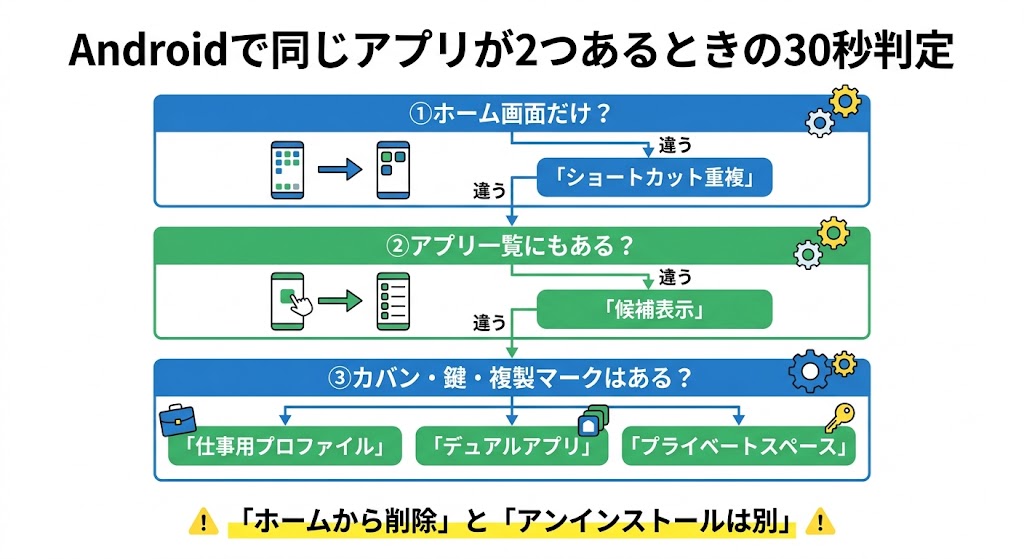
30秒で判定|同じアプリが複数表示される場所と印から原因を絞る
「自分の場合はどれなのか分からない」という人は、細かな設定を探す前に、次の順番で見てください。表示場所、マーク、開いたときの中身。この3点だけなら30秒ほどで確認できます。
独自の切り分けポイントは「どこにあるか→印があるか→中身が同じか」の順です。原因が分からないまま設定を初期化するより、先にこの3点を見たほうが遠回りを減らせます。
| 確認結果 | 可能性 | データ消失リスクを抑えた対応 |
|---|---|---|
| ホーム画面だけ2つ・中身も同じ | ショートカット重複 | ホーム画面から片方だけ削除 |
| 一覧上部の候補と通常一覧に同じもの | 候補表示 | 候補表示をオフ |
| 片方にカバンマーク | 仕事用プロファイル | 会社管理の有無を確認 |
| 複製側に小さな印がある | デュアル・クローン機能 | 複製側のデータを確認してから解除 |
| プライベート領域に同名アプリ | プライベートスペース | 通常側とは別アプリとして判断 |
| 表示だけ突然崩れた | ランチャーの一時的不具合 | まず再起動 |
両方を開いて同じ状態になるか確認する
ホーム画面に2つ並ぶアイコンを順番に開き、ログイン中のアカウントや表示内容がまったく同じなら、同じアプリを呼び出すショートカットである可能性があります。その場合は片方のアイコンだけをホームから外せば足ります。
反対に、一方では個人アカウント、もう一方では仕事アカウントが開くなど、中身が違うなら削除を急がないでください。複製機能や別プロファイルが使われている可能性があります。
長押しメニューに「アンインストール」しかない場合は一度止める
重複した片方を長押ししたとき、「ホーム画面から削除」が見当たらず「アンインストール」だけが出るなら、そのアイコンが単なるショートカットではない可能性も考えます。
削除方法が分からない状態で「とりあえずアンインストール」を選ぶのは避けるのが安全です。先に設定画面で、そのアプリが仕事用・複製側・プライベート側ではないか確かめます。
Pixel・Galaxy・Xiaomiで同じアプリが2つあるときの確認場所
Androidは機種によってホーム画面や複製機能の名称が違います。そのため、ネットで見つけた手順と自分の画面が完全には一致しないことがあります。
ここでは代表例としてPixel、Galaxy、Xiaomiの見方を整理します。OSやメーカー独自UIのバージョンによって名称が変わる場合があるので、「同じ名前の項目がない=異常」とは考えなくて大丈夫です。
Pixelはアプリ一覧の「候補」が重複に見えることがある
Pixel Launcherでは、よく使うアプリなどを「候補」としてホーム画面やすべてのアプリ一覧に表示できます。候補の行にあるアプリと通常のアプリ一覧にある同じアプリが見え、「2つ入っている」と感じる場合があります。
ホーム画面の何もない場所を長押しし、「ホームの設定」から候補に関する項目を確認します。「すべてのアプリのリストに候補を表示」といった設定をオフにすると、候補による重複表示を減らせます。
Galaxyはデュアルメッセンジャーを確認する
Galaxyには、対応するメッセージアプリなどをもう1つインストールし、別アカウントで使える「デュアルメッセンジャー」があります。有効にしていると、2つ目のアプリアイコンが表示されます。
設定内の「便利な機能」などからデュアルメッセンジャーを確認し、意図して有効にしたものかを見ます。2つ目を削除すると複製側のデータも削除される場合があるため、必要なトークやログイン情報がないか先に確認してください。
Xiaomiはデュアルアプリとアイコンの印を確認する
Xiaomiでは「設定」内のアプリ関連メニューにデュアルアプリ機能があります。オンにしたアプリは元のアプリとは独立したデータ領域を持つため、同じアプリが2つ見えても正常な動作です。
公式サポートでは、複製されたアプリには区別用のアイコンが追加されると案内されています。片方だけ印が違うなら、ホーム画面の単純な重複より先にデュアルアプリを疑うと判断しやすくなります。
同じアプリが勝手に増えて直らないときは再起動から順番に試す
ショートカット、候補表示、仕事用・複製機能のどれにも当てはまらない場合は、ホーム画面を表示するランチャーの一時的な不具合や、更新直後の表示乱れを考えます。
この段階でも、いきなり初期化する必要はありません。影響の小さい対処から順に試せば、ホーム画面の配置やアプリデータを守りながら原因を探せます。
ホームアプリの「ストレージを消去」や端末の初期化は、ホーム画面の配置などが消える可能性があります。再起動などの軽い対処より先に行わないでください。
Androidを再起動して表示が戻るか確かめる
最初に端末を再起動します。表示だけが一時的に乱れている場合は、再起動によってホームアプリが読み直され、重複が消えることがあります。
再起動はアプリデータを消さないため、比較的試しやすい対処です。再起動後にホーム画面とアプリ一覧の両方を見て、同じ場所に同じ数だけ表示されるか確認してください。
ホームアプリやAndroidの更新を確認する
表示がおかしくなった直前にシステム更新やホームアプリの更新があった場合は、追加のアップデートが配信されていないか確認します。不具合修正が含まれることがあるためです。
外部のホームアプリを使っている場合は、一時的に端末標準のホームアプリへ戻して変化を見る方法もあります。標準ホームでは重複しないなら、外部ランチャー側の設定や不具合を絞り込みやすくなります。
ホームアプリのデータ消去は最後の手段にする
ホームアプリのストレージやデータを消去すると、重複表示が直るケースはあります。ただし、ホーム画面に並べたアイコン、フォルダー、ウィジェットなどの配置が初期状態へ戻る場合があります。
実行するなら、現在のホーム画面をスクリーンショットで残しておくと再配置しやすくなります。端末そのものの初期化はさらに影響が大きいため、メーカーの公式サポートを確認したうえで判断してください。
同じアプリを消すときに失敗しないための注意点3つ
重複表示は邪魔なので、早く1つに戻したくなります。ただ、どの「2つ」なのかによって、消したときの結果は大きく違います。
特に、別アカウントを使っているアプリや仕事用アプリでは、見た目が同じでも中身は別です。削除前に次の3点だけ確認してください。
- 片方を開いたとき、同じアカウントと同じデータが表示されるか
- アイコンにカバン・鍵・複製などの小さな印が付いていないか
- 長押しメニューが「ホームから削除」なのか「アンインストール」なのか
よくある失敗1|ショートカットを消すつもりでアンインストールする
もっとも避けたいのが、ホーム画面の余分なアイコンを消したいだけなのに、アプリ本体をアンインストールすることです。端末内にしかないデータは、アプリ削除と一緒に失われる場合があります。
ホーム画面だけ2つなら、まず「ホーム画面から削除」です。アンインストールは、そのアプリ自体をもう使わないと判断したときに選ぶ操作と覚えると迷いにくくなります。
よくある失敗2|仕事用アプリを不要な重複だと思って消す
カバンマーク付きのアプリは、会社や学校の管理下にある仕事用プロファイルのアプリかもしれません。個人側にも同じアプリがあるからといって、完全な重複とは限りません。
仕事用プロファイルそのものを削除すると、その領域のアプリとローカルデータも削除されます。会社支給端末や業務用アカウントが入っている場合は、管理者の案内を優先してください。
よくある失敗3|複製側のLINEやSNSデータを確認せず解除する
デュアルアプリなどでは、元のアプリと複製アプリが別データで動きます。片方を仕事用、もう片方を私用として使っていたなら、複製側を解除することで必要なデータを失う可能性があります。
「同じアイコンだから中身も同じ」と決めつけないことが、削除ミスを防ぐ一番のポイントです。 2つを一度ずつ開いて確認してから操作してください。
まとめ|Androidで同じアプリが複数表示されたら「表示場所」から確認する
Androidで同じアプリが複数表示される場合、ホーム画面だけに2つあるなら、まずショートカットの重複を疑います。このケースなら、余分なアイコンを「ホーム画面から削除」するだけで直せることが多く、アプリ本体まで消す必要はありません。
アプリ一覧にも2つある場合は、候補アプリ、仕事用プロファイル、プライベートスペース、デュアルアプリなどを確認します。片方にカバンや複製を示すマークがあれば、大きな手掛かりです。
迷ったときは「ホーム画面だけか→アイコンに印があるか→2つを開いた中身は同じか」の順で確認してください。単なる表示重複と、本当に別データを持つアプリを切り分けやすくなります。
それでも原因が分からなければ、再起動、アップデート確認、ホームアプリの確認へ進みます。ホームアプリのデータ消去や端末初期化は影響が大きいため、最後の手段として扱うのが安全です。
Androidで同じアプリが複数表示されるときのFAQ
よく検索される「消したら両方消える?」「ウイルス?」などの疑問をまとめます。