
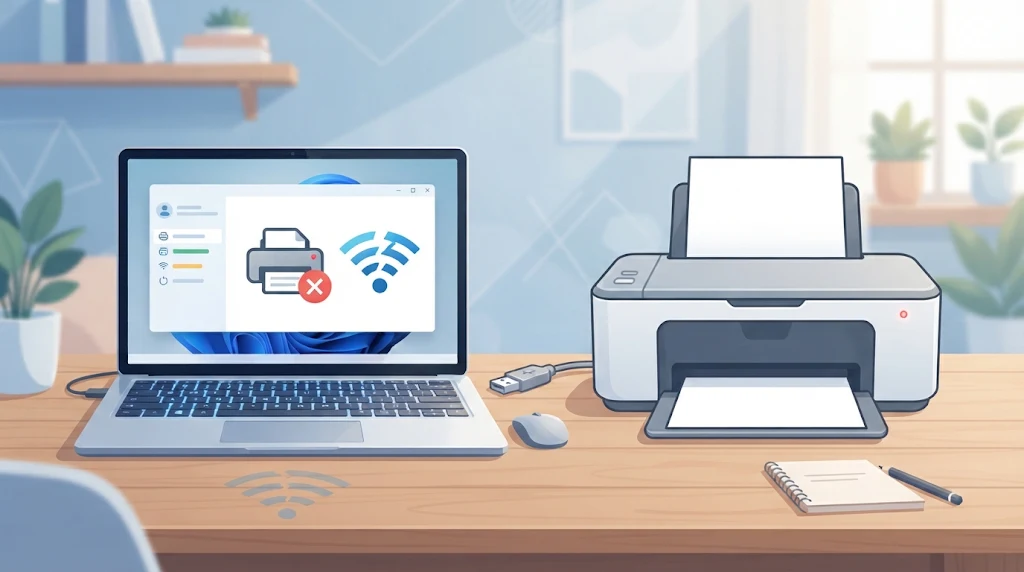
印刷を急いでいるのに、Windows 11でプリンターがオフラインのまま。設定を変えても解除できないと、どこを見ればよいか迷います。
Windows11 プリンター オフライン 解除できないときは、まず印刷キューで「プリンターをオフラインで使用する」と「一時停止」を確認します。直らない場合は、電源やWi-Fi・USB接続、印刷キュー、印刷スプーラー、ドライバーの順に確認すると、原因に合わせて次の手順を選べます。
- まず印刷キューを開き、「オフラインで使用」と「一時停止」を解除してみましょう
- 解除しても印刷できないときは、Wi-FiやUSBの接続状態を切り分けましょう
- キューが消えない場合は、自動診断や印刷スプーラーの再起動を試しましょう
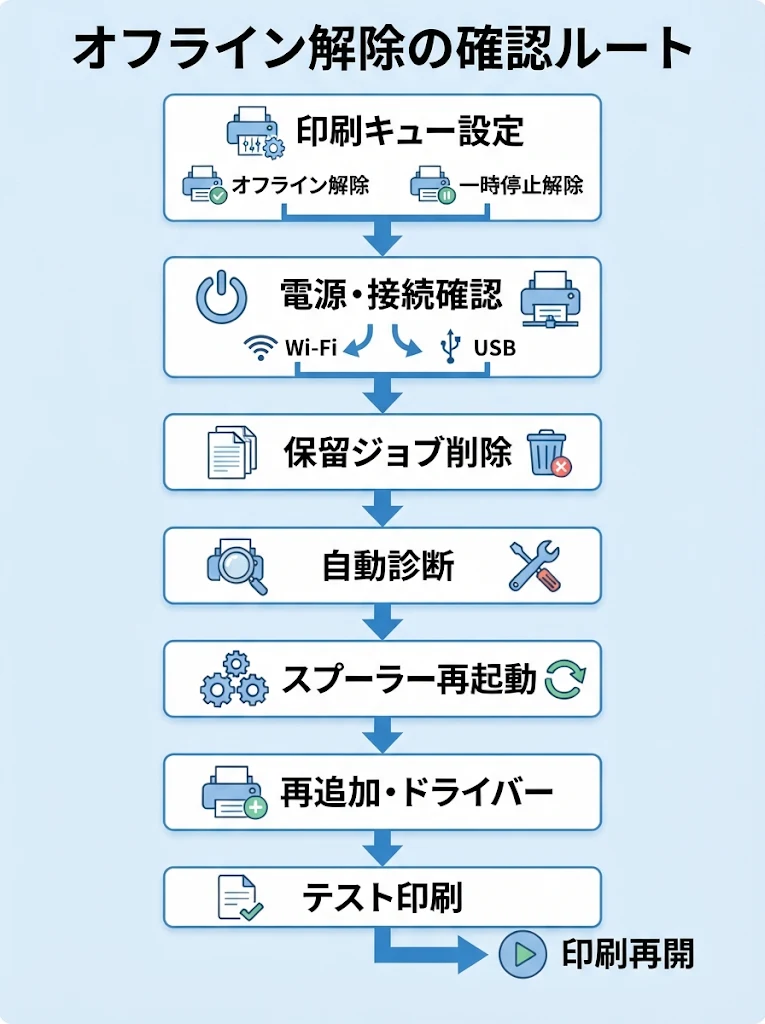
Windows 11でプリンターのオフラインを解除する基本手順
「プリンターをオフラインで使用する」を解除する
プリンターの電源や接続に問題がなさそうでも、Windows側でオフライン設定が有効だと印刷が止まることがあります。まず設定を開き、対象のプリンターに割り当てられた印刷キューを確認しましょう。
設定の「Bluetooth とデバイス」から「プリンターとスキャナー」を開き、対象プリンターを選んで印刷キューを開きます。印刷キューでオフライン設定と一時停止を確認するのが、最初のチェックです。プリンター名が複数ある場合は、普段使う機器を選んでください。
印刷キューのメニューにある「プリンター」から「プリンターをオフラインで使用する」を探します。項目にチェックが付いている場合は選択して解除し、表示が変わったか確かめます。チェックの有無が分かりにくいときは、同じ項目を続けて選ばず、現在の状態を見直してから操作しましょう。
「一時停止」を解除して印刷を再開する
オフライン設定を解除しても印刷が始まらない場合は、一時停止が有効になっていないか確認します。印刷キューにジョブが並んだままなら、プリンターが印刷を待つ状態になっている可能性があります。
印刷キューの「プリンター」メニューに「一時停止」または「印刷の一時停止」が表示されている場合、チェックの有無を見ます。チェックが付いているときは項目を選んで解除してください。プリンターやWindowsの画面によってメニューの表記や配置が異なることがあります。
解除後は、キューに保留中のジョブがあるかを確認し、少量の文書などを印刷して反応を見ます。状態表示が「一時停止」のままなら、項目をもう一度確認し、誤って一時停止を有効にしていないか見直しましょう。オフラインと一時停止は別の設定なので、両方を確認すると切り分けやすくなります。
| 項目 | 表示されている状態 | 解除操作 |
|---|---|---|
| オフライン設定 | オフラインで使用する | 項目を選んでチェックを外す |
| 一時停止 | 一時停止中 | 一時停止の項目を選んで解除する |
オフライン設定と一時停止は別の項目です。片方を解除しても、もう片方が有効なら印刷が再開しないことがあるため、印刷キューで両方の状態を確かめましょう。
項目にチェックが付いている場合は選択して解除し、状態が変わったか見ます。設定が見当たらないときは、プリンター名を選び直して印刷キューを開き、別のメニューも確認してください。
プリンターの電源とWi-Fi・USB接続を切り分ける
電源を入れ直してプリンターを再接続する
設定を解除してもオフライン表示が残るなら、プリンター本体とPCの通信を切り分けます。本体の画面やランプを見て、電源が入っているか、エラー表示や用紙切れがないかを確認しましょう。
本体の電源を切って電源プラグを抜き、30秒待ってから再接続し、電源を入れます。Microsoft サポートもこの再接続手順を案内しています。起動中は本体のエラー表示が消えるかも見ておきます。
起動後は、Wi-FiまたはUSBの接続方式に応じてPCとの通信を確かめます。プリンターが準備完了の状態になってから、Windowsの印刷画面で対象機種が選ばれているか確認し、短い文書で印刷を試してください。
Wi-Fi接続ではPCとプリンターが同じネットワークか確認する
Wi-Fi接続では、PCとプリンターが同じネットワークにつながっているかを確認します。同じ部屋で使っていても、接続先が異なるとPCからプリンターを見つけられないことがあります。
PCではタスクバーのネットワーク設定を開き、接続中のWi-Fi名を確認します。プリンター側は本体画面やネットワーク設定で接続先を調べ、PCとプリンターが同じWi-Fiネットワークに接続されているか照合しましょう。
接続先が異なる場合は、プリンターをPCと同じネットワークにつなぎ直します。Microsoft サポートも同じWi-Fiネットワークへの接続確認を案内しています。切り替え後、Windowsでプリンターの状態を更新して印刷を試します。
USB接続ではケーブルと接続状態を確認する
USB接続では、ケーブルがプリンター本体とPCの両側にしっかり差さっているかを見ます。接続が緩んでいると、本体の電源が入っていてもWindowsがプリンターを認識できない場合があります。
いったんケーブルを外して差し直し、Windowsの印刷画面で選択中のプリンター名を確認します。USBハブを使っている場合は、PCのUSBポートへ直接つなぎ、認識状態が変わるか試してみてください。
認識されない状態が続く場合は、別のUSBポートやケーブルで接続を確認します。接続し直した後、印刷画面に対象プリンターが表示されるかを見て、表示されたら印刷を試します。無理にケーブルを引っ張らないようにしましょう。
| 接続方式 | 確認する箇所 | 次に試す操作 |
|---|---|---|
| Wi-Fi | PCとプリンターの接続先 | 同じネットワークへつなぎ直す |
| USB | ケーブルとUSBポート | 差し直し、別のポートで確認する |
Wi-Fiでは接続先の違い、USBではケーブルやポートの接触が主な確認ポイントです。接続方式ごとに見る場所を分けると、通信の問題を整理しやすくなります。
電源を入れ直した後、表の項目を順に確認してみましょう。接続を直しても認識されない場合は、次の印刷キューやWindowsの診断手順へ進む目安になります。
Windows 11の印刷キューを削除して詰まりを解消する
対象プリンターの印刷キューを開く
印刷を指示したのに反応がないときは、まず印刷キューに文書が残っているか確認します。キューは、Windowsがプリンターへ送る印刷待ちデータを並べている画面です。どの文書が処理待ちか、複数の文書が重なっていないかをここで見分けられます。
スタートから設定を開き、「Bluetooth とデバイス」から「プリンターとスキャナー」へ進みます。利用中のプリンターを選び、表示された画面で「印刷キューを開く」を選択してください。プリンター名が複数ある場合は、印刷先のプリンター名と画面上の名前が同じか確認しましょう。
一覧に文書名が表示されたら、状態や並び順も確認します。キューが空なのにオフライン表示が続く場合は、印刷待ちデータ以外が原因かもしれません。設定を次々に変える前に、表示された状態を手がかりにすると、次に試す操作を絞り込みやすくなります。
保留中のジョブをキャンセルして印刷し直す
保留中の文書がある場合は、印刷キューに残っているジョブを確認し、不要なジョブからキャンセルして、必要な文書を改めて印刷します。たとえば、誤った設定で送った文書や、二重に登録された同じ文書は、不要な分だけ取り消せます。
キャンセルするには、対象のジョブを選び、画面にあるキャンセル操作を実行します。複数の文書が並んでいるときは、必要な印刷まで一緒に消さないよう、文書名と状態を見ながら選んでください。操作後は、対象のジョブが一覧から消えたか確かめます。
「エラー」や「削除中」と表示されてすぐ消えない場合は、同じ操作を何度も繰り返さず、画面の状態を見直します。キューに残す文書があるなら、キャンセルされていないことを確認してから印刷し直してください。再印刷の前にプリンター名も見ておくと、別の機器への送信を避けやすくなります。
| 状態・状況 | キャンセルする対象 | 再印刷の手順 |
|---|---|---|
| 保留中 | 不要な文書のジョブ | キューから消えた後、必要な文書を送信 |
| 印刷中のまま進まない | 印刷を続けなくてよいジョブ | キャンセル後、必要な文書を改めて送信 |
| 同じ文書が複数ある | 重複して登録された分 | 不要な分だけ取り消し、残した文書を確認 |
「印刷中」のまま進まない文書や誤って送った文書は、再印刷する必要があるか確かめてから取り消します。必要な文書まで消した場合は、キューが整理された後に改めて送信できます。
複数のジョブがあるときは、不要なものだけを消すのか、すべてをやり直すのかを分けて判断しましょう。キャンセル後も印刷できなければ、接続や印刷スプーラーなど次の確認に進みます。
印刷キューの削除に加えて、接続やドライバー、印刷スプーラーも順番に確認したい方に向く動画です。記事の手順とあわせて見ると、解除できないときの原因の切り分けをイメージしやすくなります。
問い合わせアプリの自動診断でプリンターの問題を調べる
問い合わせアプリからプリンターの診断を実行する
電源や接続を確認してもオフライン表示が消えないときは、Windows 11の自動診断を試せます。原因を手作業で探し続ける前に、問い合わせアプリの自動診断を実行すると、Windowsがプリンター関連の状態を確認し、次に試す操作を案内します。設定変更の候補を整理する入口として使えます。
スタートを開いて検索欄に「問い合わせ」と入力し、表示されたアプリを起動します。アプリ内にプリンターのトラブルシューティング項目があれば選び、見当たらない場合は入力欄に、プリンターがオフラインで印刷できない状況を記入して診断へ進みます。アプリの表示に沿って項目を選べば大丈夫です。
画面に表示される質問には、現在の接続方法や症状に合わせて回答してください。診断の途中で対象機器の選択を求められたら、問題が起きているプリンターを選んでから進めます。複数台が登録されている場合、別の機種を選ぶと関係のない確認が続くこともあるため、機種名を見比べましょう。
診断結果に沿って設定を確認して印刷を試す
診断が終わると、見つかった問題や推奨される対処が画面に示されます。案内に沿って設定を確認し、変更を適用する選択肢が出た場合は、対象機器と変更内容を読んでから進めましょう。内容が分かりにくいときは、すぐ適用せず、表示された説明を確認してから選べます。
対処が完了したら、診断画面の指示に従って状態を再確認し、印刷を試します。オフライン表示が消えても、印刷先が別のプリンターになっていれば目的の機器から出力されません。印刷画面で選択中の機種名も見て、必要なら対象プリンターを指定し直してください。
診断で問題が見つからない、または案内を試しても状態が変わらない場合は、同じ診断を繰り返すより次の切り分けへ進みます。たとえば、Windows側の印刷処理を管理する印刷スプーラーを再起動し、それでも改善しなければプリンターの再追加やドライバー確認を行います。診断に表示された内容を控えておくと、次の確認に役立ちます。
印刷スプーラーを再起動して印刷処理を立て直す
サービス画面から印刷スプーラーを再起動する
印刷スプーラーは、Windowsの印刷ジョブを受け取り、プリンターへ送る処理を管理するサービスです。ここが停止したり処理に詰まったりすると、印刷キューにジョブが残り、プリンターが応答しないことがあります。設定を変えても印刷が進まないときは、サービスの再起動を試せます。
スタートメニューの検索欄に「サービス」と入力し、表示されたサービスアプリを開きます。一覧から「印刷スプーラー」を探してください。項目が見つかったら右クリックし、「再起動」を選びます。これがサービス画面から実行する基本操作です。
再起動が終わったら、印刷キューを開いて状態を確認し、必要な文書をあらためて印刷します。処理中のジョブがある場合は、再起動によって印刷が中断されることもあるため、急ぎの印刷が終わってから試すと安心です。共有プリンターを使っている場合は、ほかの利用者の印刷状況にも配慮してください。
| 項目 | 通常の再起動 | ファイル削除を伴うリセット |
|---|---|---|
| 操作 | サービスを再起動する | 停止後、フォルダー内のファイルを削除して開始する |
| 実施する場面 | 印刷が止まった、応答しない | 再起動後もジョブが残る |
| 注意点 | 処理中の印刷が中断する場合がある | 保留中のジョブが消え、印刷し直しになる |
まずはサービスの再起動から試し、印刷キューの詰まりが続く場合にファイル削除を伴うリセットへ進む流れです。操作の影響範囲が異なるため、最初からファイルを消す必要はありません。
リセットでは保留中のジョブが削除されます。印刷し直す文書を確認し、共有端末ではほかの利用者への影響も考えてから操作すると、意図しない再印刷を避けやすくなります。
再起動で改善しない場合はスプーラーのファイルをリセットする
再起動しても同じジョブが残る、または印刷スプーラーが繰り返し停止する場合は、キューに残ったファイルを消して処理を立て直す方法があります。ファイル削除を伴うリセットは、通常の再起動より影響が大きい操作です。保留中の印刷ジョブも消えるため、必要な文書は後から印刷し直せる状態か確認してから進めます。
サービス画面で「印刷スプーラー」を右クリックし、「停止」を選びます。次にエクスプローラーのアドレス欄へ「%WINDIR%\System32\spool\PRINTERS」と入力して開き、フォルダー内にあるファイルを削除します。削除するのは中のファイルだけです。フォルダー自体や別の場所のファイルは消さないようにします。
削除後、サービス画面へ戻り、「印刷スプーラー」を右クリックして「開始」を選びます。サービスが動き始めたら、印刷キューに残っていたジョブがなくなったことを確認し、必要な文書を印刷し直してください。フォルダーを開けない場合や削除を許可されない場合は、管理者権限が必要なことがあります。共有端末や職場のPCでは、管理担当者に確認してから操作すると安全です。
プリンターを再追加してドライバーとテスト印刷を確認する
プリンターを削除してから再追加する
接続や印刷キューを整えてもオフライン表示が残るなら、Windowsに登録されたプリンター情報を作り直す方法があります。削除すると登録済みの設定が外れるため、一覧に似た名前の機器がある場合は、対象の名称や接続先を見比べてから進めましょう。
設定を開き、「Bluetooth とデバイス」から「プリンターとスキャナー」を選びます。対象プリンターを開いて「削除」を選択し、続けて「デバイスの追加」から同じ機器を登録してください。見つからないときは、電源とネットワーク接続を確認してから検索し直します。
メーカーの最新ドライバーを確認する
再追加しても印刷できない場合は、ドライバーが機種やWindowsの状態に合っているかを確認します。ドライバーはWindowsとプリンターの間で印刷指示を伝えるソフトです。古いものや別機種用のものでは、認識や印刷に影響することがあります。
メーカーのウェブサイトで、プリンターの型番とWindows 11に対応する最新ドライバーを探します。型番は本体の表示や取扱説明書で確認し、同じシリーズの別モデルを選ばないよう注意しましょう。ダウンロード後はメーカーの案内に従ってインストールし、再起動を求められた場合は指示に沿います。
テストページで印刷できるか確かめる
再追加後にメーカーの公式サイトでドライバーを確認し、テストページを印刷します。印刷できれば、Windowsからプリンターへの基本的な指示は届いています。通常の文書だけ出ない場合は、文書側の印刷設定やアプリを分けて確認できます。
テストページは、設定の「Bluetooth とデバイス」から対象プリンターを開き、「プリンターのプロパティ」を選んで「全般」タブの「テストページの印刷」から実行できます。項目名が異なる場合は、メーカーの印刷ユーティリティも確認してください。
テストページも出ず、状態が再びオフラインになる場合は、表示されるエラーや接続方法を控え、メーカーのサポート情報と照らし合わせます。USBかWi-Fiかで確認箇所が異なるため、接続方式もあわせて記録すると問い合わせ時に説明しやすくなります。
まとめ
Windows11 プリンター オフライン 解除できない状況は、設定一つの問題と決めつけず、印刷がどこで止まっているかを読み取る機会です。原因の見当がつけば、必要な変更だけを選びやすくなります。
今日できる範囲で、画面に出ている状態を一つだけメモするところから始めてみるのもよいでしょう。次の一手は、そこから見えてきます。