
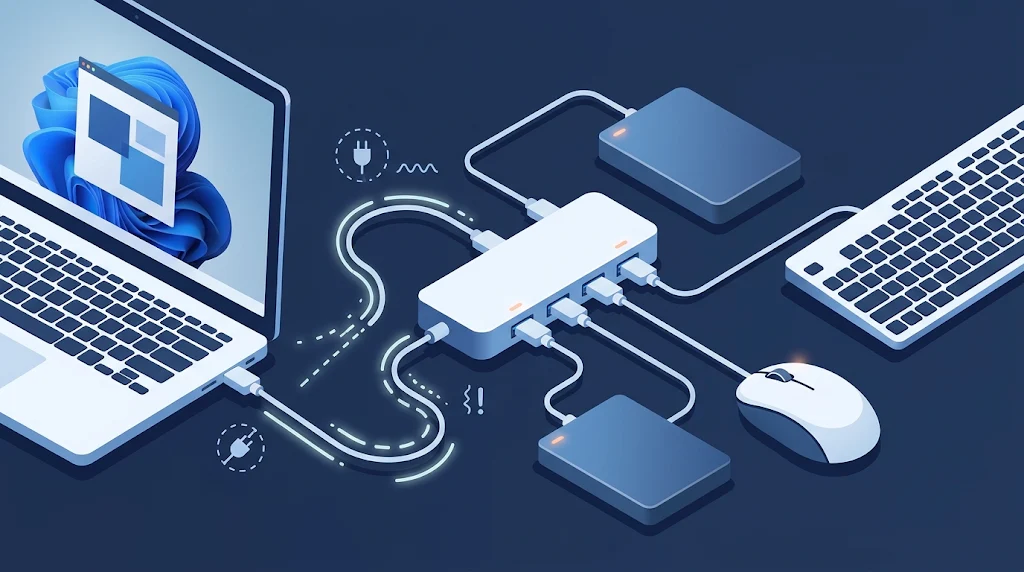
Windows 11でUSBハブにつないだマウスやキーボードが突然切れると、原因が機器なのかPCなのか判断に迷います。「USBハブ 接続が切れる Windows11」と検索したくなる症状は、複数台が同時に切れるか、一台だけかで確認先が変わります。
まずハブを外し、機器をPCへ直接つないで切断が続くかを確かめましょう。結果を手がかりに、電源、ケーブルやポートなどの接続経路、Windowsの設定、USBドライバーの順に確認すれば、原因を整理しやすくなります。
- 複数機器が同時に切れるなら、まずハブを外してPCへ直結してみましょう
- 給電式ハブや別ポートで変化を見ると、電源・ケーブル・ポートを絞れます
- 設定変更は後回しにし、エラーコードと更新状況を確認して進めましょう
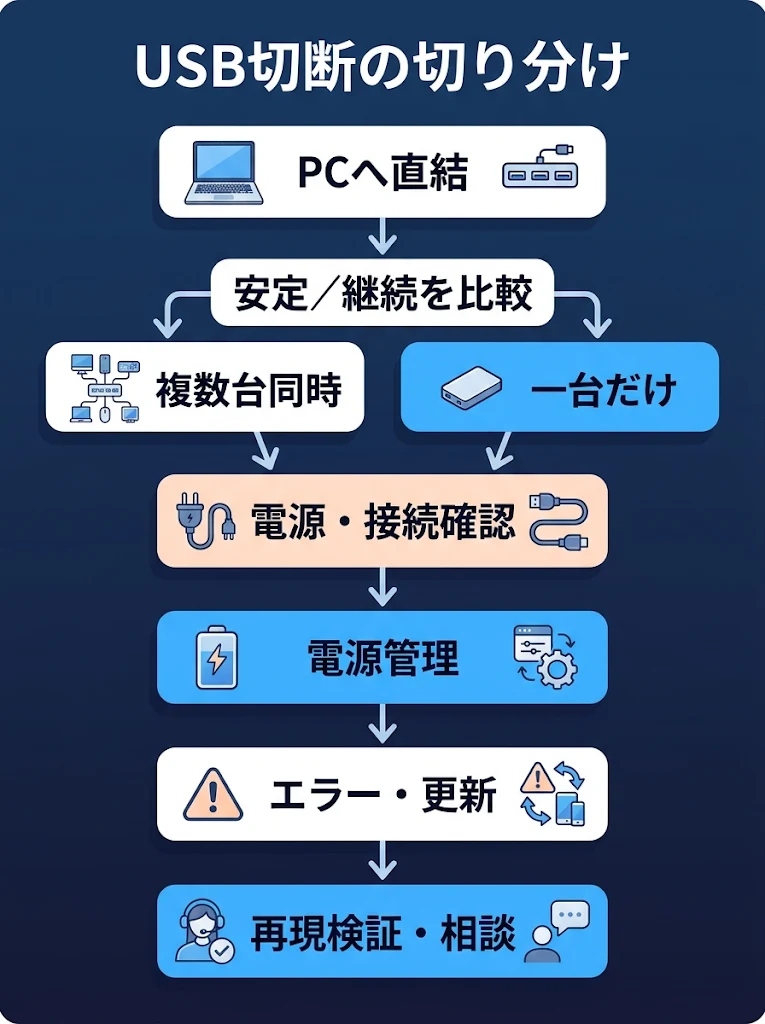
USBハブの接続が切れるWindows 11の症状は、まずPCへ直接つないで切り分ける
ハブを外して機器をPCのUSBポートに直接接続する
マウスやキーボード、ストレージがハブ経由で何度も切れると、ハブ・機器・PCのどこを見るべきか迷います。最初は設定を変えず、接続経路だけを変えて比べると、原因の範囲を絞りやすくなります。作業中のデータがあるストレージは、安全に取り外してから抜いてください。
切断する機器を一台だけPCへ直結し、ハブ経由のときと接続状態を比べます。ほかの機器はいったん外し、同じ作業をしたときに切断するかを確認しましょう。PCにUSBポートが複数ある場合は、まず別のポートでも試すと、特定ポートの問題も見分けやすくなります。
直結したら、機器が認識されるかだけでなく、切断や再接続が起きるかも見ます。たとえば、マウスならカーソル操作、ストレージならドライブが表示され続けるかを確認します。短時間で判断しにくい場合は、切断が起きた条件をメモしておくと比較しやすくなります。
| 接続方法 | 切断の状態 | 確認する原因の範囲 |
|---|---|---|
| ハブ経由 | 切れる | ハブ、給電、ハブの接続ケーブルやポート |
| PCへ直接接続 | 安定する | ハブやハブまでの接続経路 |
| PCへ直接接続 | 切断が続く | 機器、機器のケーブル、PC側のポートやドライバー |
ハブ経由だけで切断するなら、機器よりもハブやその接続経路に確認対象を絞れます。直結でも切れる場合は、ハブ以外の原因も候補に入れてください。
この表は原因を確定するものではなく、次の確認先を選ぶための目安です。複数の機器で同じ結果になるかも見比べると、切り分けが進みます。
直結で安定する場合と切断が続く場合を分けて考える
直結では安定し、ハブ経由に戻すと切れるなら、ハブ本体やハブまでの接続を優先して確認します。電源付きハブの給電、ハブの接続ケーブル、使っているポートなど、経路上の違いが手がかりになります。機器そのものを買い替える前に、接続方法の差を見ておくと判断を急がずに済みます。
直結しても同じように切れる場合は、ハブだけが原因とは限りません。機器のケーブルや端子、PC側のポート、機器に関係するドライバーなどを順に確認する流れになります。別の機器は安定しているのに一台だけ切れるなら、その機器に絞って調べると、確認箇所が広がりすぎません。
結果は、ハブ経由と直結のどちらで切れたか、どの機器を接続したかと合わせて残しておきましょう。ハブ経由だけで切れる場合と、直結でも切れる場合では、次に確認する場所が異なります。下の表を目安に、該当する側から確認を進めてみてください。
USBハブの接続が切れる原因を、切断する機器の範囲から絞る
複数の機器が同時に切れるならハブや上流の接続を疑う
マウスやキーボード、ストレージなど、ハブにつないだ複数の機器が同じタイミングで切れるなら、個々の機器より先にハブ本体やPCとの接続を確認します。共通して通る部分に原因がある可能性が高まるためです。
同時に切れたように見えても、機器ごとに切断の時刻がずれる場合があります。切れた機器と順番を見ながら、ハブの電源やPC側ポート、ハブの接続ケーブルなど、共通部分から確認すると調べる範囲を絞れます。
まずはハブを介さず、症状の出る機器をPCへ直接つないで変化を見ます。直結で安定するならハブやその接続経路を、直結でも複数機器に問題が出るならPC側のポートなどを次の確認先にできます。
| 症状 | 疑う箇所 | 次に試す確認方法 |
|---|---|---|
| 複数台が同時に切れる | ハブやPCとの接続 | ハブを外して機器を直結する |
| 一台だけ切れる | 機器や個別の接続 | 対象機器を直結して比べる |
| 切断後に自動で戻る | 接続が不安定な箇所 | 発生時刻や機器ごとの差を記録する |
| 認識自体が消える | 機器や接続経路 | 認識状態とエラー表示を確認する |
複数台が同時に切れるか、一台だけかで、共通部分と個別部分のどちらを先に見るかが変わります。直結で症状が変わるかを確かめると、ハブ経由の問題かどうかを整理できます。
切断後に戻るか、認識が消えたままかも記録しておくと、次の確認先を選びやすくなります。症状を一つずつ分けて見ることで、同じ確認を繰り返す手間も抑えられます。
特定の一台だけ切れるなら機器側の接続やドライバーを確認する
一台だけが切れる場合は、ほかの機器が安定しているかを見てから、その機器のケーブルや端子、接続状態を確認します。差し込みが浅い、ケーブルに触れると切れるなど、機器ごとの条件がないかも手がかりです。
同じ機器をPCのUSBポートへ直接つなぎ、ハブ経由のときと症状を比べます。直結で安定すればハブ側との相性や接続経路を、直結でも切れるなら機器やそのドライバーを確認する流れにできます。
Windows 11で認識状態に変化がある場合は、デバイスマネージャーで対象機器の状態も確認します。ほかの機器が切れていないのに一台だけ問題が続くなら、ハブ全体の電源だけに原因を絞らず、個別の機器側も調べましょう。
切断後に再接続するか、認識自体が消えるかを記録する
切断した後に自動で戻るのか、抜き差しするまで認識されないのかでも、確認の手がかりが変わります。再接続する場合は発生のタイミングを、認識が消える場合はその状態が続く条件を見ておきます。
切断する機器の範囲と再接続の有無をメモし、症状に合う確認先を選びましょう。たとえば複数台が同時に切れるならハブや上流の接続、一台だけなら機器のケーブルやドライバーから確認できます。記録があると、試した内容も整理しやすくなります。
USBハブの電源不足を、給電方法と接続機器の数で確認する
ACアダプター付きのハブは電源が接続されているか確認する
給電式のハブでも、ACアダプターが外れていると電力が足りず、機器が不安定になることがあります。ハブ本体とコンセント側の差し込みをたどり、途中で緩んでいないか見てみましょう。電源タップを使っている場合は、スイッチや接続先も確認します。
ハブに付属していたACアダプターを使っているかも確かめてください。別のアダプターを接続すると、形状が合っていてもハブに必要な給電ができない場合があります。接続し直したら、切断が続くかどうかを同じ機器で確認すると変化を捉えやすくなります。
| 給電方式 | 給電方法 | 確認点 | 向く使い方 |
|---|---|---|---|
| バスパワー式 | PCのUSBポートから給電 | 接続機器を減らして変化を見る | 消費電力の小さい機器を使う場合 |
| セルフパワー式 | ACアダプターから給電 | アダプターとコンセントの接続を見る | 複数の機器をつなぐ場合 |
バスパワー式はPC側から給電するため、接続機器を減らしたときに安定するかが確認の手がかりになります。セルフパワー式はACアダプターの接続状態を先に見ておきましょう。
表は給電方式ごとの確認点を整理したものです。機器の数を減らしても変化しない場合は、ハブの電源だけで原因を決めつけず、ケーブルやポートなど別の条件も切り分けてください。
ストレージなど電力を使う機器を外して切断の変化を見る
給電を確認しても切断するなら、接続機器の数を減らして変化を見ます。外付けストレージなどを複数つないでいる場合は、いったん一台ずつ外し、マウスやキーボードなど必要な機器だけで使ってみましょう。
取り外した状態で安定するなら、機器を戻すたびに切断が再発するかを確認します。特定の機器をつないだときだけ症状が出る場合と、複数台をつないだときに限って起きる場合では、疑う範囲が変わります。変化があった組み合わせをメモしておくと、後の確認にも役立ちます。
PCの電源アダプター接続や未使用機器の取り外しを試す
PC側の給電も見直せます。ノートPCをバッテリーで使っているなら、電源アダプターにつないで状態を比べてみてください。MicrosoftのUSB-Cトラブルシューティングでも、給電が足りない場合の確認方法としてPCを電源アダプターにつなぐことが案内されています。
まずはハブの電源を確認し、使っていない機器を外して症状が変わるか試すと、給電不足の可能性を絞りやすくなります。改善した場合は、機器を一台ずつ戻し、どの接続で再発するかを確かめましょう。作業中に必要な機器まで外すのが難しければ、可能な範囲で試せば十分です。
USBハブのケーブル・ポート・USB-C対応を一つずつ確認する
ハブの接続ケーブルを抜き差しし、別のPCポートでも試す
ハブが突然切れるときは、PCとハブをつなぐケーブルの差し込みが緩んでいないか確認します。いったん両端を抜き、端子に異物や曲がりがないか見てから、奥まで差し直してください。ケーブルが引っ張られる配置も避けましょう。
差し直しても変わらなければ、ハブを別のPCポートにつなぎます。接続ケーブルを交換できる製品なら、別のケーブルでも同じ機器を試すと、ケーブル側の問題を分けて考えやすくなります。
ポートを替えたときだけ安定する場合は、元のポートや接続部分に原因がないか調べる手がかりになります。切断が続く場合も、機器を一台ずつ接続して変化を見れば、ハブ全体の問題か特定の接続箇所かを整理できます。
USB-CハブはPC側ポートとケーブルが必要な機能に対応するか調べる
USB-Cはコネクターの形だけで、使える機能まで決まるわけではありません。映像出力や給電など、使いたい機能にPC側のポートとケーブルが対応しているか、PCやハブの仕様で確認します。
見た目が同じUSB-Cケーブルでも、対応する機能が異なる場合があります。接続が不安定なときは、製品の説明書やメーカーの仕様を見て、必要な機能に対応するケーブルを選んでください。
確認する際は、PC側ポートとケーブルの仕様確認を先に済ませると、形状だけで判断する迷いを減らせます。別のポートと対応が確認できるケーブルを使い、ハブ経由と直結の結果を比べると、どの接続経路で認識が変わるか見分けやすくなります。
USB-C機器が認識しない場合はハブを外して直接接続する
USB-C機器が認識しない場合、ハブやドックをいったん外して、機器をPCのUSB-Cポートへ直接つなぎます。Microsoftも、外部ハブ経由の接続が原因かを調べる方法として、PCへの直結を案内しています。
直結で認識するなら、ハブ経由の接続や対応する機能、ケーブルを確認する手がかりになります。直結でも認識しない場合は、PC側ポートが機器の機能に対応しているか、機器の説明書やメーカー情報で確かめてください。
直結とハブ経由で結果が違うときは、同じ機器を同じポートやケーブルで試し、条件を一つずつ変えると比較しやすくなります。USB-Cの形状だけで原因を決めず、接続経路ごとの結果を記録しておくと、次の確認にも役立ちます。
Windows 11のUSBセレクティブサスペンドは、仕組みを確認して慎重に扱う
USBセレクティブサスペンドは個別ポートを休止して電力を抑える機能
USBセレクティブサスペンドは、USBハブ全体ではなく、ハブ上の個別ポートを休止させて消費電力を抑える機能です。Microsoft Learnも、USBの電源管理機能として説明しています。
ポートごとに休止する仕組みなので、接続機器が切れると設定が気になることもあります。ただし、症状だけでは原因を判断できず、ハブの給電やケーブル、機器側の状態も切り分けが必要です。
ハブにつないだ複数の機器が同時に切れる場合も、この設定だけに原因を絞らないようにしましょう。機能の目的を知っておくと、電源設定をすぐ変更する前に、接続環境を確かめる判断ができます。
既定で有効な設定であり、恒常的な無効化は推奨されていない
この機能はWindowsで既定により有効です。Microsoft Learnは、USBセレクティブサスペンドを無効にすることを推奨していません。省電力の役割があるため、切断が起きたからといって、恒常的に無効化するのは慎重に考えたい設定です。
無効にした状態を続けても、ハブやケーブルの接触不良、電源不足など別の原因は解消されません。設定を変える前に、症状がどの接続条件で起きるかを見ておくと、原因と無関係な変更を重ねずに済みます。
一時的な設定変更を検討する場合も、元の状態を把握してから行うと、変化があったときに戻しやすくなります。変更後に症状が続くなら、設定だけを繰り返し切り替えるのではなく、接続や給電の確認に戻りましょう。
設定変更を検討する前に直結や給電などの基本確認を済ませる
設定を変える前に、まず機器をハブから外してPCへ直接つなぎ、接続が安定するかを確認します。あわせて、ACアダプター付きのハブなら電源が接続されているか、PCが電源アダプターにつながっているかも見てみましょう。
直結で安定する場合は、ハブやその給電、接続ケーブルに確認箇所を絞れます。直結でも切断が続く場合は、機器やPC側の状態も候補に残るため、セレクティブサスペンドだけを原因と決めつけないことが大切です。
設定変更より先に、直結と電源を確認します。無効化を試すのは、ハブやPCのメーカー、またはサポート窓口から案内がある場合に限って検討しましょう。案内がなければ、設定を変えずに次の切り分けへ進む方法もあります。
Windows 11でUSB機器が切断と再接続を繰り返すときの切り分けや、ハブを外した確認、電源管理設定などを動画で確認できます。文章の手順と画面操作を照らし合わせたい方に向いています。
デバイスマネージャーのエラーコードとUSBドライバーを確認する
デバイスマネージャーで対象機器の状態とエラーコードを確認する
機器が認識されないと、ハブの不具合なのかWindows側の問題なのか判断しにくいものです。まずスタートメニューで「デバイス マネージャー」と検索して開き、該当する機器の項目を探します。
機器名の横に警告マークがある場合は、項目をダブルクリックしてプロパティを開き、「全般」タブのデバイスの状態を確認します。表示された説明やエラーコードを控えておけば、次に調べる内容を絞りやすくなります。機器名が分からないときは、接続を外したときに一覧から消える項目を手掛かりにできます。
エラーコード10などが表示されたらコードに応じた対処を調べる
エラーコードは、Windowsが機器を認識できない状態を調べる手掛かりです。たとえばコード10が表示された場合、Microsoftはドライバーの更新を対処方法として案内しています。コードの数字だけで原因を決めつけず、表示された説明も一緒に確認しましょう。
表示されたコードを検索するときは、Windowsのデバイスマネージャーに関するMicrosoftの案内で、コードに対応する対処を確認できます。デバイスマネージャーでエラーコードを控え、Windows Updateと機器メーカーの案内を確認するのが次の一手です。機器名とコードを一緒に記録すると、似た名前の別製品と取り違えにくくなります。
Windows Updateやデバイスマネージャーからドライバー更新を確認する
ドライバーは、Windowsと機器が情報をやり取りするためのソフトウェアです。MicrosoftはWindows Updateからドライバー更新プログラムを入手する方法を案内しているため、設定のWindows Updateを開き、更新の有無を確認してみましょう。更新が見つかった場合は、内容を確かめて適用します。
Windows Updateで見つからないときは、デバイスマネージャーで対象機器を右クリックし、「ドライバーの更新」を選ぶ方法もあります。必要なドライバーが見つからない場合、Microsoftはハードウェアのメーカーのサイトを確認するよう案内しています。機器の型番に合う案内かを確かめ、出所の分からない更新ツールは使わず、更新後に接続状態を見直しましょう。
確認を続けてもUSBハブの接続が切れるときは、機器を個別に検証する
ハブにつなぐ機器を一台ずつ戻して再発する組み合わせを探す
基本確認を終えても切断するなら、ハブにつなぐ機器をいったん外し、必要なものを一台ずつ戻して様子を見ます。一度に全部つなぎ直すと、どの機器を加えたときに再発したのか判断しにくくなります。
切断が起きたときは、どの機器を組み合わせていたか、接続順や使っていたポートもメモしておきましょう。再発する機器の組み合わせを記録することで、ハブの負荷や特定機器との相性をサポートへ説明しやすくなります。
可能なら別のPCや別のハブでも同じ機器を試す
可能であれば、切断が気になる機器を別のPCに接続し、同じ症状が出るか確かめます。別のハブが使える場合は、同じPCと機器のままハブだけを替えると、原因の候補を比べやすくなります。
試すときは、接続方法もそろえて記録してください。たとえば、ハブ経由では切れる一方でPCへの直結では安定するなら、ハブやその上流の接続が確認先になります。別のPCでも同じ機器が切れる場合は、機器側も候補に残ります。
再現条件とエラー表示を添えてPCやハブのメーカーに相談する
自分で切り分けても原因が決まらないときは、PC、ハブ、接続機器のどのメーカーへ相談するかを、試した結果から整理します。ハブを替えると安定するならハブのメーカー、特定の機器だけ症状が続くならその機器のメーカーが相談先の候補です。
問い合わせる際は、再発する機器の組み合わせ、接続先と接続方法、切断するタイミング、デバイスマネージャーのエラー表示を伝えます。表示がない場合も、その旨を添えると状況が伝わります。試した直結や別機器での結果もまとめておくと、同じ確認を繰り返す手間を減らせます。
まとめ
接続の不調は、ひとつの部品だけでなく、機器同士の組み合わせや使う環境によって現れ方が変わります。USBハブ 接続が切れる Windows11の悩みも、条件ごとの違いを見れば、次に確かめる場所が見えてきます。
今日は機器を一台選び、PCにつないだときの状態を簡単に記録するところから始めてみるのもよいでしょう。小さな比較が、次の一手につながります。