
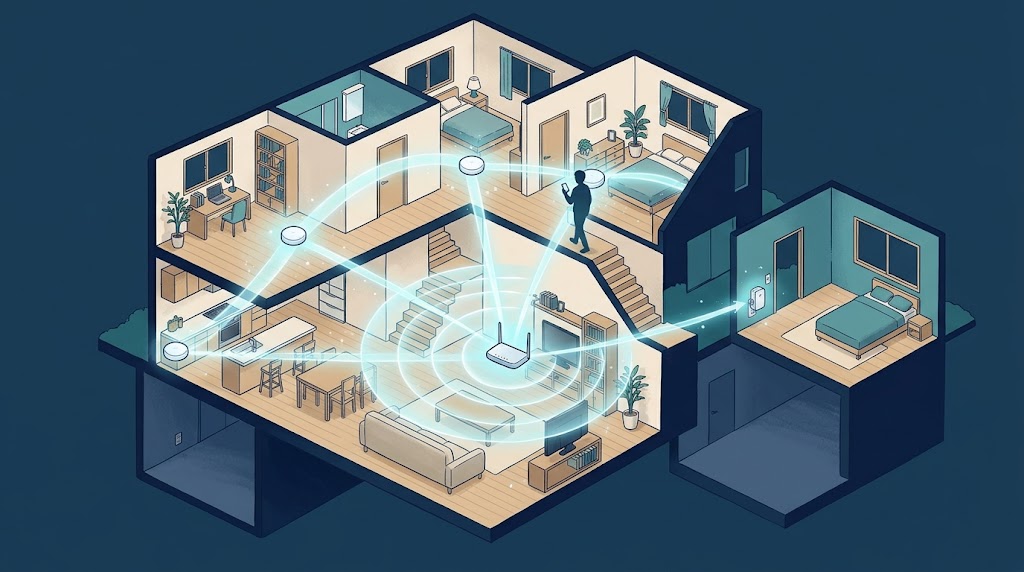
動画を見ている部屋では快適なのに、廊下や別の階へ移るとWi-Fiが途切れる。そんなとき、メッシュWi-Fiと中継器のどちらを選ぶか迷うことがあります。メッシュWi-Fi 中継器 違いは、電波を広げる仕組みだけでなく、端末の接続先や家の中を移動したときの使い勝手にも表れます。
どちらもWi-Fiの届く範囲を広げますが、使う場所や住宅の構造によって向く選択肢は異なります。仕組みと通信速度、費用や設定の違いを比べながら、設置場所や対応機種など購入前に確かめたい点まで整理します。
- 家全体を移動して使うなら、切り替え方の違いから選んでみましょう
- 一部屋だけ電波が弱いなら、中継器で解決できるか確かめましょう
- 購入前に対応機種と設置場所を確認すると、導入後の失敗を避けやすくなります
メッシュWi-Fiと中継器の違いは?家の状況別にどっちを選ぶか
複数の階や部屋を移動して使うならメッシュWi-Fiを検討
メッシュWi-Fiと中継器のどちらが合うかは、電波の弱い場所だけでなく、家の中を移動しながら使うかで変わります。複数の階や部屋を行き来するなら、メッシュWi-Fiを候補にすると判断しやすくなります。
メッシュWi-Fiは複数の機器が連携し、環境に応じて接続先や通信経路を調整する仕組みです。リビングから別の階へ移動しても、ネットワーク全体でカバーしやすい点が選ぶ理由になります。
機器を置けば家中の通信が同じ状態になるわけではありません。電波の弱い場所と、家の中を移動しながら使う頻度を書き出し、寝室や階段など利用場所と合わせて候補を絞ってみましょう。
| 状況 | 候補 | 選ぶ理由 |
|---|---|---|
| 複数階を移動して使う | メッシュWi-Fi | 家の中を移動する使い方に合わせやすい |
| 家の中を頻繁に移動する | メッシュWi-Fi | 複数の機器が連携して通信を支える |
| 特定の場所だけ弱い | 中継器 | 弱いエリアを補いやすい |
移動する範囲が広い場合は、家全体を複数の機器でカバーするメッシュWi-Fiが候補になります。階をまたいで使うか、同じ階の部屋を行き来するかも判断材料です。
弱い場所が限られているなら、中継器で補う方法もあります。表を見ながら、電波が弱い場所と普段の移動範囲を照らし合わせると、必要な機器を絞りやすくなります。
決まった部屋だけ電波が弱いなら中継器を検討
弱さが書斎など決まった一室に限られ、普段は同じ場所で使うなら、中継器が候補です。親機の電波を受けて再送信するため、必要なエリアを補いやすく、メッシュ一式より費用を抑えられる場合があります。
中継器は親機との無線接続先が固定されます。家の中を移動して使う場合は、端末側の接続動作も含めて使い勝手に差が出ることがあるため、部屋単位の補強が目的かを考えてみましょう。
たとえば、離れた部屋で動画を見るときだけ通信が不安定なら、その場所を補う中継器が選択肢になります。どの端末を使うかも想定し、親機の電波が届く範囲に設置できるかを確認すると、導入後の置き直しを減らせます。
同じ階の一部で弱い場合はルーターの置き場所も見直す
同じ階の一部だけが弱いときは、追加機器の購入を急がず、ルーターの置き場所も見直せます。部屋の隅や家具の陰に置かれているなら、家の中で開けた位置へ移すことで電波の届き方が変わることがあります。
たとえば、ルーターを部屋の端から住まいの中央寄りへ動かせるか、周囲に大きな障害物がないかを確認します。置き場所を変えにくい場合は、中継器やメッシュ機器を追加する選択へ進むと、必要な範囲を見定めやすくなります。
同じ階の数部屋で使うなら、高性能なルーター一台の方が通信面で有利な場合もあるとASUSは案内しています。追加機器ありきにせず、弱い場所が複数か、移動中にも不安定になるかを見てから比べましょう。
メッシュWi-Fiと中継器の仕組み・接続先の違い
中継器は親機の電波を受けて再送信する
親機の電波を受けて広げるのが中継器です。受信したWi-Fiを再送信し、親機だけでは届きにくい場所まで電波を届けます。まずは電波を延ばす仕組みと考えると分かりやすいでしょう。
中継器と親機の間の無線接続先は固定されます。バッファローの説明でも、親機との接続先は切り替わらない仕組みとされています。設置後に中継器側の電波が弱くても、親機との接続先が自動で変わるわけではありません。
たとえば、廊下に置いた中継器が親機とつながっていれば、スマートフォンを別の部屋へ持っていっても、中継器自体の親機への接続は同じです。移動する端末の接続先とは別の話なので、混同しないようにしましょう。
| 比較項目 | 中継器 | メッシュWi-Fi |
|---|---|---|
| 親機との接続 | 接続先は固定 | 環境に応じて調整 |
| 通信の経路 | 親機から受信して再送信 | 機器間で経路を調整 |
| 端末の移動時 | 接続先の切り替えは端末にも左右される | 接続先を調整する仕組みがある |
中継器は親機とのつながり方が固定される一方、メッシュWi-Fiは機器間で接続先や経路を調整します。表は、両者の違いを親機との関係と移動時の視点で整理したものです。
ただし、メッシュWi-Fiでも端末側の動作や電波状況が影響します。移動中の不安定さが気になる場合は、どの場所で症状が出るかを先に確かめると、仕組みの違いを選択に結び付けやすくなります。
メッシュWi-Fiはコントローラとエージェントが連携する
メッシュWi-Fiは、親機にあたるコントローラと、電波を広げるエージェントが連携して家のネットワークを構成します。中継器のように一つの接続先へ固定するだけでなく、通信状況に応じて接続先や経路を調整します。
バッファローの説明では、コントローラとエージェントが協調し、環境に合わせて接続先や経路を変更します。たとえば、ある場所の電波状況が変わったとき、ネットワーク内の機器間で別の経路を選べる場合があります。
ここでいう経路は、端末からインターネットまで通信が通る機器のつながり方です。エージェント同士や親機との連携によって通信を運ぶ仕組みで、端末がどの機器につながるかの調整にも関わります。
接続先の切り替えは端末や環境によって体感が異なる
家の中を歩くと接続先が自動で切り替わる、と期待する人もいるかもしれません。メッシュWi-Fiは接続先を調整する仕組みを持ちますが、切り替えのタイミングや体感は、利用する端末や電波環境によって異なります。
端末側が現在の接続を保つか、別の機器へ移るかにも左右されます。メッシュWi-Fiを導入しても、移動中に通信が一瞬止まることや、切り替わりをすぐには感じないことがあります。機器だけで決まるわけではありません。
まずは現在のWi-Fiで、移動中に接続が不安定になる場所を確認してみましょう。部屋を移るときだけ途切れるのか、特定の部屋にいる間も不安定なのかを分けて見ると、接続先の切り替えと電波の弱さを整理しやすくなります。
メッシュWi-Fiと中継器の仕組みや違い、メリット・デメリットを初心者向けに解説する動画です。文章での比較とあわせて見ると、接続方法の違いをイメージしやすくなります。
メッシュWi-Fiの通信速度は?設置場所と接続方法で変わる
無線でつなぐ機器間の電波状況が通信に影響する
メッシュWi-Fiの速度は、親機から端末までの距離だけで決まりません。無線接続の構成では、親機とエージェントの間の電波も通信を運ぶため、その区間が不安定だと端末側の速度にも影響します。機器を増やしても、置き場所が合わなければ期待どおりに改善しないことがあります。
エージェントを電波の弱い部屋に置くと、親機との接続自体が弱くなり、そこから先の通信も伸びにくくなります。反対に、親機から離れすぎない場所なら、電波を受けながら届きにくい範囲を補いやすくなります。機器間の通信経路が速度を左右する点も見ておきましょう。
有線接続でメッシュを構築できる場合もある
機器同士をLANケーブルでつなげる環境なら、無線に頼らずメッシュネットワークを構築できる場合があります。バッファローのWi-Fi選び方ガイドBOOKでも、有線接続によるメッシュ構築が案内されています。親機とエージェントの間を有線にできれば、その区間の無線状況に左右されにくくなります。
ただし、有線接続にしても、スマートフォンやパソコンと機器の間は無線でつなぐ構成が一般的です。端末側の受信環境や設置場所によって、実際の速度は変わります。ケーブルを配線できる場所が限られる場合は、無線接続と有線接続のどちらが現実的かを先に比べておくと、機器選びがしやすくなります。
住宅の構造や周囲の電波環境で実効速度は変わる
家のつくりや周囲の電波環境でも、実効速度は変わります。ソフトバンクの解説でも、電波の届く範囲や速度は住宅の構造、周囲の電波状況などに左右されるとされています。壁や床を挟む場所、近くに無線機器がある場所では、同じ機器でも通信の状態が異なることがあります。
導入前に設置候補地で電波状況を確認し、有線接続できる場所も調べると、置き場所や接続方法を選びやすくなります。同じ階の数部屋だけで弱い場合は、ASUSの案内にあるように、高性能なルーター一台のほうが有利なケースもあります。家全体を移動して使うのか、特定の場所を補いたいのかも、速度とあわせて判断材料にしましょう。
メッシュWi-Fiのメリット・デメリットと費用・設定の違い
メッシュWi-Fiは家の中を移動するときの使いやすさが利点
家の中を移動するたびにWi-Fiが途切れたり、つなぎ直したりする手間を減らしたいなら、メッシュWi-Fiが候補になります。複数の機器が連携して広い範囲をカバーし、端末の移動に合わせて接続先を調整する仕組みです。
たとえば、別の階へ移って動画を見る場面では、エリアごとにネットワーク名を選び直さずに使える点が便利です。ただし、端末や電波の状態によって切り替わり方は異なり、瞬間的な途切れがなくなるとは限りません。
移動する範囲が広く、複数の部屋や階で使いたい場合ほど、機器同士が連携する利点を活かしやすくなります。反対に、利用場所が一室に限られるなら、機能を持て余さないかも比べてみましょう。移動の多さと補いたい範囲が選び分けの軸です。
機器の購入費用や設置場所の確保が必要になる
使いやすさの一方で、メッシュWi-Fiは親機に加えてエージェントと呼ばれる機器を用意するため、購入費用が増える場合があります。置き場所も必要です。棚やコンセントの位置、機器同士をつなぐ経路を先に考えると、設置後に置き直す手間を抑えられます。
家全体をカバーしたいのか、寝室など一か所を改善したいのかで、必要な機器や負担は変わります。導入前に、改善したい範囲と導入に使える予算を決めると、どちらを候補にするか整理しやすくなります。
初期費用だけでなく、電源を取れる場所や配線の見た目も含めて考えると、導入後の窮屈さを避けやすくなります。機器を置ける場所が限られる住宅では、無線か有線かも含めて配置を検討する方法があります。
中継器は比較的手軽に特定エリアを補える
中継器は、親機の電波を受けて特定の場所へ再送信する機器です。たとえば書斎だけ電波が弱く、そこで使う端末が中心なら、家全体に機器を配置するメッシュWi-Fiより小さく導入を始められることがあります。
費用を抑えながら弱いエリアを補いたい場合に検討しやすく、設定も追加機器の案内に沿って進められます。ただし、親機との接続先が固定される方式では、家の中を移動する使い方に合わないことも。使う場所が限られるかを目安に選びましょう。
一方で、中継器を置いても親機から受ける電波が弱ければ、補いたい場所で期待した通信にならない場合があります。機器を増やす前に、費用と使う範囲を照らし合わせ、まず一か所の改善で足りるか考えるのもよいでしょう。
| 比較項目 | メッシュWi-Fi | 中継器 |
|---|---|---|
| カバー範囲 | 家の広い範囲をカバーしやすい | 特定エリアを補いやすい |
| 移動時の使いやすさ | 機器が連携して接続先を調整 | 親機との接続先は固定 |
| 費用感 | 機器追加で費用が増える場合がある | 小さく導入しやすい |
| 設定 | 複数機器の配置・連携が必要 | 追加機器の設定が中心 |
表の違いは、家全体を移動しながら使うか、決まった場所の電波を補うかに表れます。移動が多いならメッシュWi-Fi、利用場所が限られるなら中継器が候補です。
費用や設定の負担は製品や環境でも変わります。改善したい範囲と置ける場所を先に整理し、必要な機器の数と導入後の使い方を照らし合わせてみましょう。
Wi-Fi EasyMesh対応機種の確認と導入前の手順
EasyMesh対応でも製品ごとの対応条件を確認する
「Wi-Fi EasyMesh対応」と表示されていても、すべての機器を自由に組み合わせられるわけではありません。製品ごとに親機として使えるか、追加側のエージェントとして動作するか、利用できる機能などの条件が異なります。対応ロゴだけで決めず、メーカーが示す組み合わせを確認しましょう。
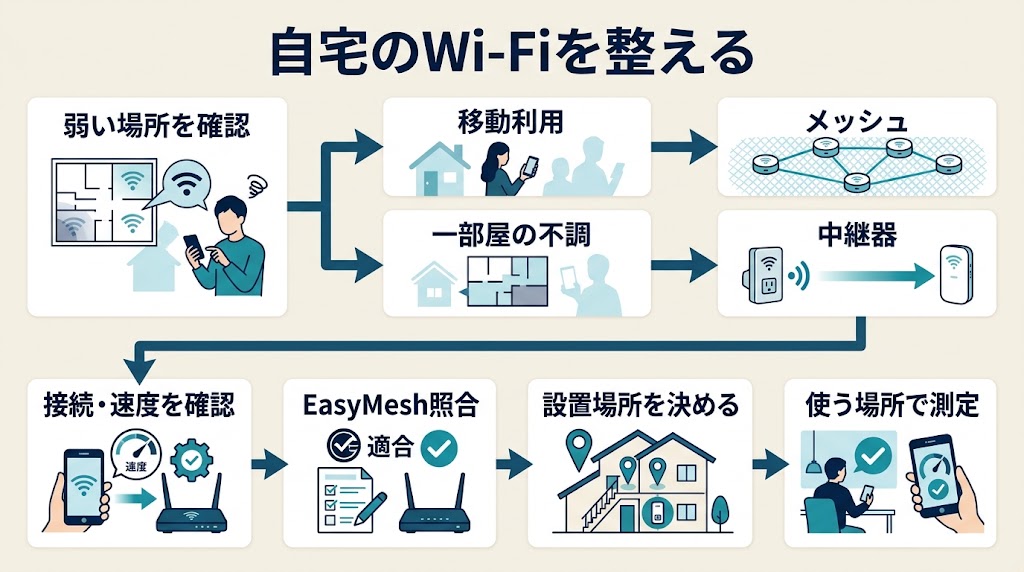
購入前に、親機と追加機器の型番を控え、メーカーの対応情報で組み合わせを照合してください。異なるメーカー同士で構築できる場合もありますが、対応機種や機能に条件が付くことがあります。購入候補が決まった段階で確認すると、設置後に接続できない事態を避けやすくなります。
型番と対応ファームウェアの一覧を照合する
確認では製品の型番だけでなく、対応ファームウェアのバージョンも見ます。バッファローはWi-Fi EasyMesh対応機器の型番と対応ファームウェアを公開しています。製品名が似ていても末尾の記号が異なる場合があるため、機器本体や製品ページの表記まで照らし合わせましょう。
一覧では親機と追加機器の両方が掲載されているか、組み合わせや接続台数の条件が記載されているかを確かめます。更新が必要な場合は、購入後にメーカー案内で手順を確認してから接続すると安心です。型番と対応ファームウェアの照合を済ませておけば、対応状況を見落としにくくなります。
| 項目 | 確認する内容 | 確認先 |
|---|---|---|
| 型番 | 親機と追加機器の正式な型番 | 本体表示・製品ページ |
| 対応規格 | 両方がWi-Fi EasyMeshに対応するか | メーカーの対応情報 |
| ファームウェア | 対応バージョンや更新条件 | メーカーの対応表 |
| 接続方法 | 無線・有線の対応と設置場所 | 対応表・取扱説明書 |
対応ロゴだけで判断せず、親機と追加機器の型番を並べて確認するのがポイントです。ファームウェアの条件も含めて照合すれば、購入後の設定で迷う場面を減らせます。
有線接続を考えている場合は、対応の有無だけでなく配線できるかも確かめましょう。条件が確認できてから機器を選ぶと、自宅の設置環境に合う構成を考えやすくなります。
設置場所と有線接続の可否を先に確認する
機器を買う前に、各ユニットを置ける場所や電源の位置、親機からの電波の届き方を見ておきましょう。電波の弱い部屋の奥に追加機器を置くと、親機との通信も不安定になることがあります。設置場所を先に考えると、必要な機器の数や置き方を検討しやすくなります。
親機と追加機器をLANケーブルで結べるなら、有線接続でメッシュを構築できる製品もあります。バッファローの解説資料でも有線接続の構成が紹介されていますが、端子や設定は機種によって異なります。対応表と取扱説明書で有線接続の可否を調べ、配線できる場所も確認しておきましょう。
Wi-Fi中継器の選び方と設置で失敗しないための確認点
親機との対応規格や必要な機能を確認する
中継器を選ぶ前に、親機の型番を確認し、メーカーの製品情報で対応するWi-Fi規格や周波数帯を調べます。規格が合っていても、機能や設定方法に条件がある場合は、親機と中継器の両方の仕様を照らし合わせましょう。
利用端末の型番も確認すると、必要な機能を絞りやすくなります。たとえば、特定の周波数帯を使いたい場合や、ボタンで設定したい場合は、その機能が親機・中継器・端末で使えるかを製品情報で確認してください。親機と利用端末の型番を確認し、中継器の候補と設置場所を絞るところから始められます。
電波が弱い部屋ではなく親機の電波が届く位置を探す
中継器は、親機の電波を受け取ってから別の場所へ届けます。電波がほとんど届かない部屋に置くと、受信が不安定になりやすいため、親機の電波が安定して届く位置を選ぶのが基本です。
目安にするのは、親機と電波の弱い場所との間にある、親機の電波を受け取れる場所です。壁や階段、家具の配置で届き方は変わるので、設置候補をいくつか試してみるのもよいでしょう。電源の確保や、通路をふさがないかもあわせて見ておくと安心です。
設置後は使いたい場所で接続と通信を確かめる
設置したら、まず中継器と親機が接続されているかを確認します。続いて、電波を補いたい部屋でスマートフォンやパソコンを使い、接続が安定するか、ウェブ閲覧や動画再生に支障がないかを確かめてください。
通信が途切れる、または改善を感じにくい場合は、中継器を親機に近づけるなど位置を変えて再確認します。端末が親機と中継器のどちらにつながっているかも、機器の管理画面やアプリで見られる場合があります。部屋を移動したときの接続状況も確かめると、置き場所を決めやすくなります。
まとめ
メッシュWi-Fi 中継器 違いを考えるときは、機器の性能だけでなく、家での過ごし方に通信環境を合わせる視点が役立ちます。広く整えるか、困る場面に絞るかで、選ぶ理由も変わってきます。
今日は、通信が気になる場所を家の簡単な間取り図に印してみるのもよいでしょう。必要な範囲が見えると、選ぶ方向も少しずつ定まります。