
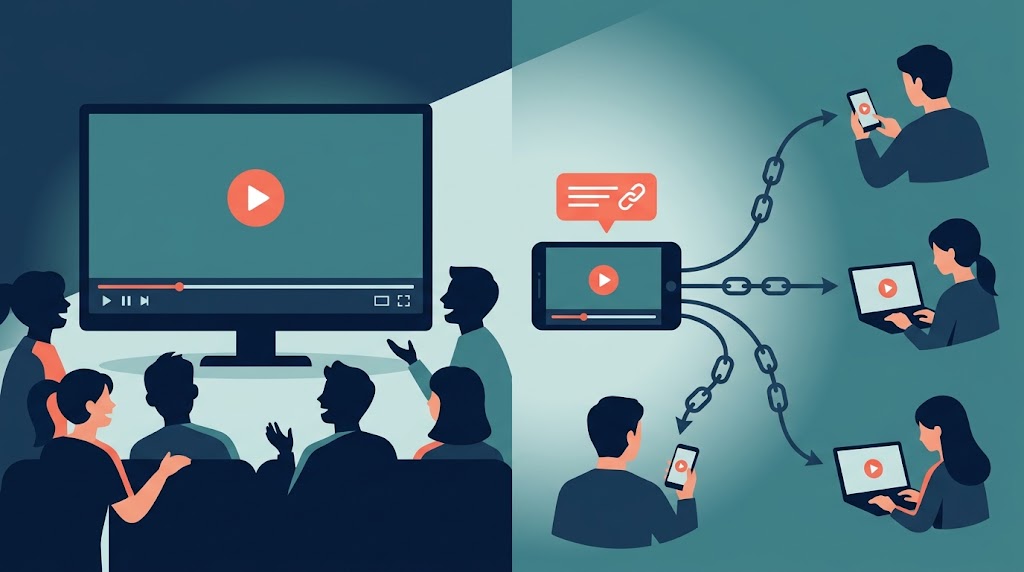
新作動画を決まった時間に一緒に見るのか、関係者へリンクで共有するのかで、選ぶ設定は変わります。YouTube プレミア公開と限定公開の違いは、公開範囲だけでなく、視聴者との交流や公開前の見え方にもあります。
プレミア公開は視聴者と同時に楽しむ機能で、限定公開はリンクを知る人に動画を共有する設定です。目的別の選び方から、検索結果への表示、設定方法、プレミア公開終了後の動画や視聴回数まで整理します。
- 公開前から一緒に盛り上がりたいならプレミア公開、URLで共有するなら限定公開
- 限定公開は検索に出にくくても、リンクの再共有で想定外の人に見られます
- 限定公開は非公開と異なり、リンクを知る人が視聴できコメントも投稿できます
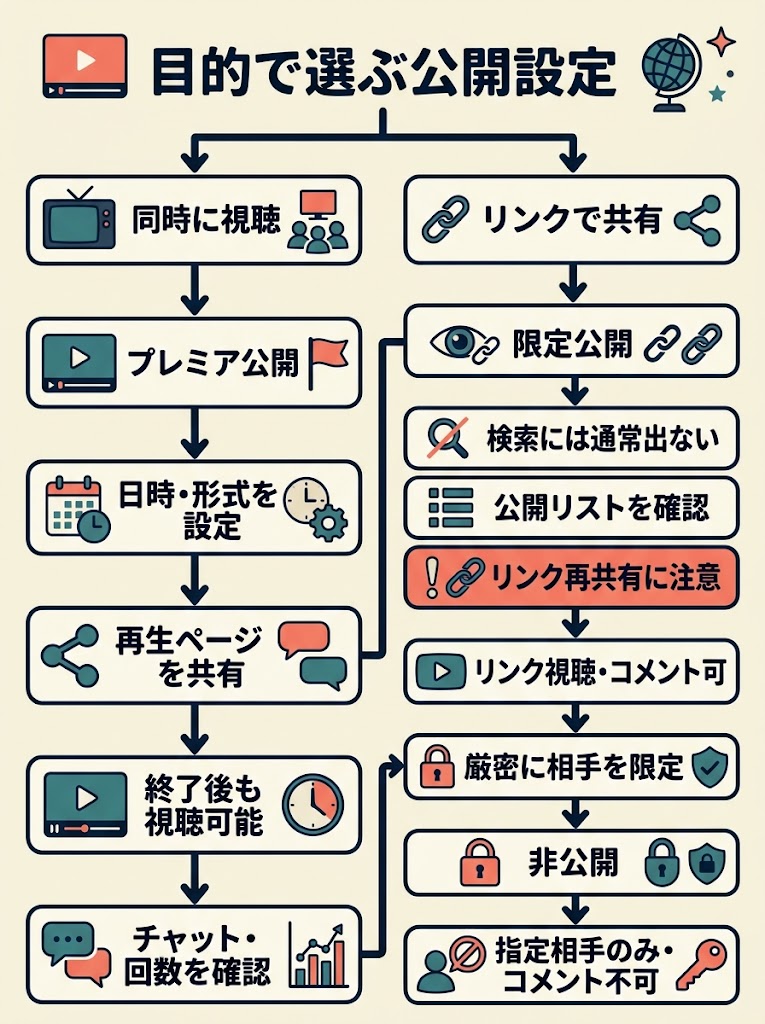
YouTubeプレミア公開と限定公開の違いは「一緒に見る」か「リンク共有」か
プレミア公開は公開日時を決めて視聴者と同時に楽しむ機能
プレミア公開は、公開日時をあらかじめ決め、新作を視聴者とリアルタイムで一緒に見る機能です。動画をイベントのように届けたい場合に向いています。通常の予約公開とは異なり、開始前から視聴者が集まる再生ページを用意できます。
公開前の再生ページは一般公開され、URLで案内できます。視聴者はページでリマインダーを設定でき、コメントやチャットを通じて公開前から交流できます。検索結果やトップページ、おすすめに表示される場合もあり、リンクを知らない人の目に触れる可能性があります。
開始時刻になると設定したカウントダウンが始まり、視聴者は同じ進行に沿って動画を再生します。再生中の動画は巻き戻せますが、配信中の位置より先へ進むことはできません。各自が好きな時間に見る形式ではない点も、選ぶ前に押さえておきたいところです。
限定公開は動画のリンクを知っている人に共有する設定
限定公開は、動画のリンクを知っている人に視聴してもらうための設定です。URLを渡せば共有相手が再生でき、相手はGoogleアカウントがなくても視聴できます。日時を合わせて集まる必要がなく、相手の都合に合わせて見てもらえます。
動画をチャンネルの動画タブや通常の検索結果に出さず、URLで共有したいときに使えます。ただし、リンクを受け取った人は別の人にも共有できます。共有相手を限定したつもりでも、リンクが転送されれば、想定していない人に見られる可能性があります。
プレミア公開のように視聴者が同じ時刻に集まる機能ではなく、動画をリンク経由で届ける方法です。まずは動画をイベントとして見せたいのか、特定の相手にリンクで渡したいのかを決めましょう。目的に合わせて選び分けると、公開範囲の設定で迷いにくくなります。
| 項目 | プレミア公開 | 限定公開 |
|---|---|---|
| 目的 | 新作を同時に視聴 | リンクで共有 |
| 公開前のページ | 一般公開 | リンクで視聴 |
| 視聴できる人 | 誰でも視聴可能 | リンクを知る人 |
| 視聴中の交流 | コメント・チャット | コメント可能 |
| 公開後の状態 | 通常動画として残る | リンクから視聴 |
表の違いは、視聴者を同じ時間に集めるか、リンクを渡して各自で見てもらうかです。イベント性を持たせたい動画にはプレミア公開が合います。
共有相手や視聴のタイミングを優先するなら限定公開が候補です。ただし、リンクは再共有できるため、完全に秘密にする用途とは分けて考えましょう。
目的別に選ぶならプレミア公開と限定公開のどちら?
新作発表やイベント動画を盛り上げるならプレミア公開
新作を出すとき、通常公開とプレミア公開のどちらにするか迷うことがあります。視聴者と同じ時間を共有したい動画なら、コメントやチャットを交えながら一緒に視聴できるプレミア公開が候補です。
たとえば、新商品の発表やオンラインイベントの映像を決まった日時に公開し、視聴者の反応も楽しみたい場合に向いています。公開前の再生ページを共有すれば、視聴者がリマインダーを設定して当日に集まりやすくなります。
ただし、公開時刻に視聴者を集める必要がない動画には、演出が少し大がかりに感じられるかもしれません。公開前から告知できるか、同時視聴の場を作りたいかを考えて選ぶとよいでしょう。
確認用動画や関係者向け共有なら限定公開
動画の内容を先に見てもらいたいものの、広く告知する必要はない。そんな確認用や関係者向けの共有には、限定公開が使えます。動画のリンクを知っている人が視聴できるため、完成前の確認や社内での共有にも取り入れやすい設定です。
たとえば、担当者に編集内容を見てもらい、修正点をコメントで伝えてもらう使い方があります。リンクを受け取る側はGoogleアカウントがなくても視聴でき、コメントも投稿できます。
一方、リンクを受け取った人が別の相手へ共有することもできます。見せる相手を厳密に限定したい場合は、限定公開だけで目的を満たせるか確認し、共有先や動画に含める情報もあわせて検討しましょう。
情報を広く知らせたい場合は公開設定も検討する
動画をできるだけ広く届けたいなら、プレミア公開や限定公開だけでなく、公開設定も候補になります。公開動画は誰でも視聴でき、検索結果や関連動画に表示される可能性があるため、新しい視聴者にも見つけてもらいたい場合に向いています。
たとえば、告知よりも公開後にいつでも見てもらうことを優先する解説動画なら、通常の公開が選びやすいでしょう。公開日時に集まって一緒に見る体験を作るならプレミア公開、リンクを共有した相手に見てもらうなら限定公開という分け方もできます。
迷ったときは、視聴者を集めて同時視聴する必要があるかを基準に、候補を一つに絞ってみてください。必要がなければ、見つけてもらいたい範囲と共有相手を整理してから公開設定を選ぶと、目的とのずれを抑えられます。
限定公開動画は検索に出る?表示場所と共有時の注意点
チャンネルの動画タブや検索結果には通常表示されない
限定公開にした動画は、チャンネルの動画タブに並ばず、通常はYouTube検索の結果にも表示されません。公開動画のようにタイトルを検索して見つけてもらう設定ではないため、広く告知したい動画には向きません。動画の置き場所を整理する際は、この違いを押さえておくと安心です。
登録チャンネルフィードにも表示されず、チャンネル登録者へ自動的に知らせる用途には使えません。リンクを知っている相手に再生ページを渡すのが基本です。表示される場所を把握しておけば、共有した動画が見つからないという行き違いも減らせます。
| 表示場所 | 限定公開動画の表示 | 補足 |
|---|---|---|
| チャンネルの動画タブ | 通常表示されない | 一覧から見つけられない |
| 検索結果 | 通常表示されない | 公開再生リスト経由の例外あり |
| 公開再生リスト | 追加時に表示される場合 | 他のユーザーが追加する場合もある |
| 登録チャンネルフィード | 表示されない | 登録者への自動表示はない |
限定公開動画は、チャンネルや登録チャンネルフィードには通常並びません。検索結果も通常は対象外ですが、公開再生リストに追加された場合は表示されることがあります。
動画の公開範囲だけでなく、どの再生リストに入っているかも確認しましょう。リンク共有前にリストの状態を見ておくと、意図しない検索表示を避ける手がかりになります。
公開再生リストに追加されると検索結果に出る場合がある
検索に出ない設定でも、例外があります。他のユーザーが限定公開動画を公開再生リストに追加すると、その動画が検索結果に表示される場合があります。自分のチャンネルで限定公開にしただけでは、再生リスト経由の見つかりやすさまでは防げません。
公開再生リストは、リスト自体をほかの人が見られる状態です。関係者だけに共有するつもりの動画が入っていないか、動画を共有する前に公開再生リストへの追加状況とリンクの共有先を確認しましょう。検索表示を避けたい場合も、再生リストへの追加状況を含めて確認するのが手がかりになります。
リンクを受け取った人が別の人へ再共有できる
限定公開はリンクが広がる可能性があります。リンクを受け取った人は、そのURLを別の人に共有できるため、最初に想定した相手だけが視聴する設定ではありません。社内確認用や家族向けの動画でも、転送された先で再生される可能性を考えておきましょう。
共有相手を絞りたい動画では、誰にリンクを送るかを決め、転送されても差し支えない内容かを確かめてから渡す方法があります。機密情報や個人情報を含む場合、限定公開だけで完全に秘密にできるとは扱わないほうがよいでしょう。共有範囲に不安が残るなら、動画に載せる情報も見直してみてください。
限定公開と非公開の違いは視聴できる人とコメントの可否
限定公開はリンクを知る人が視聴でき、Googleアカウントも不要
限定公開は、動画のURLを知っている人が視聴できる設定です。共有相手はGoogleアカウントがなくても再生でき、視聴のために個別の招待を受ける必要もありません。たとえば、確認を頼む相手にURLを送れば、そのまま動画を開いてもらえます。
ただし、リンクは受け取った本人だけに留まりません。リンクを知った人は別の相手へ共有できるため、関係者だけに見せるつもりでも、転送後の視聴までは制限できません。視聴できる人を個別に管理する設定とは異なります。
非公開は指定した相手に限って共有する設定
非公開はリンクを知っているだけでは視聴できず、投稿者が共有先として指定した相手に見せる設定です。URLを送るだけの限定公開とは異なり、誰に見せるかを選んで共有します。社内の担当者など、相手を絞りたい場面に向いています。
共有された相手は、指定されたGoogleアカウントでログインして視聴します。別の人にURLを転送しても、その人が共有先に含まれていなければ再生できません。リンクを知っている人なら誰でも見られるわけではない点が、限定公開との違いです。
選ぶ前に、リンクの転送を許容できるかを考え、限定公開か非公開を選ぶと判断しやすくなります。受け取った人が他者へ渡す可能性を避けたいなら非公開、URL共有の手軽さを優先するなら限定公開という分け方です。
限定公開はコメント可能、非公開はコメント不可
コメント機能にも差があります。限定公開動画では視聴者がコメントを投稿できますが、非公開動画にはコメントを投稿できません。動画を見た相手から修正点や感想を集めたいなら、限定公開のほうがやり取りを始めやすいでしょう。
一方、コメント欄を使わず、指定した相手に視聴だけしてもらうなら非公開が候補になります。共有したい範囲、リンクの転送可否、コメントが必要かを合わせて確認すると、設定後に共有方法を変える手間も抑えられます。動画の内容に応じて、見せ方と確認方法を分けて考えるのもよいでしょう。
| 項目 | 限定公開 | 非公開 |
|---|---|---|
| 視聴できる相手 | リンクを知る人 | 共有先に指定した人 |
| リンク共有 | 受け取った人が再共有できる | URLだけでは視聴できない |
| Googleアカウント | なくても視聴できる | 指定アカウントでログイン |
| コメント機能 | 投稿できる | 投稿できない |
表を見ると、両者の差はURLだけで視聴できるか、共有先を指定できるかにあります。コメントで確認を集める予定も、選択の分かれ目です。
転送による拡散を避けたい動画は非公開にし、手軽な共有やコメントを優先するなら限定公開を検討できます。目的に合う項目を先に確認しましょう。
限定公開で動画を共有する方法と、非公開との違いを確認したい方に向く動画です。リンク共有を前提に設定を選ぶ際の理解を補えます。
プレミア公開の設定方法と公開前に確認したい条件
公開日時を指定してプレミア公開をオンにする
設定の基本は、動画の公開日時を指定し、プレミア公開をオンにすることです。アップロード後の公開設定で日時を予約し、プレミア公開を選ぶと、視聴者が同じ時間に集まる再生ページが用意されます。通常の公開予約とは設定が異なるため、選択内容も見直しておきましょう。
公開日時は、告知に必要な準備期間も考えて決めると進めやすくなります。YouTubeヘルプ「YouTube プレミア公開のヒント」では、24時間以上前に設定すると、登録チャンネルフィードにサムネイルが表示される機会を得られると案内されています。表示は保証されませんが、早めの予約は告知の準備にも役立ちます。
| 時期 | 行うこと | 確認する点 |
|---|---|---|
| 公開の24時間以上前 | 日時を指定してプレミア公開を設定 | サムネイル表示の機会を得られる |
| 約30分前 | リマインダー登録者への通知 | YouTubeヘルプの案内を確認 |
| 公開当日 | 共有用の再生ページを開く | URLと動画のページが一致する |
表は、公開準備から当日までの確認を時系列に並べています。YouTubeヘルプ「YouTube プレミア公開のヒント」では、24時間以上前の設定で登録チャンネルフィードにサムネイルが表示される機会を得られると案内されています。表示は保証されません。
リマインダー登録者には約30分前と開始時に通知が届きます。公開当日は共有URLを開き、意図した再生ページにつながるかを確かめると、案内の行き違いを減らせます。
再生ページを共有し、リマインダー設定を案内する
公開前の再生ページは一般公開され、URLを使って共有できます。動画の公開前からページを告知に使えるため、視聴者に日時を伝えたり、ページ上でリマインダーを設定してもらったりできます。共有先には、動画そのものではなく視聴ページのURLを案内しましょう。
告知文には公開日時と再生ページのURLを載せ、リマインダーの設定方法も添えると視聴予定を立てやすくなります。YouTubeヘルプ「YouTube プレミア公開のヒント」によると、リマインダーを設定した視聴者には、約30分前と開始時に通知が届きます。公開当日は、案内したURLが正しいページにつながるか確認しておくと安心です。
ショート動画や360°動画など対象外の形式を確認する
プレミア公開には対応していない動画形式があります。YouTubeヘルプ「新しい動画をプレミア公開する」では、ショート動画、360°動画、VR180動画、1080pを超える動画は対象外とされています。該当する動画をそのままプレミア公開に設定することはできないため、予約前に形式と解像度を確認しましょう。
公開日時を設定したうえで、動画形式と共有用の再生ページを確認する流れにすると、準備の抜けに気づきやすくなります。形式が対象外なら通常の公開動画として投稿する方法もあります。告知を始める前に、共有URLから該当動画のページが開くかも確かめておきましょう。
プレミア公開の終了後は通常動画として視聴できる
動画はチャンネルに残り、通常のアップロード動画として再生できる
プレミア公開が終わっても、動画が消えるわけではありません。動画は終了後もチャンネルに残ります。通常のアップロード動画として再生でき、視聴者が同じ時刻に集まる形式から、各自の都合に合わせて見る形へ移ります。公開時間に合わせられなかった人も、後から動画を視聴できます。
開始時刻に間に合わなかった人にも、終了後に再生ページを案内すれば動画を見てもらえます。公開時の同時視聴に参加できなくても、内容を後から確認できるのが利点です。新作の告知を続ける場合は、終了後の視聴方法もあわせて伝えると、見逃した人にも届きやすくなります。
公開後の状態を確かめるなら、動画の再生ページを開いて、通常の動画として再生できるか確認してみましょう。告知文は、開始時刻への誘いから、見逃した人に向けた視聴案内へ切り替えると自然です。リアルタイムの盛り上がりを残しながら、後から見る人にも動画を届けられます。
チャットのリプレイを表示でき、プレミア公開時の視聴回数も引き継がれる
プレミア公開中に使われたチャットは、終了後にリプレイを表示できます。後から動画を見る人も公開時のコメントの流れをたどれるため、同時視聴の雰囲気を残せます。動画だけを見せたい場合は、チャットのリプレイを表示するか、再生ページで確認してみましょう。
視聴回数も、プレミア公開の時間だけで区切られたままにはなりません。YouTubeヘルプによると、プレミア公開時の視聴回数は、その後の動画の視聴回数に組み入れられます。公開後に数字を見るときは、プレミア公開時の分も含まれることを踏まえて確認できます。
終了後にチャットのリプレイを表示するか、動画の再生ページで設定を確認しておくと、公開時の交流を残すか判断できます。視聴回数を確認するときも、公開中の分が後の動画の回数に含まれる点を踏まえましょう。動画の再生と交流の両方を、公開後のページで見直せます。
まとめ
YouTube プレミア公開と限定公開の違いは、機能の比較だけでなく、動画をどんな形で受け取ってほしいかを考える視点にもなります。設定名の印象に頼らず、公開後の行き違いまで想像すると、選ぶ基準が見えてきます。
まず動画を渡す相手と共有方法を一つ書き出し、それに合う公開設定を選んでみるのもよいでしょう。小さな整理から、落ち着いて公開の準備を進められます。