

写真や動画を消したのに、Googleアカウントの空き容量が変わらない。そんなときは、Googleフォトのゴミ箱に残っている、端末だけから削除した、GmailやGoogleドライブが容量を使っているなど、複数の原因が考えられます。
Googleフォト 削除したのに容量が減らない場合は、まず端末の空き容量とクラウドの保存容量を分けて確認しましょう。削除の反映先やゴミ箱の扱い、アカウント全体の使用量、表示が更新されるまでの目安を順に整理します。復元できない完全削除を急ぐ前に、どの容量を空けたいか確かめる流れも紹介します。
- 削除後はゴミ箱に残っていないか、まずGoogleフォト内を確かめましょう。
- 端末の空き容量とGoogleアカウントの保存容量は、別々に確認しましょう。
- 写真以外にGmailやドライブ、反映待ちがないかも順に見直しましょう。
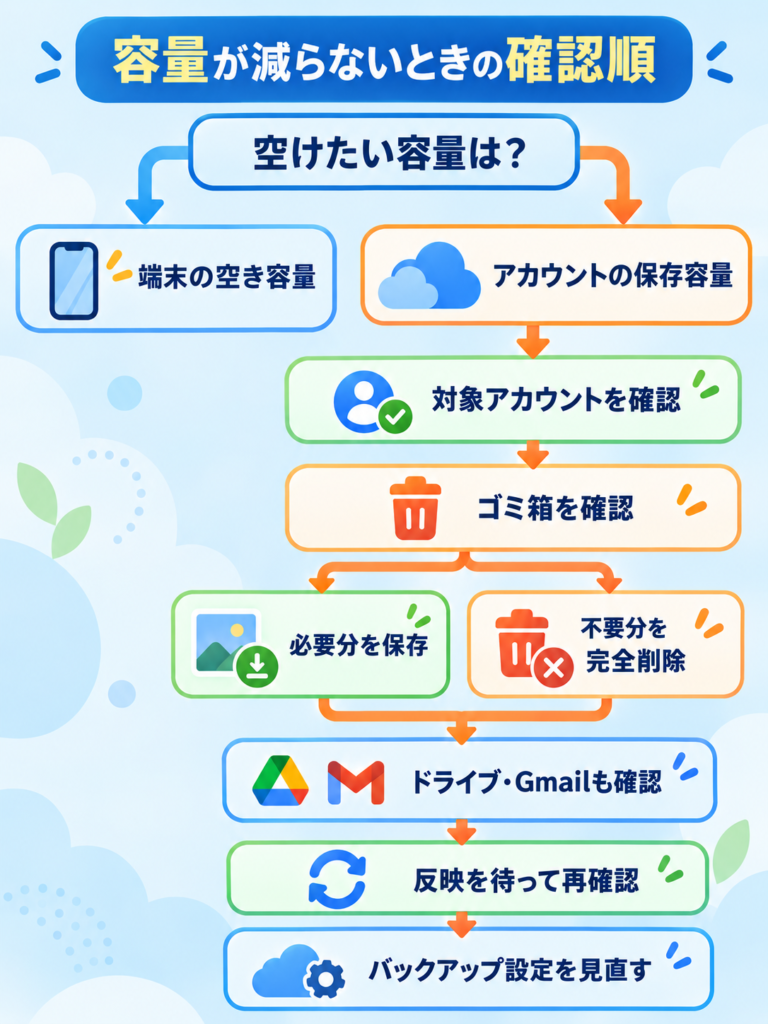
Googleフォトを削除したのに容量が減らない主な原因
写真や動画がゴミ箱に残っている
最初に見るのはゴミ箱です。Googleフォトでバックアップ済みの写真や動画を削除すると、Googleフォト ヘルプ「写真や動画を削除する」の案内では、アイテムは30日間ゴミ箱に残り、その後に完全削除されます。削除直後に容量が動かないなら、まだゴミ箱に保管されている可能性があります。
Googleフォトで対象のアカウントとゴミ箱を確認するところから始めてみましょう。ゴミ箱に削除した写真や動画があれば、必要なものが残っていないか見てから空にします。ゴミ箱を空にすると完全削除となり、復元できなくなるため、迷うデータがある場合は操作を急がなくても大丈夫です。
端末だけの削除、または別のGoogleアカウントを見ている
スマートフォンの標準写真アプリなど、端末側だけで削除した場合は、Googleフォトにバックアップされたクラウド上のデータが残っていることがあります。端末の写真が見えなくなっても、Googleアカウントの使用量が変わらないなら、Googleフォト側に同じ写真が残っていないか確認しましょう。
別のGoogleアカウントを開いている場合も、削除した写真や使用量が想定と合わなくなります。Googleフォトのプロフィールから現在のアカウントを確かめ、削除操作をしたアカウントと一致するか見直してください。アカウントを複数使っている場合は、容量を確認する画面も同じアカウントにそろえるのがポイントです。
削除したアイテムが容量にカウントされていなかった
削除したデータが、もともとGoogleアカウントの容量に含まれていなかった可能性もあります。Googleフォト ヘルプ「ストレージを管理する」によると、2021年6月1日より前に保存容量の節約画質またはエクスプレス画質でバックアップした写真や動画は、容量にカウントされません。これらを削除しても、空き容量が増えないことがあります。
一部のGoogle Pixel端末から特定の画質で保存したデータや、パートナーとの共有で保存され、共有が続いているデータも、容量にカウントされない例です。削除後に変化がないときは、削除した写真が容量を使っていたかを確認し、GoogleドライブやGmailの使用量も見てみましょう。個人アカウントでは、これらのサービスとGoogleフォトで保存容量を共有します。
Googleフォトの容量が減らない理由や、写真を削除した後に確認したいポイントを動画で把握できます。文章で手順を追う前に見ると、容量の仕組みと空き容量を増やす方法を理解しやすくなります。
Googleフォトの端末容量とクラウド容量を切り分ける
端末から削除した場合とGoogleフォトから削除した場合の違い
容量が減らないときは、まず増やしたい場所を分けて考えます。スマホ本体の空き容量は端末内の写真やアプリが使い、Googleアカウントの保存容量はクラウド上のデータが使います。端末から消しただけでは、バックアップ済みのクラウド写真が残る場合があります。
端末の空き容量とクラウド容量は別々に確認します。端末の設定画面とGoogleアカウントのストレージ画面をそれぞれ開き、どちらの空きを増やしたいか決めてみましょう。削除操作の場所によって結果が変わるため、下の表で影響を確認できます。
| 操作場所 | 端末上の写真 | クラウド上の写真 |
|---|---|---|
| 端末の写真アプリなど | 端末から削除 | バックアップ済みなら残る場合がある |
| Googleフォトアプリ | 同じ写真も削除 | 削除される |
端末側で削除する操作と、Googleフォトアプリで削除する操作では、写真が残る場所が異なります。端末側から消した写真がクラウドに残っていると、スマホの空き容量は増えてもアカウントの使用量は変わりません。
Googleフォトアプリで削除すると、端末上の同じ写真にも影響します。どちらの容量を空けたいかを先に決め、削除後は端末とクラウドの両方で写真の状態を確かめると、意図しない削除を避けやすくなります。
バックアップ済みの写真を削除するときの注意点
バックアップ済みの写真をGoogleフォトアプリから削除すると、クラウド上だけでなく、デバイス上の同じ写真も削除されます。バックアップが有効なデバイスにも削除が反映されるため、スマホには残したい写真まで消さないよう、操作前に保存先を確かめておくと安心です。
スマホ本体の写真だけを消したい場合は、Googleフォトアプリのゴミ箱を使う操作とは分けて考えましょう。端末側の写真アプリなどから削除した場合、バックアップ済みのクラウド写真は残ることがあります。削除後にGoogleフォトで写真が見えるかも確認してください。
端末に写真を残したままクラウドのデータを整理する考え方
スマホには写真を残し、クラウドの使用量を減らしたい場合、Googleフォトアプリからそのまま削除する方法は目的に合わないことがあります。削除によって端末上の同じ写真も消えるためです。まず端末内に残したい写真を確認し、別の場所にも保管するかを考えます。
クラウドだけを整理する際は、Googleフォトのバックアップ設定や削除方法を確認し、端末の写真まで消えない手順を選びましょう。操作後は端末の写真アプリとGoogleフォトの両方を見て、残したい写真があるか確かめます。迷う場合は、削除を急がず保存先の確認から始めても大丈夫です。
Googleフォトのゴミ箱を空にして写真を完全削除する
ゴミ箱に写真や動画が残っているか確認する
容量の数字だけでは、写真が完全に消えたか判断できません。Googleフォトで削除したバックアップ済みの写真や動画は、すぐ消去されず、まずゴミ箱に移動します。ここに残っている間は、復元できる状態です。
Googleフォトを開き、現在使っているGoogleアカウントを確認してからゴミ箱を表示します。写真や動画のサムネイル、撮影日を見て、削除したつもりのアイテムが残っているか探してください。別のアカウントを見ていると、対象が見つからないことがあります。
ゴミ箱に残っている期間も確認しましょう。Googleフォト ヘルプ「写真や動画を削除する」によると、バックアップ済みの写真や動画はゴミ箱に30日間留まり、その後に完全削除されます。すぐに消したい場合は、手動でゴミ箱を空にする方法があります。
必要なデータを見分けてからゴミ箱を空にする
ゴミ箱の中身を確認し、残したい写真と削除してよい写真を分けます。必要な写真があれば、端末へのダウンロードなどで保存し、保存先で開けることまで確かめておくと安心です。内容を確かめる前に一括削除へ進むのは避けましょう。
必要な写真を先に保存してから、不要なアイテムだけを完全削除するのが基本です。不要な写真だけを選んで削除する方法と、ゴミ箱を空にする方法があります。後者はゴミ箱内の全アイテムが対象なので、残す写真がないか最後に見直してください。
完全削除後に復元できないことを確認する
ゴミ箱を空にすると、そこにある写真や動画は完全に削除され、復元できません。Googleフォト ヘルプ「写真や動画を削除する」でも、完全削除したアイテムは復元できないと案内されています。迷いが残る場合は、空にせず保留にする選択もあります。
操作後は、ゴミ箱に残したいデータがないかをもう一度確認します。Googleフォトアプリから削除すると、端末上の同じアイテムも削除されるため、端末に残すつもりだった写真まで消していないか見直しましょう。保存先を確かめてから進めれば、後悔を避けやすくなります。
Googleアカウントのストレージで容量の内訳を確認する
Googleドライブ、Gmail、Googleフォトの使用量を見る
写真を消したのに数字が動かないときは、Googleフォトだけを見て判断しないことが手がかりになります。個人のGoogleアカウントでは、Googleドライブ、Gmail、Googleフォトが共通の保存容量を使います。最大15GBという上限も、三つのサービスを合わせたものです。Google ドライブ ヘルプ「ドライブ、Gmail、フォトの保存容量を管理する」で案内されています。
まずGoogleアカウントの保存容量管理画面を開き、サービス別の使用量と削除候補を確認してください。フォトの使用量が小さく、Gmailやドライブが大きければ、写真以外を整理するほうが空き容量につながる場合があります。内訳を見てから削除先を選ぶと、見当違いの整理を避けやすくなります。
| サービス | 容量の確認先 | 見直す対象 |
|---|---|---|
| Googleフォト | 保存容量管理画面 | サイズの大きい写真・動画 |
| Googleドライブ | 保存容量管理画面のドライブ欄 | 容量の大きいファイル |
| Gmail | 保存容量管理画面のGmail欄 | 添付ファイルのあるメールなど |
三つのサービスは同じ保存容量を使うため、Googleフォトの削除だけでは空き容量の変化が小さい場合があります。まずサービス別の使用量を見て、どこに容量が偏っているかを確かめましょう。
個人アカウントの保存容量は最大15GBです。フォト以外の使用量が多ければ、該当サービスの削除候補を確認すると、次に整理する場所を選びやすくなります。
容量の大きいファイルやクリーンアップ候補を探す
内訳を開いたら、合計値だけでなく、各サービスの整理候補にも目を通します。Googleフォトの保存容量管理画面では、サイズの大きい写真や動画など、クリーンアップ候補のカテゴリを確認できます。表示された候補の中に残したいデータがないか、削除前に確かめましょう。
ドライブ側に容量が偏っていれば、ドライブ内の大きなファイルを整理対象として探します。Gmailが多い場合は、添付ファイルのあるメールなど、容量を使うデータを確認する方法があります。サービス名だけで決めつけず、管理画面の使用量と候補を照らし合わせるのが近道です。
写真を消しても空き容量が増えにくいケースを見分ける
フォトの使用量が少ないなら、写真を追加で消してもアカウント全体の空き容量はほとんど動かないことがあります。たとえばGmailやドライブの比率が高い場合、整理の優先先はそちらです。使用量が最も大きいサービスを見つけ、そのサービスの削除候補から確かめると判断しやすくなります。
反対に、フォトの割合が目立つのに削除後の数字が変わらないときは、削除状況や表示の更新を確認します。削除した写真がもともと容量に数えられていないケースもあります。数字だけを追って削除を重ねず、サービス別の使用量と削除したデータを順に照らし合わせてみてください。
Googleフォトの容量反映時間を見極めて再確認する
複数ファイルを削除した後は表示更新を待つ
削除操作が済んでいても、保存容量の数字がすぐ変わるとは限りません。特に複数の写真や動画を一度に削除した場合、Google側の容量表示の更新に時間がかかることがあります。画面の数値だけを見て、削除に失敗したと決めつけなくて大丈夫です。
Googleドライブ ヘルプでは、複数ファイルを削除した後、保存容量の表示更新まで最長48~72時間かかる場合があると案内されています。複数削除後は、最長48~72時間待って再確認します。待つ間に同じファイルを何度も削除しようとせず、ゴミ箱の状態も一度確認しておくと整理しやすくなります。
図は、削除後に経過する時間の目安を並べたものです。複数ファイルをまとめて削除した場合、表示更新に最長48~72時間かかることがあります。
48時間で必ず反映されるという意味ではありません。容量表示をすぐ見比べて変化がなくても、72時間を目安に同じアカウントで再確認してから、ほかの原因を調べましょう。
時間を置いて同じアカウントの使用量を確認する
確認するときは、削除したときと同じGoogleアカウントでログインしているかを先に見ます。複数アカウントを使っていると、写真を整理したアカウントと容量を確認しているアカウントが異なることがあります。プロフィールのメールアドレスを見比べると、取り違えに気づきやすくなります。
時間を置いたら、Googleアカウントのストレージ管理画面を開き、全体の使用量とGoogleフォトの内訳を確認します。削除前に見た数値と比べるには、可能なら同じ画面・同じアカウントで見直すのがポイントです。画面を開き直しても変わらなければ、まだ更新待ちかを判断する材料になります。
更新後も変わらない場合は原因を再点検する
待機時間を過ぎても使用量が同じなら、削除したデータが容量を使っていたかを確認します。保存容量に含まれない写真や動画を削除した場合、表示が変わらないことがあります。Googleフォトだけでなく、GoogleドライブやGmailの使用量もストレージ画面で見てみましょう。
ゴミ箱に対象が残っていないか、完全削除まで済んでいるかを確かめ、どのサービスの数字が変わったかを見比べます。写真の内訳が変わらず、ほかのサービスの使用量が大きいなら、次はそのサービスの大きなファイルやメールを整理する段階です。再削除を繰り返す前に、容量の内訳から原因を絞ると手戻りを抑えられます。
Googleフォトのバックアップと保存容量の節約画質を見直す
バックアップの対象と設定を確認する
削除を続ける前に、バックアップの対象と保存先を確認しましょう。Googleフォトに表示される写真でも、バックアップが完了しているとは限りません。端末内だけにある写真を消しても、クラウドの使用量には変化が出ない場合があります。
Googleフォトのバックアップ設定で、利用中のGoogleアカウントやバックアップ対象のフォルダ、画質を確かめます。必要な写真を今後どの方法で保存するか決めたら、ストレージ管理画面も開き、整理するデータを選び直してみてください。設定の確認だけでも、削除の行き違いを減らせます。
保存容量の節約画質でバックアップする場合の考え方
保存容量の節約画質は、写真や動画を保存するときの画質設定です。選んだからといって、Googleアカウントの容量を使わなくなるわけではありません。今後のバックアップでどの画質を使うかは、残したい画質と空き容量のどちらを優先するかで選びましょう。
Googleフォト ヘルプによると、2021年6月1日より前に保存容量の節約画質またはエクスプレス画質でバックアップした写真や動画は、アカウント容量にカウントされません。同じ画質でも保存時期によって扱いが異なるため、過去のデータを削除する前に、削除前に容量へ計上されていたかを確かめると判断しやすくなります。
容量にカウントされない写真や動画の例を知る
削除しても空き容量が増えない写真には、もともとアカウント容量に含まれていなかったものがあります。Googleフォト ヘルプでは、2021年6月1日より前の対象画質のバックアップや、一部のGoogle Pixel端末から特定の画質でアップロードしたデータを例に挙げています。
パートナーとの共有機能で保存され、パートナーが共有を続けている写真や動画も、容量にカウントされない場合があります。削除対象を決める際は、保存時期や端末、共有の状態を見て、使用量の内訳と照らし合わせましょう。削除前に容量へ計上されていなければ、空き容量が変わらないことがあります。
| 条件 | カウントされない場合の例 | 確認ポイント |
|---|---|---|
| 保存時期・画質 | 2021年6月1日より前の節約画質・エクスプレス画質 | バックアップ時期と画質 |
| 端末・画質 | 一部のPixel端末から特定画質でアップロード | 端末とアップロード時の画質 |
| 共有の状態 | パートナーが共有を続ける写真や動画 | パートナー共有の継続状況 |
表の条件に当てはまる写真や動画は、削除してもアカウントの空き容量に変化が出ないことがあります。見た目の枚数だけでなく、保存時期や共有状態も確認しましょう。
該当するか判断しにくい場合は、Googleフォトのストレージ管理画面で使用量と整理候補を確認します。容量に含まれているデータから整理すると、削除の影響を見極めやすくなります。
まとめ
Googleフォト 削除したのに容量が減らないときは、削除の成否だけでなく、空けたい場所と容量の使われ方が噛み合っているかを見ると、状況を落ち着いて捉えられます。数字の変化を急いで追うより、保存先と使用量の関係をつかむことが次の判断につながります。
今日はストレージ管理画面を開き、使用量の内訳を眺めるところから始めてみるのもよいでしょう。整理の道筋が見えれば、焦りも少しほどけます。