

LINEを開いた途端に未読メッセージが届くと、Androidの通知が止まっているのか、通信が遅れているのか迷います。「LINEを開かないと通知が来ない」ときは、アプリ内の通知だけでなく、Androidの省電力設定やバックグラウンド通信も確認しましょう。
まず通知の範囲を切り分け、端末設定、電池、通信の順に見直すと原因を探しやすくなります。設定名や場所は機種によって異なるため、表示が見つからない場合の探し方も含めて確認します。
- LINEとAndroidの通知設定を両方見直すと、設定漏れを見つけやすくなります
- 電池の最適化やデータセーバーが、通知の遅れにつながる場合があります
- LINEの強制終了を避け、改善しなければ更新や再起動も試してみましょう
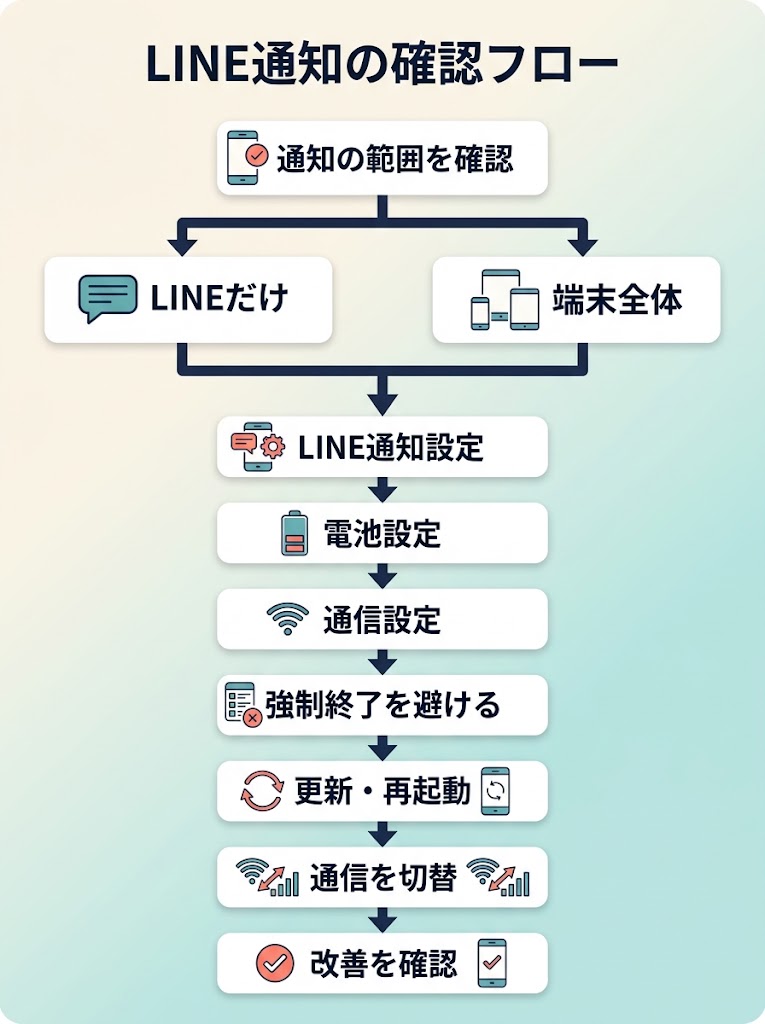
LINEを開かないと通知が来ないAndroidでは、まず通知設定を確認
通知が遅れるのか、特定の相手だけ来ないのかを整理する
まず、通知が届かない範囲とタイミングを分けて見ます。LINEを開いた直後に未読メッセージが増えるなら遅延、特定の相手やグループだけなら個別トークの設定が候補です。いつから起きたかも、設定変更の前後で整理しておくと確認しやすくなります。
すべての相手からの通知が遅れる場合は、LINE全体や端末の通信・通知設定を確認する手がかりになります。特定のトークだけ届かない場合は、そのトークの通知がオフになっていないかを先に確認しましょう。症状を分けると、見る場所を絞れます。
まずLINE以外のアプリの通知状況も見て、LINEだけの問題か端末全体の問題かを確かめます。ほかのアプリも届かないなら、端末側の通知や通信を優先して確認。LINEだけなら、LINE内とAndroidのLINE通知設定から見ていきます。
| 症状 | LINE内設定 | Android通知設定 | 通信・省電力設定 |
|---|---|---|---|
| LINE全体の通知が遅れる | 通知が有効か | LINEの通知表示 | 次の項目で確認 |
| 特定の相手だけ届かない | 個別トークの通知 | LINEの通知表示 | 優先度は低め |
| LINE以外も届かない | LINEだけで判断しない | 端末全体の通知 | 通信状態を確認 |
| LINEを開くと未読が増える | 通知が有効か | LINEの通知表示 | 次の項目で確認 |
表は症状ごとに、最初に見る設定の場所を整理したものです。特定の相手だけなら個別トーク、複数のアプリに及ぶならAndroid端末側から確認すると、切り分けが進みます。
LINEを開いたときに未読が増える場合も、通知設定だけで原因を決めつけず、端末の設定と通信・省電力の項目を順番に見ましょう。まず症状に近い行から確認してください。
LINEアプリ内とAndroid端末の通知設定を両方確認する
通知の設定場所は一つではありません。LINEアプリ内で通知が有効でも、Android端末側でLINEの通知表示がオフなら、通知が画面に出ないことがあります。反対に端末側がオンでも、LINE内で通知を止めている場合があります。両方を見るのが出発点です。
Androidでは設定アプリからアプリ一覧を開き、LINEの通知設定を確認します。LINEの「すべての通知」と「メッセージ通知」が表示される場合は、それぞれを開いて通知の表示がオンか見てください。設定画面の名称や並び方は機種によって異なることがあります。
次にLINEを開き、ホームから設定、通知の順に進んで通知が有効か確かめます。端末とアプリのどちらか一方だけで判断せず、両方の状態を見比べてください。ここで通知が止まっていなければ、次の項目で電池やバックグラウンド通信を確認できます。
AndroidのLINE通知設定で表示がオフになっていないか確認する
Android設定でLINEの「すべての通知」と「メッセージ通知」をオンにする
LINEを開いたときに通知がまとめて表示される場合でも、端末側で通知が許可されているか確認しましょう。LINEアプリ内の設定がオンでも、Android側で通知を止めていると、通知が表示されないことがあります。まず端末の設定を見ます。
Androidの設定からアプリの一覧を開き、LINE、通知の順に進みます。Android設定からLINEの通知画面を開き、通知全体とメッセージ通知がオンか確認するのが次の行動です。項目が見つかったら、表示がオフになっていないか確かめてください。
LINEアプリの通知一時停止を解除し、通知を再開する
端末側の通知が許可されていても、LINEアプリ内で通知を一時停止していると届きません。LINEのホームから設定を開き、通知の項目を確認します。通知の一時停止がオンなら、オフに切り替えてください。
通知を一時停止する設定が見当たらない場合は、同じ通知画面にある通知の再開を選びます。停止中の表示がなくなったかを確認してから、別の人にメッセージを送ってもらうなど、通知が届くか試せます。設定を変えた後に確認すると、原因を絞りやすくなります。
特定のトークだけ届かないときは通知オフの印を確認する
ほかの相手からの通知は届くのに、特定のトークだけ気づけない場合は、そのトークの通知設定を見ます。トークルーム名の横に通知オフを示す印があれば、そのトークだけ通知がオフになっています。LINE公式ヘルプでも、この印を確認するよう案内しています。
該当するトークを開き、メニューから通知をオンにする項目を選んでください。通知オフの印が消えたら、その相手から新しいメッセージが届いたときに通知されるか確認します。複数のトークで起きている場合は、個別設定だけでなく端末側の通知も見直しましょう。
AndroidでLINEの通知が届かないときに確認する対処法をまとめた動画です。端末側の通知設定を画面で確認する手順を知りたい方は、記事の説明とあわせて見ると整理しやすくなります。
LINEの電池の最適化とバッテリーセーバーを見直す
バッテリーセーバーと自動調整バッテリーの状態を確認する
LINEを開くと通知が届く場合、端末の省電力機能がバックグラウンドでの動作を抑えている可能性があります。まずバッテリーセーバーがオンになっていないか、端末の設定で確認してみましょう。オンなら一時的にオフにし、LINEを閉じた状態で通知を待つ方法があります。
自動調整バッテリーも確認したい項目です。端末がアプリの使い方に合わせて電池の使用を調整する機能で、LINEのバックグラウンド動作に影響する場合があります。設定内のバッテリー関連の項目を開き、オン・オフの状態を確認してください。LINEのバックグラウンド動作を止めていないか、ここから順に見直せます。
| 項目 | 確認場所 | 見直す内容 |
|---|---|---|
| バッテリーセーバー | 端末設定のバッテリー関連 | オンなら状態を確認する |
| 自動調整バッテリー | 端末設定のバッテリー関連 | LINEの動作への影響を確認する |
| LINE個別の電池設定 | 設定のアプリ一覧からLINE | 選べる場合は「制限なし」にする |
最初に端末全体の省電力機能を確認し、それでも変わらなければLINE個別の設定へ進むと、見直す場所を整理できます。通知が届くまでの変化も確かめましょう。
機種によって設定名や配置は異なります。表の項目名と完全に一致しなくても、バッテリー関連の画面やLINEのアプリ情報から探すと見つけやすくなります。
アプリのバッテリー設定でLINEを「制限なし」にする
省電力機能を見直しても通知が遅れるなら、LINEだけに適用される電池設定を確認します。端末設定のアプリ一覧からLINEを選び、バッテリーの設定を開いてください。機種によって項目名や画面の位置は異なりますが、アプリごとの電池使用を管理する画面を探します。
選べる場合は、LINEの設定を「制限なし」に変更します。これは電池の使用制限を抑える選択肢で、バックグラウンドでLINEが動ける状態に近づけます。選択肢に「最適化」や「制限」などが表示される場合は、現在の設定も控えておくと比較しやすくなります。変更後はLINEを開き続けず、通知が届くか確かめましょう。
機種ごとに異なる電池設定の表示名を探す
設定画面の表示名はAndroid端末のメーカーや機種によって異なります。「バッテリー」「アプリのバッテリー使用量」など、電池やアプリの利用を管理する項目を手がかりに探してみてください。見つからないときは、設定画面の検索欄で「LINE」や「バッテリー」と入力する方法もあります。
同じ機能でも、すべての端末で同じ場所にあるとは限りません。項目が見当たらない場合は、LINEのアプリ情報からバッテリー設定へ進めるか確認しましょう。設定を変えた後に通知が届くようになれば、省電力設定が関係していた可能性があります。電池持ちとの兼ね合いもあるため、変化を見ながら調整してください。
LINEのバックグラウンド通信とデータセーバーを確認する
LINEのバックグラウンドデータを許可する
LINEを開くと未読メッセージが一度に届くなら、画面を閉じている間の通信が制限されている可能性があります。まずLINEのアプリ情報からデータ使用量の設定を開き、バックグラウンドデータの許可状況を確認しましょう。ここがオフだと、LINEを使っていない間に通信できません。
設定の開き方は機種によって異なりますが、ホーム画面のLINEアイコンを長押ししてアプリ情報を開く方法があります。データ使用量やモバイルデータの項目で、バックグラウンドデータを許可するスイッチをオンにします。画面を閉じた状態でもLINEの通信を許可する設定です。
モバイルデータの無制限利用をオンにする
バックグラウンドデータを許可しても通知が遅れる場合は、モバイルデータの無制限利用も確認します。これはデータセーバーが有効なときに、LINEの通信を制限の対象外にする設定です。項目名は「無制限のデータ使用」など、端末によって異なることがあります。
LINEのアプリ情報からデータ使用量を開き、モバイルデータの無制限利用を許可する項目があればオンにします。データセーバーを普段使っていない場合は、ここを変えても通知の状態が変わらないことがあります。まず現在の設定を確認し、必要な場合に調整してみてください。
データセーバーをオフにして通知を試す
データセーバーは、モバイルデータ通信を抑えるための機能です。有効な状態では、画面を閉じたアプリの通信が制限され、LINEの通知が遅れることがあります。設定アプリのネットワークやデータ使用量の項目から、データセーバーがオンになっていないか確認しましょう。
オンになっている場合は一度オフにし、LINEを閉じた状態で通知が届くか試します。データセーバーを使い続けたいときは、LINEの無制限利用を許可する方法もあります。通知が改善しない場合は、通信制限以外の設定も関係しているため、ほかの項目も順に確かめましょう。
| 項目 | 役割 | 確認ポイント |
|---|---|---|
| バックグラウンドデータ | 画面を閉じた間の通信 | LINEで許可する |
| モバイルデータの無制限利用 | データセーバー中の例外設定 | 必要に応じて許可する |
| データセーバー | モバイル通信を抑える | 状態を確認し、必要ならオフにする |
バックグラウンドデータは、LINEを画面に表示していない間の通信に関わります。まずこの許可状況を確かめると、通知が遅れる原因を切り分けやすくなります。
データセーバーを使う場合は、LINEだけを無制限利用の対象にする選択肢もあります。設定後は画面を閉じて通知を試し、変化がなければ別の設定も確認しましょう。
LINEを強制終了していないか、長期間使っていないアプリ扱いになっていないか確認
LINEをアプリ履歴から強制終了する操作を控える
LINEを開いた直後に未読メッセージが届くなら、通知が止まるタイミングにアプリの終了操作が関係しているかもしれません。LINE公式も、アプリを強制終了すると通知が遅れたり届かなくなったりする場合があると案内しています。
アプリ履歴の画面からLINEを消す操作と、端末の設定画面でアプリを強制停止する操作は同じとは限りません。機種によって動作は異なるため、履歴から消すだけで必ず通知が止まるとは言えませんが、通知が不安定な間は終了操作を控えて様子を見ましょう。
まずはLINEを強制終了せずにバックグラウンドに残し、画面を閉じたあとにも通知が届くか確かめてみてください。通知が来るようになれば、終了操作が関係していた可能性があります。改善しない場合は、次の未使用アプリの設定も確認できます。
長期間使っていないアプリの設定でLINEが制限されていないか確認する
しばらく使っていないアプリは、Androidの機能によってバックグラウンドでの動作や通知が制限される場合があります。LINEを開いたときに通知がまとめて届くなら、アプリ自体が未使用扱いになっていないかも確認してみましょう。
端末の設定でLINEのアプリ情報を開き、未使用アプリに関する項目を探します。項目名や場所は機種やAndroidのバージョンによって異なるため、設定内の検索欄で「未使用のアプリ」などと検索する方法もあります。
LINEに使用の一時停止やバックグラウンド制限が設定されていたら、表示される説明を確認し、通知を受け取りたい場合は制限を解除します。項目が見当たらない端末では、この設定が用意されていないこともあります。LINEを開いておく方法とあわせて確認すると、原因を切り分けやすくなります。
設定を直してもLINE通知が遅れるときに試すこと
LINEアプリとAndroid OSを更新する
通知設定を見直しても届かないなら、LINEアプリとAndroid OSの更新状況を確認します。古い状態のままだと不具合が残ることがあるため、利用できる更新が表示されていれば適用してから通知を試しましょう。
アプリの更新はGoogle PlayストアでLINEのページを開き、更新ボタンが表示されるか確認できます。OSは端末設定のシステム更新などから確認しますが、項目名や場所はメーカーや機種によって異なります。更新中に電源が切れないよう、端末の案内に沿って進めてください。
端末を再起動してから通知を確認する
更新を済ませたら、端末を再起動して通知の状態を確かめます。再起動によって一時的な動作の不調が解消する場合があるため、設定を変えた直後は一度試してみるのもよいでしょう。
再起動後はLINEを開き、通信できることを確認してから、画面を閉じた状態で通知が届くか見ます。すぐに通知が来ない場合も、受信側の通信状況を確認しながら少し時間を置いて試すと、変化を判断しやすくなります。アプリ履歴からLINEを強制終了する必要はありません。
Wi-Fiとモバイルデータを切り替えて通信状況を比べる
Wi-Fiにつないだ状態で通知を試し、次にWi-Fiを切ってモバイルデータ通信へ切り替えます。反対に、モバイルデータからWi-Fiへ切り替えて比べてもかまいません。接続方法を変えると、通信環境による違いを見分けやすくなります。
LINEとOSの更新を確認し、端末を再起動してから通信方法を切り替えて通知を試します。片方の通信方法で届き、もう片方では遅れるなら、接続先や通信状態の影響を受けている可能性があります。どちらでも届かない場合は、通知設定やバックグラウンド通信の項目を改めて確認しましょう。
まとめ
LINEを開かないと通知が来ないAndroidの症状は、アプリだけでなく端末が待機している間の状態も含めて捉えると、原因を見失いにくくなります。設定を一度に変えるより、変化と原因のつながりを確かめる姿勢が近道です。
今日試すなら、気になる設定を一つだけ見直し、画面を閉じたあとに通知が変わるか確かめるところから始めてみるのもよいでしょう。小さな変化が、次の手がかりになります。