
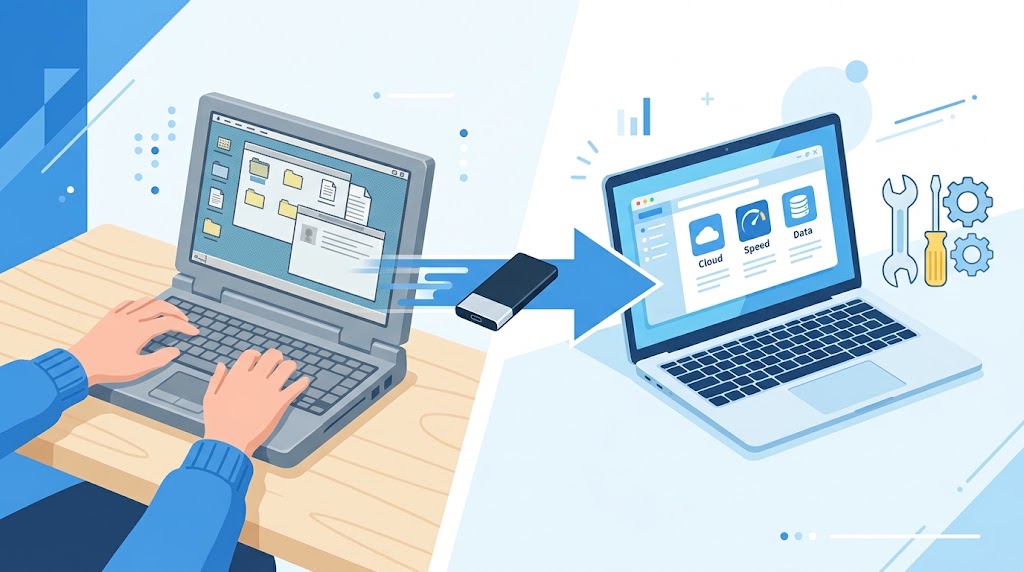
- パソコンのデータ移行は、旧PCが正常で必要データを把握できるなら自分でも進められます。
- 仕事資料や家族写真など失えないデータが多いなら、費用より失敗時の損失で判断します。
- 業者に頼む場合は料金だけでなく、移行容量・対象データ・再設定範囲まで確認が必要です。
新しいパソコンを買ったものの、「データ移行は自分と業者のどっちがいい?」と手が止まることがあります。写真や書類をコピーするだけに見えても、メール、ブラウザーのお気に入り、アプリ、保存場所が分からないファイルまで考え始めると不安になりますよね。
旧パソコンが正常に起動し、移したいファイルの場所を把握できているなら、自分でのデータ移行は十分現実的です。WindowsにはWindows BackupやOneDriveがあり、外付けSSD・HDDを使ってファイルを移す方法もMicrosoftが案内しています。
反対に、旧PCが不安定、仕事で使うデータが多い、メールや特殊なソフトまで元どおりにしたい、といったケースでは話が変わります。「操作できるか」ではなく「失敗したときに自分で戻せるか」で選ぶと、判断しやすくなります。

パソコンのデータ移行は自分と業者どっち?4つの基準で決める
最初に見るのはパソコンの知識ではありません。旧PCが正常か、失いたくないデータがどれほどあるか、移行する範囲がどこまでか。この3点だけでも、自分向きか業者向きかはかなり絞れます。
旧PCが正常に動き、移したいデータが写真・書類中心なら自分で進めやすい状態です。起動不良やストレージ異常があるときは、通常の「移行」よりデータ救出に近い作業になります。
| 判断項目 | 自分で進めやすい | 業者を検討しやすい |
|---|---|---|
| 旧PCの状態 | 正常に起動して操作できる | 起動しない・頻繁に固まる |
| 移すデータ | 写真・書類・動画が中心 | 仕事データ・メール・特殊ソフトが多い |
| 保存場所 | 自分で把握している | どこに何があるか分からない |
| トラブル時 | コピーをやり直せる | 原因の切り分けが難しい |
ここで大切なのが、「パソコンに詳しくないから業者」と単純に分けないことです。外付けSSDへ写真や書類をコピーし、新PCへ戻すだけなら、普段ファイルを保存したりUSBメモリを使ったりできる人にはそれほど特殊な作業ではありません。
一方、アプリそのものを移したい、Outlookなどのローカル保存メールを引き継ぎたい、複数ユーザーのデータがある、と条件が増えるほど確認項目は増えます。ファイルコピーと「以前と同じ環境を再現する作業」は別物と考えると迷いにくくなります。
パソコンのデータ移行を自分でする方法は3つある
自分で移行するときは、Windows BackupやOneDrive、外付けストレージが使えます。何でも一つの方法で移そうとするより、「設定」と「大容量ファイル」を分けるほうが作業を整理しやすくなります。
Windows Backupで設定とファイルを引き継ぐ
Windows 11やWindows 10ではWindows Backupを利用できます。Microsoftアカウントでサインインし、デスクトップ、ドキュメント、画像、動画、音楽など対応フォルダーをOneDriveへバックアップする仕組みです。
壁紙などの個人設定、Wi-Fi情報、対応するアプリ情報もバックアップ対象になります。ただし、従来のデスクトップアプリが丸ごと新PCへコピーされ、そのまま必ず動くという意味ではありません。必要なソフトは再インストールが発生すると考えておくほうが安全です。
最新の対象項目や復元方法は、Microsoft公式のWindows Backup解説で確認できます。
外付けSSD・HDDを使ってデータ移行する
写真、動画、PDF、Word・Excelファイルなどが中心なら、外付けSSDやHDDを使う方法は分かりやすい選択肢です。旧PCから外付けドライブへコピーし、コピー完了後に中身を確認してから新PCへ移します。
デスクトップ、ドキュメント、ダウンロード、画像、動画などを確認します。別ドライブや独自フォルダーに保存したファイルも忘れずに探します。
旧PCから外付けSSDやHDDへコピーします。元データを先に削除せず、コピーとして残すのがポイントです。
フォルダーがあるだけで安心せず、写真や書類を数点開いて正常に読めることを確かめます。その後、安全な取り外しを行います。
新しいPCへ必要なフォルダーをコピーし、ファイルを開いて確認します。旧PCの初期化は、この確認が終わってからです。
Microsoftも外付けストレージを使う手順で、コピー後にファイルが正しい場所へ入っていることを確認してから取り外す流れを案内しています。Microsoft公式の外付けストレージ移行手順も合わせて確認すると安心です。
WindowsからMacへの移行は専用機能を使う
Windows PCからMacへ買い替える場合は、単純なフォルダーコピーだけでなくAppleの移行アシスタントも選択肢になります。Appleによると、連絡先、カレンダー、メールアカウントなどを対応する場所へコピーできます。
WindowsからMacへ移ると、同じ名称のアプリでもライセンスや対応状況が変わることがあります。データの移行とソフトの利用可否は分けて確認してください。
パソコンのデータ移行を業者に頼む料金は作業範囲で変わる
業者へ頼む場合、「データ移行はいくら」と一つの金額だけで比べるのは危険です。移行容量、出張か持ち込みか、旧PCが正常か、メール設定やプリンター設定まで含むかによって内容が変わるためです。
安い料金が表示されていても、自分が必要としている作業が含まれているとは限りません。「何GBまで」「どのフォルダーを移すか」「アプリやメール設定は対象か」を見積もり前に確認します。
2026年9月に確認できる一例として、ドスパラの出張設置サービスでは、基本設定が11,980円、ゲームや周辺機器の設定を含むプランが19,980円、基本設定・周辺機器設定・10GBまでのデータ移行を含むトータルサポートパックが26,800円と案内されています。
| 料金例 | 税込価格 | 主な内容 |
|---|---|---|
| 基本設定 | 11,980円 | 開梱・ネット・メール設定 |
| ゲームスタートパック | 19,980円 | 基本設定・ゲーム・周辺機器設定 |
| トータルサポートパック | 26,800円 | 基本設定・周辺機器・データ移行10GBまで |
出典:ドスパラ公式サイト「出張設置サービス」掲載内容を2026年9月20日に確認。料金やサービス内容は変更される可能性があります。
この例では、データ移行を含むプランと基本設定だけのプランで14,820円の差があります。自分で移行できるデータまで全部任せるのか、難しい部分だけ依頼するのかで支出は変わります。
業者料金を見るときは「作業名」ではなく「自分のデータ量と依頼範囲」に置き換えて読むのがコツです。10GBまでのプランに数百GBの写真や動画を持ち込めば、同じ条件では収まりません。
パソコンのデータ移行を自分でするメリットと注意点
自分でやる最大の利点は、業者の作業料金を抑えやすいことです。新旧PCが正常で、外付けSSDなど必要な機器をすでに持っているなら、追加費用をほとんどかけずに済むケースもあります。
自分で移行すると、どのデータをどこへ移したか自分で把握できます。今後バックアップを取るときにも、写真・書類・メールなどの保存場所を理解していることが役立ちます。
自分でデータ移行するメリットは費用と自由度
移したいファイルだけ選べるのも利点です。何年も使ったPCには、古いダウンロードファイルや一時的に保存した動画などが残っていることがあります。新PCへ必要なものだけ移せば、最初から整理された状態で使い始められます。
個人的な写真や仕事の書類を第三者へ預けずに済む点もあります。外部へ持ち出したくないデータがあり、自分で問題なく操作できるなら、この点を理由にセルフ移行を選ぶのも自然です。
自分でデータ移行するときは「コピー漏れ」が起こりやすい
難しいのはコピー操作より、何を移すべきか探す作業です。デスクトップやドキュメントだけ確認して安心した後、別のフォルダーに家族写真が残っていたと気づくことがあります。
- デスクトップ・ドキュメント・ダウンロード
- 写真・動画・音楽ファイル
- ブラウザーのお気に入りや同期状態
- ローカル保存しているメールデータ
- 年賀状・会計・画像編集など専用ソフトのデータ
アプリはファイルをコピーしただけでは動かないものがあります。新しいPCへインストールし直し、アカウントへログインしたり、ライセンスを再認証したりする作業が必要になるソフトもあるためです。
ここが不安なら、旧PCをすぐ処分しないでください。新PCで必要なデータとアプリが使えることを確認するまで、旧PCを「最後のバックアップ」として残すだけでも事故を減らせます。
パソコンのデータ移行を業者へ依頼するメリットと注意点
「データは多そうだけど、何がどこに入っているのか分からない」。こんな状況では、業者へ相談する価値が出てきます。自分で一つずつ保存場所を探す時間まで含めると、料金だけでは測れないためです。
業者なら初期設定までまとめて頼めることがある
業者サービスはデータコピーだけでなく、新PCの開梱、インターネット、メール、プリンターなどの設定を組み合わせている場合があります。パソコンを買ったその日から普段に近い状態で使いたい人には、この作業範囲が大きな利点です。
家族から「前と同じように使える状態までお願い」と頼まれたケースも、ファイルだけ移せば終わりではありません。アカウント、周辺機器、ブラウザー、メールまで確認するなら作業項目は増えます。
業者へ預けても100%移行できるとは限らない
業者に依頼すれば、すべてのアプリとデータが必ず完全に再現されるわけではありません。ソフトの仕様、ライセンス、新旧OSの違い、故障したストレージの状態など、作業者だけでは解決できない条件もあります。
| 確認すること | 見積もり時の質問例 |
|---|---|
| 移行容量 | 料金内で何GBまで移せますか |
| 対象データ | 写真・書類・メールは対象ですか |
| アプリ | 再インストールや設定も含まれますか |
| 故障PC | 起動しない場合は別料金ですか |
| 作業後 | データ確認まで一緒にできますか |
依頼前に「何を移したら完了なのか」を言葉にしておくと、作業後の食い違いを減らせます。「全部お願いします」だけでは、自分が想像する全部とサービス上の対象範囲が一致しないことがあるからです。
自分か業者か迷ったら「失敗時の復旧難度」で判断する
費用だけで比べると、自分でやるほうへ気持ちが傾きやすくなります。そこで加えたいのが、「失敗したあと元に戻せるか」という視点です。ここがこの記事独自の判断軸です。
同じ100GBでも、中身が再ダウンロードできる動画なのか、二度と撮れない家族写真なのかで重みは違います。容量より「失ったときに取り戻せるか」を先に見ます。
データ移行の4軸チェックで向いている方法を絞る
| チェック軸 | 低リスク | 高リスク |
|---|---|---|
| データ重要度 | 再取得できるファイル中心 | 家族写真・仕事原本など再取得不可 |
| 旧PCの状態 | 正常動作 | 起動不良・異音・フリーズ |
| 再設定の量 | ブラウザーと数個のアプリ程度 | メール・会計・業務ソフトなど多数 |
| 復旧できる自信 | 元データを残してやり直せる | エラー時に次の操作が分からない |
4項目とも左側に近ければ、自分で進めるハードルは低めです。右側が二つ、三つと増えてきたら、少なくとも作業前に業者へ見積もりを取って比較する価値があります。
たとえば、想定例として「旧PCは正常、写真とWordファイルが中心、アプリは自分で再インストールできる」という人なら、外付けストレージを使った移行と相性がいいでしょう。元データを残したままコピーし、新PCで確認できます。
逆に「電源が落ちることがある旧PCに、仕事の原本と過去10年分の写真があり、保存場所もよく分からない」なら事情が違います。何度も操作して症状を悪化させるより、現状を説明して専門業者へ相談するほうが検討しやすいケースです。
自分か業者かの境目は、作業の難しさより「失敗を自分で巻き戻せるか」にあります。ここが決まると、価格だけを見て迷う時間も減ります。
パソコンのデータ移行で失敗しないために事前確認すること
移行前のひと手間は地味ですが、ここを飛ばすと後から困ります。特に「新PCへコピーできたから旧PCをすぐ初期化」という流れは避けたいところです。
新PCでファイルを実際に開き、必要なアプリへログインし、周辺機器まで確認できてから旧PCの処分や初期化へ進みます。フォルダーが見えるだけでは移行完了とは言えません。
データ移行前にバックアップを1つ増やす
できるなら、移行作業そのものとは別にバックアップを用意します。たとえば旧PCから新PCへ直接移す予定でも、重要な写真だけ外付けSSDへ複製しておけば、途中で問題が起きたときの逃げ道になります。
Microsoftはバックアップを、データの損失や破損に備えてコピーを作成することとして案内しています。データ移行は「場所を移す作業」、バックアップは「失ったときに戻せる状態を作る作業」と分けると理解しやすいでしょう。
パスワードとライセンス情報を先に確認する
新しいPCで止まりやすいのがログインです。Microsoftアカウント、Googleアカウント、メール、Adobe製品など、普段は自動ログインで意識していなかったパスワードを突然求められることがあります。
有料ソフトでは、旧PC側でライセンス解除が必要な場合もあります。これはソフトごとに扱いが異なるため、使っているサービスの公式案内を個別に確認してください。
旧PCは新環境の確認が終わるまで残しておく
新PCを数日使うと、「あのフォルダーを忘れていた」「昔の年賀状データが必要だった」と気づくことがあります。旧PCが手元に残っていれば、もう一度取り出せます。
まとめ|パソコンのデータ移行は「失敗した後まで自分で対応できるか」で選ぶ
パソコンのデータ移行を自分と業者のどっちにするかは、知識の多さだけでは決まりません。旧PCが正常で、移したいデータを把握し、元データを残しながらコピーできるなら、自分で進めやすい条件がそろっています。
仕事の原本や二度と撮れない写真があり、旧PCも不安定なら判断は変わります。業者料金がかかっても、データ救出や設定まで含めて相談する価値があります。
まず「旧PCは正常か」「失うと困るデータは何か」「アプリまで再現したいか」「失敗時に自分で戻せるか」の4点を書き出してください。その答えが、自分と業者のどちらにするかを決める材料になります。
自分で行うなら、旧データを消さずにコピーし、新PCで実際にファイルを開くところまで確認します。業者へ頼むなら、料金だけで決めず、容量、対象データ、メールやアプリの設定範囲まで見積もり時に確認しておくと、作業後の行き違いを防げます。