

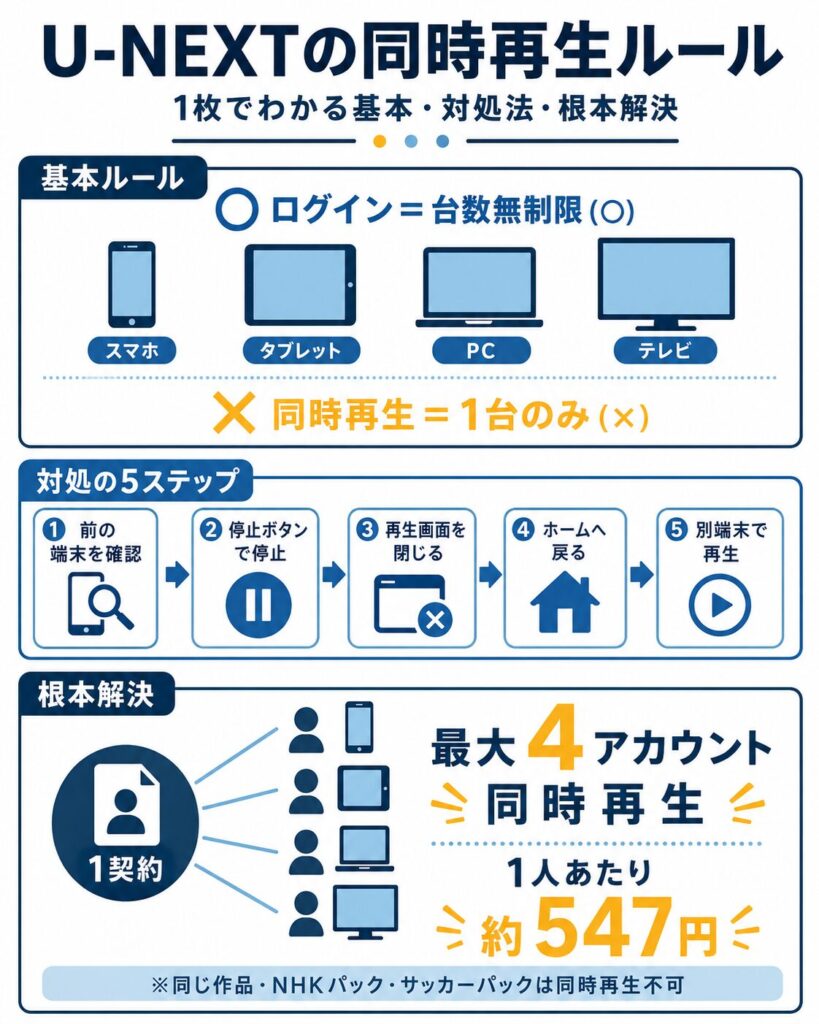
- 「複数端末での再生はできません」は同一アカウントの同時再生制限が原因です
- 公式手順は前の端末で停止→画面を閉じる→別端末で再生の5ステップ
- 家族で同時に観るならファミリーアカウントの追加が根本解決になります
リビングのテレビでU-NEXTを観ようとしたら「複数端末での再生はできません」と表示されて止まってしまう。そんな経験はありませんか。
しかも困るのは、家族の誰も観ていないはずのタイミングで出るケースです。心当たりがないのにブロックされると、故障や不正利用を疑ってしまいます。
結論から言うと、これはエラーではなくU-NEXTの正常な仕様です。1つのアカウントで同時に2台以上の端末から再生することは、そもそもできません。
この記事では、公式ヘルプの情報をもとに、表示される原因を5パターンに整理します。そのうえで、今すぐ再生を復活させる手順と、家族4人が同時に観られるようにする根本解決策までを解説します。
読み終えたときには、「なぜ出るのか」と「どうすれば二度と困らないのか」の両方がわかる状態になります。
そもそもU-NEXTは同時再生できない仕様です
まず押さえておきたい前提があります。U-NEXTは「ログイン」と「再生」でルールがまったく別だという点です。
ここを混同していると、いくら再起動してもエラーは消えません。仕様を理解すれば、対処法は驚くほどシンプルになります。
ログインは台数無制限、でも再生は1つだけ
U-NEXT公式ヘルプによると、ログインできる台数に制限はありません。スマホ・タブレット・パソコン・テレビのすべてに同じIDでログインしておけます。
一方で、再生については明確な制限があります。ひとつのアカウントで同時に複数のデバイスから再生することはできないと明記されています。
つまり「ログインできたから同時に観られる」わけではないのです。詳しい仕様はU-NEXTヘルプセンターの同時再生に関する案内で確認できます。
表示される3種類のエラーメッセージ
実は、同じ原因でも端末や作品によって文言が変わります。公式が挙げているのは次の3つです。
- 複数端末での再生はできません
- 同じアカウントで同時に複数の端末で再生することはできません
- ほかの機器で再生中です。同時に複数機器での再生は出来ません
文言が違っても、意味と対処法は同じです。どれが出ても慌てる必要はありません。
できること・できないことの整理表
仕様を一覧にまとめました。「自分のケースはどれか」を確認してみてください。
| 操作内容 | 同一アカウント | ファミリーアカウント |
|---|---|---|
| 複数端末へのログイン | ○(台数制限なし) | ○ |
| 別の作品を同時再生 | × | ○(最大4アカウント) |
| 同じ作品を同時再生 | × | × |
| NHKまるごと見放題パック作品の同時再生 | × | × |
| サッカーパック対象作品の同時再生 | × | × |
| 視聴履歴・マイリストの共有 | ○(自動同期) | ×(アカウントごと独立) |
同一アカウントなら視聴履歴が自動で同期されます。スマホで途中まで観た作品を、帰宅後にテレビで続きから再生することは問題なくできます。
「複数端末での再生はできません」と出る5つの原因
原因は大きく5パターンに分けられます。心当たりのあるものから確認していきましょう。
原因1:別の端末で本当に再生中
もっとも単純なケースです。家族の誰かがリビングのテレビやスマホで視聴しているパターンです。
この場合、後から再生しようとした端末側にエラーが表示されます。先に再生していた側が優先される仕組みです。
原因2:前回の再生が正しく停止されていない
「誰も観ていないのに出る」ケースの大半がこれです。U-NEXT側では、まだ再生セッションが続いていると認識されています。
公式ヘルプでも、停止ボタン以外の方法で終了した可能性が原因として挙げられています。ホームボタンでアプリを閉じたり、ブラウザのタブを×で消したりした場合が典型です。
特に多いのが、Fire TV StickやChromecastでの視聴後です。テレビの電源を切っただけでは、再生が停止扱いにならないことがあります。
スリープ・電源オフ・アプリの強制終了は「停止」ではありません。必ず再生画面の停止ボタンを押してからホーム画面に戻る習慣をつけましょう。
原因3:メインとサブで同じ作品を再生している
ファミリーアカウントを設定済みでもエラーが出ることがあります。その代表が、同じ作品を別アカウントで同時に再生したケースです。
公式ヘルプには、メインアカウントとサブアカウントで同じ作品の同時再生はできないと明記されています。「4台同時視聴OK」は、あくまで別々の作品を観る場合の話です。
たとえば同じドラマを親子で観たいとき、エピソードが違えば再生できるのか気になりますよね。作品単位の判定になるため、確実に同時視聴したいならダウンロード機能を併用するのが安全です。
原因4:NHKパック・サッカーパックの作品を観ている
見落としがちな例外がこれです。特定のパック対象作品には、より厳しい制限がかかります。
公式ヘルプによると、「NHKまるごと見放題パック」と「サッカーパック」については、別の作品であってもメイン・サブ間で同時再生ができません。
家族で朝ドラと大河ドラマを同時に観る、といった使い方はできない仕様です。パック契約中の方は、この点を家族間で共有しておくとトラブルが減ります。
原因5:iPhone・iPadのブラウザ表示設定
iOS端末に限った原因もあります。Safariがデスクトップ用表示になっていると、正常に再生できないケースです。
公式ヘルプでも、モバイル用の表示へ切り替えて試すよう案内されています。アドレスバー左端のアイコンから切り替えられます。
ブラウザで観ているiPad利用者は、まずここを確認してみてください。アプリ版に切り替えるのも有効な手段です。
今すぐ再生を復活させる公式の5ステップ
原因がわかったら、次は対処です。U-NEXT公式が案内している手順をそのまま実行するのが最短ルートになります。
公式が案内する手順
ポイントは「新しい端末をいじる」のではなく「前の端末を正しく終わらせる」ことです。
- 最後に再生していた端末を確認する
- 再生中の作品を停止する
- 再生画面を閉じる
- ホーム画面を表示させる
- あらためて視聴したい端末で再生する
もしステップ2の時点で既に停止済みだった場合は、いったん再生し直してください。そのうえで正しく停止ボタンを押し、ステップ3へ進むのが公式の指示です。
この「あえて再生して、正しく止める」という一手間が効きます。中途半端に残ったセッションを正常にリセットする作業だと考えてください。
それでも解決しないときは時間を空ける
5ステップを試してもダメな場合があります。サーバー側でセッションが切れるのを待つのが確実です。
公式ヘルプも「時間を空けてから再度お試しください」と案内しています。目安として数分から10分程度は待ってみましょう。
その待ち時間に、アプリの再起動と端末本体の再起動も済ませておくと効率的です。外部モニターやBluetooth機器を接続している場合は、いったん取り外すのも試す価値があります。
症状別の対処法まとめ
状況ごとに、優先して試すべき手を整理しました。
| あなたの状況 | 最優先で試すこと |
|---|---|
| 家族が別の端末で観ている | 視聴が終わるのを待つ/ファミリーアカウントを追加する |
| 誰も観ていないのに出る | 前の端末で再生→停止ボタン→画面を閉じる |
| テレビで観たあとにスマホで出る | テレビ側のアプリをホームに戻してから再試行 |
| 家族と同じ作品を観たい | 片方がダウンロードしてオフライン再生する |
| NHK・サッカーパック作品 | 時間をずらす(同時再生は仕様上不可) |
| iPad・iPhoneのブラウザ | モバイル用表示へ切替/アプリを使う |
| 何を試してもダメ | デバイス一括ログアウト→10分待って再ログイン |
根本解決はファミリーアカウントの追加
その場しのぎの対処を毎回繰り返すのは面倒です。家族で使うなら、仕組みから変えるのが正解です。
U-NEXTには、追加料金なしでアカウントを増やせる「ファミリーアカウント」があります。これを使えば、同時再生の悩みはほぼ解消します。
1契約で最大4アカウントが同時に再生できる
公式ヘルプによると、1つの契約でアカウントを無料で3つまで追加できます。主契約者を「メインアカウント」、追加分を「サブアカウント」と呼びます。
合計4アカウントで同時再生が可能になり、家族それぞれが同じ時間に別の作品を楽しめます。詳細はU-NEXTヘルプセンターのファミリーアカウント解説ページで確認できます。
視聴履歴やマイリストもアカウントごとに独立します。「自分が何を観たか家族に知られたくない」という悩みも同時に解決できるのが利点です。
4人でシェアすると1人あたり約547円
コスト面のメリットも見ておきましょう。U-NEXTの月額は2,189円(税込)で、毎月1,200円分のポイントが付与されます。
ポイント還元を差し引いた実質負担は約989円です。さらに4人で分けると、1人あたり約547円という計算になります。
グラフのとおり、4人でシェアすれば1人あたり約547円まで下がります。ポイント還元を加味した実質負担は約989円で、シェアするほど割安になる構造です。
出典:U-NEXT公式サイトの料金情報および各種比較記事(2026年時点)をもとに算出。2人シェアは実質989円を2分割、4人シェアは月額2,189円を4分割した参考値です。
サブアカウントの追加手順
設定はメインアカウントでログインして行います。ブラウザからの操作が確実です。
- [ファミリーアカウント編集]を表示する
- 下方の「ファミリーアカウント一覧」を確認する
- 追加したい種別(通常/キッズ用)を選択する
- メールアドレスとパスワードを設定する
- 購入制限を設定して[追加]を選択する
相手が離れた場所にいる場合は、招待リンクを送る方法も使えます。受け取った側が自分でパスワードを設定できるため手軽です。
なお、サブアカウントの作成や購入制限の設定にはメインアカウントでのログインが必要です。サブアカウントでログイン中は、該当の項目が表示されません。
サブアカウントではR18+以上のR指定作品が表示されません。さらに購入制限も設定できるため、お子さまに渡しても安心して使えます。
ログイン中デバイスの確認と一括ログアウト
「対処法を全部試したのに直らない」という場合、最後の手段があります。ログイン情報そのものをリセットする方法です。
使わなくなった古い端末のログイン情報が残っていると、それが原因になっているケースも考えられます。
デバイス管理画面を開く手順
この操作はGoogle ChromeやSafariなどのブラウザから行います。アプリではできません。
- U-NEXTのWEBサイトにログインする
- メニューから[アカウント・契約]を選択する
- オプショナル機能から[お使いのデバイス]を選択する
- 登録メールアドレスに届く認証コードを入力する
- デバイス管理画面で対象を選び[ログアウト]する
一覧の最上部にある[一括ログアウト]を実行すれば、すべてのログインを無効化できます。ただし、操作している端末のログインは維持されます。
覚えのないログイン履歴があったら
自分や家族の端末ではない履歴を見つけた場合は、不正利用の可能性があります。放置は避けてください。
公式ヘルプでは、すべてのサブアカウントを削除してから一括ログアウトを行い、あわせてメインアカウントのアドレス変更やログインID・パスワードの変更も実施することが推奨されています。
古いデータや件数が多すぎる場合、表示されていないログイン情報がある可能性があります。一括ログアウトを実行してもすぐに解決しないときは、しばらく待ってから再ログインしてください。
ダウンロード機能で「時間差視聴」に切り替える
同時再生の制限を回避する、もうひとつの現実的な方法があります。あらかじめ端末に保存しておくやり方です。
ダウンロードした作品はストリーミング再生を使いません。そのため、同じ作品を家族と同時に楽しみたいときの有効な選択肢になります。
対応端末と視聴期限
ダウンロードに対応しているのは、iPhone・iPad用アプリとAndroidスマートフォン・タブレット用アプリです。パソコンやテレビでは利用できません。
公式ヘルプによると、ダウンロード済コンテンツの視聴期限は最大48時間です。期限は作品によって異なり、更新の際には通信が発生します。
海外や機内など通信できない環境では、期限切れ後に再生できなくなる点に注意してください。出発前に期限を更新しておくのが確実です。
保存できる端末数と本数の制限
ダウンロードにも制限があります。ここは事前に把握しておきたいポイントです。
複数の解説メディアでは「1アカウントにつき1台の端末のみ」「保存できるのは最大25本まで」と報告されています。公式ヘルプページ上には具体的な数値の記載が見当たらないため、最新の条件はアプリ内の表示でご確認ください。
複数の端末に保存したい場合は、ファミリーアカウントを活用するのが現実的です。アカウントごとにダウンロード枠を使えるため、家族それぞれの端末に持ち出せます。
| 項目 | 内容 |
|---|---|
| 対応端末 | iOS/Android のアプリのみ |
| 視聴期限 | 最大48時間(作品により異なる) |
| 期限更新 | 通信が必要 |
| 保存端末数 | 1アカウント1台とされる(解説メディア情報) |
| 保存本数 | 最大25本程度とされる(解説メディア情報) |
| 非対応作品 | 一部作品はダウンロード不可 |
他社VODと比べたU-NEXTの同時視聴数
「U-NEXTだけ制限が厳しいのでは」と感じた方もいるかもしれません。実際に他社と並べて確認してみましょう。
結論として、U-NEXTの4アカウント同時再生は主要サービスの中でも上位水準です。制限があるのはU-NEXTに限った話ではありません。
グラフのとおり、U-NEXTは最大4台で主要サービスの最上位グループに並びます。Amazon Prime Videoは3台で、U-NEXTより少ない設定です。
出典:各サービス公式情報および2026年時点の比較記事をもとに作成。プランによって台数が変わるサービスがあるため、契約前に最新条件をご確認ください。
| サービス | 同時視聴台数 | 同じ作品の同時再生 |
|---|---|---|
| U-NEXT | 最大4アカウント | 不可 |
| Netflix(プレミアム) | 最大4台 | 可 |
| Hulu | 最大4台 | 可 |
| Disney+(プレミアム) | 最大4台 | 可 |
| Amazon Prime Video | 最大3台 | 可(同一作品は2台まで) |
U-NEXTならではの特徴は、台数ではなく「同じ作品は同時に再生できない」という点です。ここが他社との最大の違いだと理解しておくと納得しやすくなります。
やってはいけない3つのNG行為
最後に、エラーを避けようとして規約違反になってしまうケースを整理します。ここは慎重に確認してください。
NG1:友人や別居家族とのアカウント共有
U-NEXTの利用規約では、ファミリーアカウントの対象は同居の親族とされています。友人や別世帯の家族との共有は想定外の使い方です。
「今は使えているから大丈夫」と考えるのは危険です。規約違反と判断されれば、アカウント停止などの措置を受ける可能性があります。
NG2:ID・パスワードの外部への共有
SNSや掲示板でログイン情報をやり取りする行為は、規約違反かつセキュリティ上のリスクを伴います。
登録した決済情報でポイントや有料作品を購入されるおそれもあります。心当たりがある場合は、すぐにパスワードを変更してください。
NG3:非公式ツールでの動画保存
検索すると「制限を突破できる」とうたう外部ツールが見つかります。ただし利用は避けるべきです。
配信サービスの技術的保護手段を回避して複製する行為は、著作権法上の問題につながるおそれがあります。公式アプリのダウンロード機能を使うのが安全な選択です。
「複数端末での再生はできません」という表示は仕様上の制限であり、それ自体が違反の警告ではありません。規約に沿った使い方をしている限り、過度に心配する必要はありません。
まとめ
「複数端末での再生はできません」は、故障でも不正利用でもありません。U-NEXTが1アカウント1再生という仕様を守っているだけです。
今すぐ観たいときは、前の端末で正しく停止し、画面を閉じてから別の端末で再生します。それでも直らなければ、10分ほど時間を空けるのが公式の案内です。
- ログインは台数無制限、再生は1アカウント1つまでが基本仕様
- 公式手順は「前の端末で停止→画面を閉じる→別端末で再生」
- 誰も観ていないのに出るときは停止操作が不完全な可能性が高い
- ファミリーアカウントを追加すれば最大4アカウントで同時再生できる
- 同じ作品・NHKパック・サッカーパックは同時再生の対象外
- アカウント共有は同居の親族までにとどめるのが安全
家族で使うなら、ファミリーアカウントの追加が最も確実な解決策です。無料で3アカウント増やせるため、設定していない方は今日のうちに済ませておくとよいでしょう。
仕様を知ってしまえば、このエラーは怖くありません。落ち着いて手順を踏めば、数分で視聴を再開できます。