
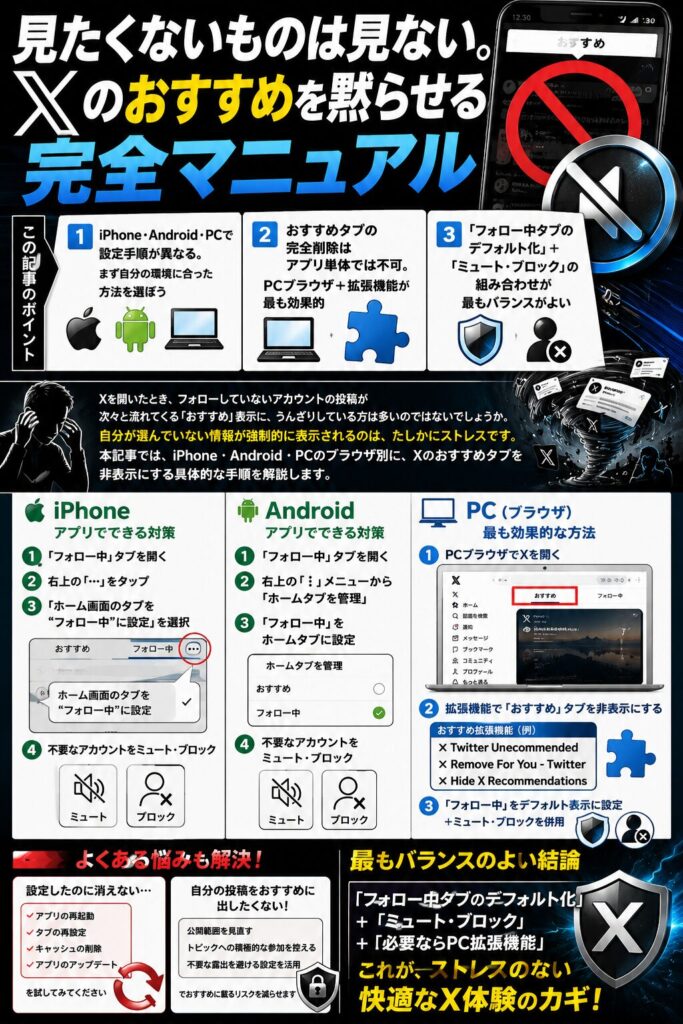
- iPhone・Android・PCで設定手順が異なる。まず自分の環境に合った方法を選ぼう
- おすすめタブの完全削除はアプリ単体では不可。PCブラウザ+拡張機能が最も効果的
- 「フォロー中タブのデフォルト化」+「ミュート・ブロック」の組み合わせが最もバランスがよい
Xを開いたとき、フォローしていないアカウントの投稿が次々と流れてくる「おすすめ」表示に、うんざりしている方は多いのではないでしょうか。
自分が選んでいない情報が強制的に表示されるのは、たしかにストレスです。本記事では、iPhone・Android・PCのブラウザ別に、Xのおすすめタブを非表示にする具体的な手順を解説します。
「設定したのに消えない」「自分の投稿をおすすめに出したくない」といった悩みにも、まとめて答えていきます。
Xのおすすめツイートが「うざい・気持ち悪い」と感じる3つの理由
おすすめアルゴリズムが関係ない投稿を混入させる仕組み
Xのおすすめフィードは、フォローしているアカウントの投稿だけでなく、エンゲージメント(いいね・リポスト数)が多い投稿を自動で表示します。
この仕組みにより、自分の興味と無関係な投稿や、センセーショナルな内容が優先表示されやすくなります。閲覧履歴や反応パターンも加味されるため、一度見た投稿に関連するコンテンツが延々と続くこともあります。
フォロー中タブとおすすめタブが混在する問題
2022年ごろからXは「おすすめ」タブをデフォルトのホームに設定しました。以前は「フォロー中」が標準でしたが、この変更により多くのユーザーが意図せずおすすめ投稿を見る状況になりました。
フォロー中の投稿を読もうとしても、おすすめ投稿が間に挟まる形になっているため、情報の取捨選択がしづらくなっています。
X おすすめ 気持ち悪いと感じる心理的背景
「なぜこれを知っているんだろう」と感じるほど精度が高いレコメンドは、かえって不気味に映ることがあります。たとえば、話題にしただけのトピックがおすすめに出てくると、監視されているような感覚を覚えるユーザーもいます。
実際にはXはデバイスのマイクにアクセスしていませんが、検索履歴・閲覧履歴・位置情報などを組み合わせたアルゴリズムが、偶然の一致を生み出しているのだと考えられています。(余談ですが、このアルゴリズムの「読心術」っぷりはSNS全般に共通する現象でもあります。)
このグラフは、ツイッターおすすめツイートがうざいと感じるユーザーが、具体的にどんな点を問題視しているかを整理したものです。「関係ない投稿が多い」が68%でトップとなっており、アルゴリズムへの不信感が根強いことが読み取れます。
注目すべきは「気持ち悪さ・監視感がある」が29%を占める点です。これは単純な非表示設定の話を超え、プライバシーへの意識の高まりと密接に関係しています。
iPhoneでXのおすすめタブを非表示にする手順
デフォルトタブを「フォロー中」に切り替える設定方法
iPhoneのXアプリでは、ホームタブを「おすすめ」から「フォロー中」に変更できます。ただしおすすめタブ自体を完全に消すことはできず、あくまでも起動時に「フォロー中」を先に表示させる設定です。
手順は以下のとおりです。画面右上のプロフィールアイコンをタップし、「設定とサポート」→「設定とプライバシー」に進みます。次に「アクセシビリティ、表示、言語」→「表示」を開くと、「デフォルトのホームタブ」という項目があります。
そこで「フォロー中」を選択すれば、次回起動時からフォロー中タブが最初に表示されます。
個別のおすすめ投稿を非表示にする操作方法
各おすすめ投稿の右上にある「…(3点メニュー)」をタップすると、「このツイートに興味がない」や「このアカウントのツイートを表示しない(ミュート)」などの選択肢が表示されます。
「このツイートに興味がない」を選ぶと、そのアカウントや類似トピックの表示頻度が下がります。繰り返し操作することで、フィードが少しずつ自分好みに変化していきます。
iOSアプリにおける制限と注意点
iOSアプリでは、おすすめタブを完全に非表示にするオプションは2025年時点では提供されていません。デフォルトタブの変更や個別ミュートは有効ですが、タブ自体を消すことはできない点を理解しておく必要があります。
なお、X Premiumに加入している場合、広告の非表示など追加の制御ができます。ただし、X おすすめタブ 非表示 iPhone の完全削除は有料プランでも対応していないのが現状です。
iPhoneでデフォルトタブを変更する操作フロー
このステップ図は、X おすすめタブ 非表示 iPhone の設定変更の流れを4段階で整理したものです。どのメニューを経由すればよいかを一目で把握できます。
設定階層が深く、特にSTEP 3の「アクセシビリティ、表示、言語」という名称が直感的でないため、迷いやすい箇所です。実際に操作する際は、この図を参照しながら進めると迷わずに済むでしょう。
AndroidでXのおすすめタブを非表示にする手順
Android版アプリの設定変更手順
Androidの場合も、基本的な設定手順はiPhoneとほぼ同じです。アプリ右上のプロフィールアイコンをタップし、「設定とサポート」→「設定とプライバシー」へ進みます。
「アクセシビリティ、表示、言語」→「表示」を開き、「デフォルトのホームタブ」から「フォロー中」を選びます。設定はすぐに反映され、次の起動からフォロー中タブが先に開くようになります。
Androidでおすすめを個別に非表示にする方法
Android版でも、各投稿右上の「…」メニューから「このツイートに興味がない」を選択できます。また「このアカウントをミュートする」を選べば、そのユーザーの投稿がタイムラインに表示されなくなります。
フォロー外のアカウントが繰り返しおすすめに出てくる場合は、ミュートよりもブロックが効果的です。ブロック後は相手からもフォローされなくなるため、より強力な非表示手段として機能します。
X おすすめタブ 非表示 Android 特有の注意点
Androidはメーカーやバージョンによって表示が若干異なる場合があります。最新バージョンのXアプリを使っているかどうかも確認してください。古いバージョンでは「デフォルトのホームタブ」の項目が見当たらないケースがあります。
アプリを最新版にアップデートしても表示が変わらない場合は、アンインストールして再インストールすると解決することがあります(ただしキャッシュや一部の設定はリセットされます)。
| ステップ | iPhone の手順 | Android の手順 |
|---|---|---|
| 1 | プロフィールアイコンをタップ | プロフィールアイコンをタップ(共通) |
| 2 | 設定とサポート → 設定とプライバシー | 設定とサポート → 設定とプライバシー(共通) |
| 3 | アクセシビリティ、表示、言語 → 表示 | アクセシビリティ、表示、言語 → 表示(共通) |
| 4 | デフォルトのホームタブ → フォロー中を選択 | ★ アプリバージョンで名称が異なる場合あり |
この比較表は、iPhoneとAndroidで操作手順がほぼ共通であることを視覚的に確認できるように設計しています。自分のデバイスでの操作を迷わず把握できるようにまとめています。
★マークの箇所はアプリバージョンによって表示が変わりうる注意ポイントです。名称が異なっていても階層構造は同じなので、焦らず確認してみてください。
PCブラウザの拡張機能でおすすめを非表示にする方法
Chrome拡張機能でおすすめを非表示にできる理由
PCのChromeブラウザでXを利用している場合、拡張機能を使うことでおすすめタブや広告を丸ごと非表示にできます。スマートフォンアプリと異なり、PCブラウザはより柔軟なカスタマイズが可能な環境です。
代表的な方法は「Control Panel for Twitter」や「uBlock Origin」などの拡張機能を活用することです。これらはChromeウェブストアから無料でインストールでき、設定次第でおすすめタブをほぼ完全に非表示にできます。
ツイッター おすすめ 非表示 拡張機能の主要3選を比較
「Control Panel for Twitter」は、おすすめタブの非表示・フォロー中タブの固定・トレンド非表示・広告非表示など多彩な設定が可能です。X専用に設計されているため、細かい制御に向いています。
「uBlock Origin」は汎用のコンテンツブロッカーで、カスタムフィルターを書くことでおすすめセクションを非表示にできます。やや上級者向けですが、他サイトの広告ブロックと兼用できる点が魅力です。
「Minimal Theme for Twitter」はUIをシンプルにカスタマイズする拡張機能で、おすすめの非表示にも対応しています。デザインを整えながら不要な要素を取り除きたいユーザーに向いています。
拡張機能を導入するときの注意点
拡張機能はXのアップデートによって突然動作しなくなることがあります。Xは頻繁にUIを変更するため、拡張機能の開発者が対応するまでに数日かかることも珍しくありません。
また、拡張機能に過剰な権限を与えないよう注意が必要です。インストール前に「必要な権限」を確認し、不審なものは避けましょう。公式のChromeウェブストアからインストールすることを徹底してください。
| 拡張機能名 | おすすめ非表示 | 広告非表示 | タブ固定 | 無料か | 難易度 |
|---|---|---|---|---|---|
| Control Panel for Twitter | ◎ | ◎ | ◎ | ○(一部有料) | 易 |
| uBlock Origin | ○(要設定) | ◎ | × | ◎ | 中 |
| Minimal Theme for Twitter | ○ | △ | ○ | ○ | 易 |
この比較表は、ツイッター おすすめ 非表示 拡張機能を選びたいPC・Chrome環境のユーザーが、目的に合ったツールをすぐに選べるように作成しました。初心者には「Control Panel for Twitter」が手軽で機能も豊富です。
uBlock Originはフィルター設定が必要な場面もありますが、その分だけ柔軟性が高く、他サイトでの広告ブロックと兼用できるメリットがあります。自分の技術的な慣れに合わせて選んでみてください。
Twitterおすすめが非表示にならない・消えない場合の対処法
設定が反映されない主な原因
「フォロー中タブをデフォルトに設定したのに、次回起動時にはおすすめに戻っている」という声をよく聞きます。これはアプリのキャッシュの問題や、設定の保存に失敗している場合に起きやすいトラブルです。
Xアプリは定期的にアップデートされており、バージョン変更後に設定がリセットされることがあります。とくにiOS・Android双方で報告が多い事象なので、アップデート後に再設定する習慣をつけておくと安心です。
キャッシュ削除と再起動で解決する手順
iPhoneの場合、Xアプリを完全に終了してから再起動するだけで改善するケースがあります。それでも解決しない場合は、「設定」→「一般」→「iPhoneストレージ」からXを選んで「Appを取り除く」→再インストールを試してください。
Androidの場合は「設定」→「アプリ」→「X」→「ストレージ」→「キャッシュを削除」の順で操作します。データの削除ではなくキャッシュのみ削除すれば、ログイン情報は保持されます。
Twitter おすすめ 非表示 消えない場合の最終手段
それでもおすすめが消えない場合は、Xのウェブ版(x.com)をブラウザで開き、同様の設定を試みてください。アプリとウェブ版で設定が独立していることがあるため、両方で設定することで解決する場合があります。
どうしても解決しない場合は、PCブラウザで拡張機能を使う方法が最も確実です。スマートフォンでの完全非表示は構造的な制限があり、たぶんどこかで妥協が必要になる状況もあるでしょう。
おすすめが消えない場合 トラブルシューティング
このフローチャートは「設定したのに消えない」という状況で、どこで詰まっているかを段階的に絞り込むためのものです。原因を消去法で一つずつ確認することで、無駄な試行錯誤を大幅に削減できます。
多くのケースはキャッシュ削除・再起動・再インストールのいずれかで解決します。それでも改善しない場合は、スマートフォンアプリ側の仕様的な限界に達している可能性が高く、PCブラウザへの切り替えが現実的な対処法です。
自分のツイートをXのおすすめに表示させない方法
プライバシー設定でリーチを絞る手順
自分の投稿が見知らぬユーザーのおすすめに表示されるのを防ぎたい場合、まずプライバシー設定を見直しましょう。「設定とプライバシー」→「プライバシーと安全」から設定できます。
「ツイートをプロテクトする(鍵アカウント)」に設定すると、承認したフォロワーのみに投稿が表示されます。おすすめへの露出はゼロになりますが、新規フォロワーを増やしにくくなるデメリットもあります。
鍵アカウント化しない場合のリーチ抑制策
鍵をかけずに露出を減らすには、エンゲージメント(いいね・リポスト)が増えにくい投稿スタイルにすることが現実的なアプローチです。過激なタイトルや感情を煽る表現を避けると、アルゴリズムによる拡散が起きにくくなります。
また、返信(リプライ)のみに絞った投稿は、おすすめに出にくい傾向があります。フォロワーとの対話に限定したいユーザーには、リプライ中心のスタイルが向いているかもしれません。
Twitter おすすめに表示させない 自分の設定チェックリスト
「データ共有と個人化」の設定では、Xがどのデータをアルゴリズムに使用するかをコントロールできます。「パーソナライズドの広告」や「Xの外でのデータ収集」をオフにすることで、アルゴリズムへの情報提供を最小限に抑えられます。
完全にコントロールするのは難しいですが、設定をひとつずつ見直すことで、おすすめへの露出の度合いはある程度調整できます。
| 設定項目 | 効果 | 補足 |
|---|---|---|
| ツイートをプロテクト(鍵アカウント) | 高 | 承認フォロワーのみに公開。露出ゼロになる |
| パーソナライズドの広告をオフ | 中 | アルゴリズムへの情報提供を削減 |
| Xの外でのデータ収集をオフ | 中 | 外部サイトのトラッキングを遮断 |
| リプライ中心の投稿スタイル | 低〜中 | 拡散アルゴリズムに乗りにくくなる |
| センシティブコンテンツ設定を確認 | 低 | おすすめに出る条件を若干絞れる |
この設定表は、Twitter おすすめに表示させない 自分のアカウントへの対策として、どの設定をどの順番で試せばよいかをまとめたものです。まず効果が高い設定から着手すると効率的です。
鍵アカウントは即効性が最も高い手段ですが、発信力を失うトレードオフがあります。鍵をかけずに対応したい場合は、設定の組み合わせで少しずつ調整していくのが現実的な落としどころです。
おすすめ投稿を個別に非表示・ミュートして快適なフィードを作る方法
興味がない投稿を非表示にする具体的な手順
おすすめフィードに不快な投稿が出てきたとき、最も手軽な対処法が「このツイートに興味がない」の選択です。投稿右上の「…」をタップ(またはクリック)し、そのオプションを選ぶだけです。
この操作を繰り返すことで、Xのアルゴリズムは「このユーザーはこの種の投稿を好まない」と学習し、類似コンテンツの表示頻度を下げていきます。即効性はありませんが、1〜2週間続けると体感的にフィードが変わってきます。
アカウントをミュート・ブロックして表示を根本的に止める
特定のアカウントがしつこくおすすめに出てくる場合は、ミュートかブロックが効果的です。ミュートは相手に通知されず、自分のフィードから投稿が消える設定です。フォロー中のアカウントにも適用できるため、使いやすい方法です。
ブロックはより強力で、相手が自分のアカウントを見られなくなります。フォロー外でしつこく表示されるアカウントには、ブロックが最も効果的な対策です。
フィードを継続的にきれいに保つコツ
おすすめフィードを快適に保つには、定期的なミュート・ブロックの見直しが必要です。ミュートしたアカウントや単語は「設定」→「プライバシーと安全」→「ミュート済みのアカウント・単語」から確認・解除できます。
「不快な単語をミュート」する機能も積極的に活用しましょう。特定のキーワードを登録しておくと、そのキーワードを含む投稿がおすすめからも除外されます。スマートフォン・PC共通で設定可能です。
このマトリックスは「どの対策から始めれば効率がよいか」を直感的に判断するための図です。右上(効果高・手間少)のゾーンにあるアクションから着手するのが最も合理的な順序です。
アカウントミュートとブロックは「手軽で効果も高い」優秀ゾーンに位置しており、まずここから始めることをおすすめします。拡張機能はPC限定ですが、効果の面では群を抜いた存在です。
まとめ
XのツイッターおすすめはiPhone・Android・PCのいずれでも、ある程度の非表示設定が可能です。ただし「完全に消す」のは現時点では難しく、設定の組み合わせで快適さを高めていくのが現実的なアプローチです。
「フォロー中タブをデフォルトに設定する」「個別にミュート・ブロックする」「PCでは拡張機能を使う」という3段構えが、最もバランスのとれた対処法といえるでしょう。ぜひ自分の使い方に合った方法を試してみてください。