
「LINEマンガのコインをPayPayで買いたいのに、購入画面にPayPayが出てこない」。そんなときは、いま開いているのがWebの購入ページなのか、Apple・Googleのアプリ内購入なのかを見てみてください。
LINEマンガではPayPayを利用できます。ただ、ブラウザの購入画面で直接PayPayを選ぶ方法と、Apple Account・Google Playに登録したPayPayでアプリ内購入する方法では、設定と確認先が違います。
Webでコインを買うことと、Webで作品を直接購入することも、分けて考える必要があります。ここからは、3つの購入ルートの手順、お得さを比べるときの条件、支払いができない・コインが反映されない場合の確認順を順に見ていきます。
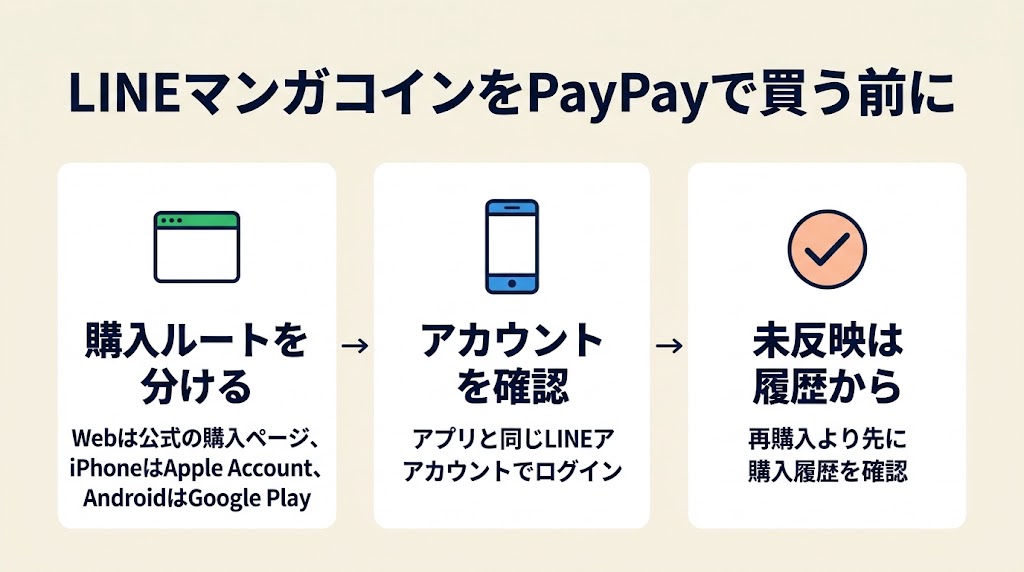
- Webのコイン購入ページとアプリ内購入では決済経路が異なり、iPhoneはApple Account、AndroidはGoogle Playの支払い設定を確認します。
- Webで購入するアプリ用コインはLINEマンガアプリで使うもので、購入前に同じLINEアカウントでログインしているかを確認します。
- ボーナスだけで高額プランを選ばず、必要なコイン数・利用先・特典条件を比べ、未反映のときは再購入より先に履歴を確認します。
※サービス・公式案内の確認日:2026年10月24日。購入金額、特典、画面表示、対応する支払い方法は変更されることがあります。最終的な購入条件は、購入確認画面で確認してください。
LINEマンガコインをPayPayで買う方法は3つ
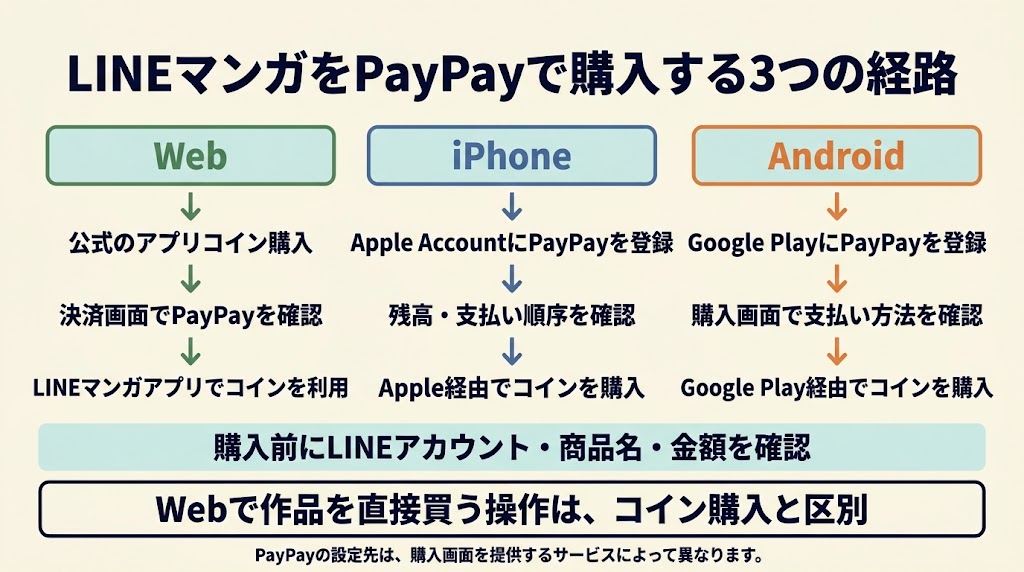
PayPayでLINEマンガに支払うには、Webの購入ページを使う方法、iPhoneでAppleのアプリ内購入を使う方法、AndroidでGoogle Playのアプリ内購入を使う方法があります。
アプリのコイン購入画面を開いても、LINEマンガ独自の決済方法一覧としてPayPayが表示されるとは限りません。Apple・Googleの購入画面に進む場合は、それぞれのアカウントに登録した支払い方法が使われます。
| 購入ルート | PayPayを使うための確認先 | 購入前に確認すること |
|---|---|---|
| Webのアプリコイン購入 | Webの決済方法選択画面 | LINEアカウント、購入するコイン、利用先、金額 |
| iPhoneのApple経由の購入 | Apple Accountの「お支払いと配送先」 | PayPayの登録、支払い方法の順序、Apple Account残高 |
| AndroidのGoogle Play経由の購入 | Google Playの支払い方法・購入確認画面 | 使用中のGoogleアカウント、選択した支払い方法 |
PayPayは、2025年8月29日付の公式案内でLINEマンガのWeb版への対応を発表しています。AppleのサービスへのPayPay登録と、日本のGoogle PlayでのPayPay利用も、各社の公式案内で確認できます。
出典:PayPay「LINEマンガでPayPayが利用可能に」/PayPay「Appleの支払い方法にPayPayを追加する」/Google Playで利用できる支払い方法
まず「コインを買う」のか「作品を買う」のかを確認する
Webからアプリ用コインを購入する入口は、公式のWebコイン購入案内にある「アプリコイン購入」です。この案内には、コインはLINEマンガアプリでのみ利用できる旨が記載されています。
一方、作品のページから巻や話を選び、その作品自体の代金を支払う場合は、コインのチャージと同じ操作ではありません。購入確認画面で、商品名がコインなのか作品名なのかを見ると区別できます。
「Webで支払った」という事実だけで、アプリのコイン残高が増えると判断しないこと。それが、購入後の行き違いを防ぐ近道になります。
出典:LINEマンガ「マンガコインとは何ですか?」/LINEマンガ「Web購入でいつでもお得な価格!」
Web版でPayPayを使ってアプリ用コインを購入する手順
Webで購入する場合は、公式の「アプリコイン購入」へ進み、普段LINEマンガで使っているLINEアカウントでログインします。作品の購入画面と取り違えないよう、まず入口を確認してみてください。
Apple・Googleのアプリ内購入を経由しないWeb決済であれば、それらのアカウントへのPayPay追加とは別の経路になります。ただ、LINEへのログインやPayPay側の支払い操作は必要です。「設定不要だから何も確認しなくてよい」という意味ではありません。
1.公式の購入案内から「アプリコイン購入」を開く
SafariやChromeなどのブラウザで、LINEマンガのWebコイン購入案内を開き、「アプリコイン購入」へ進みます。公式案内のリンク先はアプリコイン購入ページです。
古い記事にあるLINE STOREの購入ページは、現在の購入先とは区別してください。検索広告や第三者の案内を経由した場合も、ログインする前にLINEマンガ公式のページであることを確認します。
購入ページの表示やログイン後のメニューは変わる場合があります。ここではログイン後の全画面を実機検証したものとして説明せず、公式が案内する入口と、購入前に確認したい項目を示しています。
2.アプリと同じLINEアカウントでログインする
購入先のLINEアカウントと、LINEマンガアプリで使っているLINEアカウントをそろえます。スマートフォンが同じだから同じアカウントとは限らず、パソコンのブラウザには以前のログイン情報が残っていることも考えられます。
アプリを開き、LINEログインの状態を確認してからWeb側へ進むと、取り違えを減らせます。Webでログイン確認が表示されたら、内容を読み、意図したアカウントであることを確かめます。
別のアカウントで買ってしまった可能性があるときは、足りないと思って追加購入する前に、購入時のアカウントと履歴を調べます。アカウント削除や新規作成を、残高表示を直すための手段として行うのは避けたいところです。
3.金額・コイン数・支払い方法を確認する
希望する金額を選んだら、通常のコイン数とボーナスの内訳、利用先、条件を確認します。PayPayを利用するときは、決済方法の一覧にPayPayが表示されるかを見てみます。
表示されない場合は、その商品や購入方法で利用できる決済手段が異なる可能性があります。別の商品を選んで先へ進むのではなく、「アプリ用コインを買う画面か」「月額の登録画面か」「作品を買う画面か」を見直します。
同じLINEマンガ内でも、購入対象が違えば決済条件まで同じとは限りません。特に都度購入をしたい人は、継続課金や自動更新の記載がないかも確認してみてください。
4.PayPay側で支払い、LINEマンガへ戻る
PayPayを選ぶと、案内に応じてPayPayアプリやブラウザの支払い画面へ進みます。金額と支払い内容を確認して、購入を完了させます。
PayPayの公式ガイドでは、スマートフォンからアプリで支払う方法のほか、ブラウザでログインする方法、パソコンに表示されたQRコードをアプリで読み取る方法などが案内されています。毎回同じ認証画面になるとは限りません。
支払い後は、サービス側へ戻るまでページを閉じずに待ちます。PayPay公式も、戻る前に閉じると購入が失敗する可能性を案内しています。完了したらLINEマンガアプリで残高を確認し、不一致があれば購入履歴と照合します。
iPhoneでPayPay払いにする設定方法
iPhoneでApple経由のアプリ内購入を使う場合は、Apple Accountの支払い方法にPayPayを追加します。Apple IDは現在の案内ではApple Accountという名称が使われているため、以降はApple Accountと表記します。
ここで気をつけたいのは、PayPayを追加しただけで、コイン購入のたびにカードとPayPayを自由に選べる仕組みになるわけではないことです。Appleの請求順序も確認する必要があります。
Apple AccountにPayPayを追加する
PayPay公式が案内する基本的な手順は、次のとおりです。
- iPhoneの「設定」を開き、自分の名前をタップする
- 「お支払いと配送先」を開く
- 「お支払い方法を追加」からPayPayを選ぶ
- PayPayアプリの案内に沿って連携を進める
- Apple Account側にPayPayが追加されたことを確認する
途中で認証や同意を求められたら、表示された内容を確認して進みます。連携がうまくいかないときは、PayPay公式がiOSやPayPayアプリの更新を案内しています。
登録の途中で画面を閉じた場合は、連携が終わっていると思い込まず、「お支払いと配送先」の一覧を見直してみてください。PayPayアプリをインストールしていることと、Appleの支払い方法に登録済みであることは別です。
出典:PayPay「Appleの支払い方法にPayPayを追加する」
PayPayを追加したら、残高と支払い順序も確認する
Appleの公式説明では、まずApple Account残高への請求が行われ、残高がない・足りない場合などに主要な支払い方法への請求が試みられます。主要な方法に問題があれば、登録リストの順にほかの支払い方法への請求が試みられます。
たとえば、PayPayを追加しても、Apple Accountに購入代金を賄える残高がある場合は、その残高が先に使われることがあります。「PayPayを登録したのにPayPay残高が減らない」というときは、まずApple側の購入履歴と残高を照合してみてください。
支払い方法の並べ替えは、「お支払いと配送先」で「編集」をタップして行います。ただ、PayPayを上に移動すれば、残高やその他の条件にかかわらず必ずPayPayになる、という意味ではありません。
また、この並び順はLINEマンガ専用の設定ではありません。Appleで購入するほかのコンテンツやサブスクリプションにも関係するため、変更後にほかの購入へ使う方法も確認しておくと、意図しない請求先変更を避けられます。
出典:Apple「料金の請求の仕組み」/Apple「お支払い方法を追加する」
LINEマンガアプリでコインを購入する
設定が済んだらLINEマンガアプリを開き、画面右上の人型アイコンから「コイン購入」へ進みます。公式ヘルプでは、人型アイコンは「本棚」では表示されないと案内されています。見当たらなければ、まず本棚以外の画面を開いてみてください。
購入する金額を選び、Appleの購入確認画面で商品と金額を確認して購入します。Web購入への案内が表示された場合は、Apple経由の購入とは区別して進めます。
購入後、PayPayで支払われたかを確認するときは、Appleの購入履歴とPayPayの取引履歴を合わせて見ます。Appleは複数の購入をまとめて請求する場合があるため、PayPay側の金額だけで今回のコイン購入と決めつけないでおくと安心です。
出典:LINEマンガ「アプリ内でのマンガコインの購入方法」/Apple「料金の請求の仕組み」
AndroidでPayPay払いにする設定方法
AndroidでGoogle Play経由のアプリ内購入を使う場合は、Google Playの支払い方法としてPayPayを登録します。日本のGoogle Playでは、アプリやデジタルコンテンツの購入にPayPayを利用できると案内されています。
同じAndroid端末に複数のGoogleアカウントを登録している人は、購入に使うアカウントも確認してみてください。PayPayを追加したアカウントと、購入画面で使われているアカウントが違うと、登録した方法が見つからない原因になります。
Google Playの支払い方法にPayPayを追加する
基本的な流れは次のとおりです。表示名や配置は環境によって異なる場合があります。
- Google Playストアを開く
- 右上のプロフィールアイコンから、使用中のGoogleアカウントを確認する
- 「お支払いと定期購入」→「お支払い方法」を開く
- 支払い方法を追加する項目からPayPayを選ぶ
- 画面の案内に沿って連携を完了し、登録内容を確認する
Googleのヘルプにある「Google Playのお支払い方法」ページから追加する方法もあります。メニューが見つからないときは、公式ヘルプのリンクから確認してみてください。
なお、Google Payにカードを登録する説明と、Google Playの購入でPayPayを利用する説明は、同じものとして読み替えないようにしましょう。今回確認するのは、コイン購入に使うGoogle Play側の支払い方法です。
出典:Google Playで利用できる支払い方法/Google Playの支払い方法を追加・変更する
コイン購入時にPayPayが選ばれているかを確認する
LINEマンガアプリで人型アイコンから「コイン購入」を開き、金額を選びます。Google Playの購入確認画面に進んだら、表示されている支払い方法を確認します。
別の方法が表示されている場合は、支払い方法を開き、利用できる候補からPayPayを選びます。Google公式では、購入時に支払い方法を変更し、既存の方法を選ぶか新しい方法を追加できると説明されています。
選択後は、金額だけでなく商品名も見てから購入を確定します。画面にPayPayが表示されない場合は、そのまま確定せず、登録したGoogleアカウントと購入に使われているアカウントを照合します。
Webへ移動する購入方法を選んだ場合は、Google Playの支払い設定を変えても、そのWeb決済の方法が変わるわけではありません。いま誰が提供する決済画面を開いているかを確認すると、設定を直す場所が分かります。
出典:Google Play「購入時にお支払い方法を変更する方法」
購入後はGoogle PlayとLINEマンガの両方を見る
Google Playでの購入が完了したら、LINEマンガに戻ってコイン残高を確認します。PayPay側の取引だけを見るのではなく、Google Playで購入した商品と、LINEマンガ側の受け取り状況を対応させます。
PayPayの決済に関する問題、Google Playの注文に関する問題、LINEマンガ内の残高に関する問題では、確認するサービスが異なります。未反映のまま同じ金額をもう一度買うと、最初の購入も後から反映され、必要以上に購入してしまう可能性があります。
支払い方法を登録する段階の問題なのか、購入済みのコインを受け取る段階の問題なのかを分けてから、後述の確認順に進んでみてください。
PayPayで払えても同じ?購入前に確認する3つの違い
PayPayを使える購入先が複数あっても、支払い先、購入対象、特典の条件まで同じになるわけではありません。購入前には「どこで読むために買うか」「実際に何で支払うか」「特典を使い切れるか」を確認すると、選ぶ基準がはっきりします。
ここでは、各社の公式案内を組み合わせ、購入時に迷いやすい場面を整理します。実際の利用者を調査した結果ではなく、仕組みの違いから考えられる確認例です。
違い1.アプリ用コインを買うことと、作品を買うこと
目的が「アプリで有料話を読むためにコインを補充する」なら、アプリ用コインの購入画面へ進みます。Webの公式案内にも、アプリで使うコインへの入口が用意されています。
目的が「Webで選んだ単行本を買う」なら、確認するのはその作品の購入内容です。公式ヘルプでは、購入情報のあるアカウントであれば、一部作品を除きアプリ・Webで閲覧できると案内されています。ただ、これは購入した作品の閲覧の話であり、コイン残高があらゆる場所で共通という説明ではありません。
たとえばWebで作品代金を支払い、アプリのコインが増えない場合、最初に調べたいのは「コイン購入が失敗したか」ではなく、「作品の購入だったか」です。購入履歴の商品名と本棚を確認し、コインの追加購入はその後に判断します。
| 購入前の目的 | 購入画面で見る項目 | 購入後の確認先 |
|---|---|---|
| アプリで使うコインを補充したい | アプリ用コインの表示、金額、付与数、ログイン先 | アプリの残高・履歴 |
| 特定の巻・話を購入したい | 作品名、巻数・話数、購入条件、対応する閲覧環境 | 本棚・作品の購入履歴 |
出典:LINEマンガのWebコイン購入案内/LINEマンガ「マンガの購入・ダウンロード」
違い2.PayPayを登録したことと、実際にPayPayで支払うこと
iPhoneのApple経由の購入では、Apple Account残高や支払い方法の順序が請求に関係します。AndroidのGoogle Play経由の購入では、購入確認画面に表示された方法を確かめます。Web決済なら、そのWeb側の支払い選択画面で確認します。
たとえば「Apple AccountにPayPayを追加したが、今回もカードの請求になった」という場合、LINEマンガにPayPayを再登録する場所を探しても、解決につながらないことがあります。Apple側の請求順序と購入履歴を確認するのが先です。
逆に、Web購入でPayPayを選んだ場合に、Google Playの登録をやり直す必要はありません。設定変更を繰り返すより、今回の購入に関係する決済サービスを一つ特定して調べるほうが、確認箇所を絞れます。
また、支払い設定を変えても、完了済みの購入の請求先が自動的に変更されるとは考えないでください。今回の履歴の確認と、次回以降の支払い設定は分けて扱います。
出典:Apple「料金の請求の仕組み」/Google Playの支払い方法の変更
違い3.ボーナスが多いことと、今回の支出を抑えられること
ボーナスの多い購入先でも、必要以上の金額を支払えば、今回の支出は増えます。比較するときは、同じ金額で受け取れる量を見るだけでなく、読みたい分に必要な量と照らし合わせます。
仮の例として、残高と合わせてあと500コインあれば足りる人が、特典目当てで2,980円のプランを選ぶ場面を考えます。追加分を今後使う予定がないなら、受け取るボーナスが増えても、今回必要な支出を抑える目的には合いません。これは実在の購入者の例ではなく、必要量と購入額を比べるための例です。
一方、読む巻数が決まっていて、まとまった量を使う見込みがあるなら、同じ購入額のWeb・アプリの条件を比較する意味があります。その場合も、キャンペーンの対象、付与時期、有効期限、利用先までそろえて比較します。
購入する通常コインの有効期限と、ボーナスコインの有効期限は分けて確認してください。LINEマンガの表示では購入コインに有効期限はないとされていますが、ボーナスは付与条件ごとの確認が必要です。「PayPayで買ったものは全部無期限」と一括りにはできません。
PayPayで支払えない・コインが反映されないときの確認順
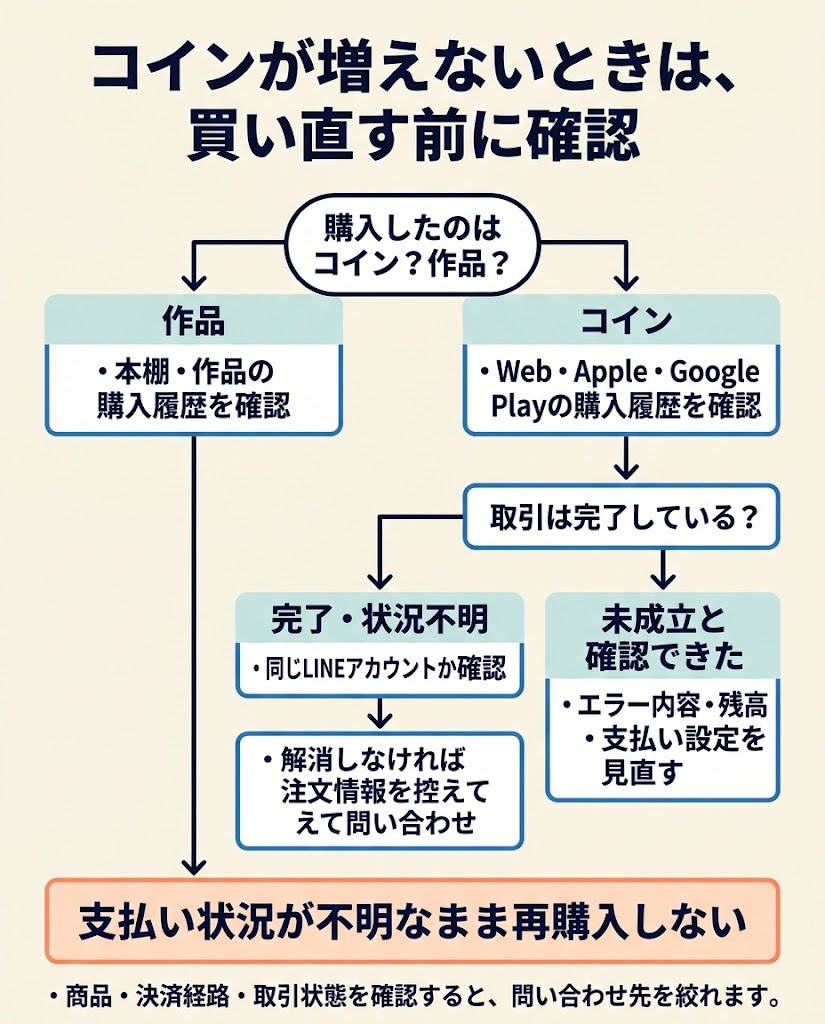
まず「購入がまだ成立していない」のか、「購入は成立したがLINEマンガ側で受け取れていない」のかを分けます。アプリを更新するだけで解決すると決めつけず、どの段階で止まったかを確認します。
支払い済みか判断できない状態では、同じコインを続けて買わず、履歴を確認します。購入ボタンの押し直しや購入ルートの変更を先に行うと、複数の取引を照合しなければならなくなります。
1.PayPayが出ないときは、決済画面の提供元を見る
Appleの購入確認画面なら、確認するのはApple Accountです。Google Playの画面なら、Googleアカウントと支払い方法を確認します。Webの画面なら、購入対象と、表示されている決済方法を見ます。
「PayPayがない」という同じ症状でも、LINEマンガの購入メニュー、Appleの設定、Google Playの設定、Webの支払い選択画面では、必要な操作が異なります。画面の上部や確認文に、Apple・Google Play・PayPayなどのどの名称があるかを見ると、切り分けに役立ちます。
Webでの購入を使うつもりがAppleの購入画面に進んでいるなら、いったん確定せず、公式のWeb購入案内へ戻ります。反対にアプリ内購入を使いたいなら、Webの決済方法一覧ではなくOS側の設定を確認してみてください。
2.残高不足やエラーは、PayPay側の表示を読む
PayPayが選べても支払いが完了しない場合は、購入金額と、選択中の支払い方法で利用できる金額を確認します。残高が足りないのか、利用条件に関するエラーなのかで対応は変わります。
ただ、この一般案内だけから、LINEマンガのすべての購入経路で同じ残高・ポイントが利用できるとは断定できません。実際の購入画面とPayPayのエラー表示を確認し、必要ならPayPayのヘルプで該当する内容を調べてみてください。
通信や画面移動の問題がある場合は、購入が成立していないことを履歴で確認したうえで、通常のブラウザからやり直します。PayPayのネット決済ガイドでは、シークレットブラウザ・プライベートモードは利用できないと案内されています。
3.支払ったのに増えないときは、商品と購入履歴を照合する
決済が完了しているように見える場合は、次の順で確認します。
- 購入した商品がコインか作品かを確認する
- Web・Apple・Google Playのどの経路で買ったかを確認する
- 該当サービスの履歴で、金額、日時、注文番号、取引状態を見る
- LINEマンガのログインアカウントと、残高・購入作品を確認する
- 不一致が解消しなければ、履歴を控えて問い合わせる
Webで作品を買った場合は本棚、コインを買った場合はコイン残高というように、購入対象に合う場所を確認します。公式ヘルプでは、Webの作品購入情報は「マイメニュー>決済履歴」で確認できると案内されています。
アプリを再起動しても状況が変わらない場合は、何度もログアウトや再購入を繰り返すより、問い合わせに使う情報をそろえます。反映時間を一律に「数分」「24時間」と決めず、購入時の案内や公式サポートの指示を優先してください。
4.問い合わせ先は、何が起きているかで選ぶ
LINEマンガ内のコインや本棚に購入内容が反映されない場合は、LINEマンガのヘルプ・問い合わせ窓口を使います。Apple・Google Play側の注文や請求に関する確認はそれぞれのサポート、PayPayの取引状態や利用制限はPayPayのサポートで確認します。
問い合わせには、購入日時、金額、購入経路、商品名、注文番号・取引番号、現在の表示をまとめておくと、状況を伝えやすくなります。個人情報や注文番号を、ブログのコメント欄やSNSなどの公開場所へ投稿しないようにしましょう。
| 確認したい内容 | 最初の確認先 |
|---|---|
| 決済済みなのにコイン・作品が見つからない | LINEマンガの履歴・公式ヘルプ |
| Appleの請求内容が分からない | Appleの購入履歴・サポート |
| Google Playの注文内容を確認したい | Google Playの購入履歴・ヘルプ |
| PayPayの取引が完了したか、利用制限があるか | PayPayの取引履歴・ヘルプ |
これは確認先を絞るための整理であり、返金や補償が認められることを保証するものではありません。窓口から別のサービスへの確認を案内されたときは、同じ取引の情報を対応させて進めます。
Webとアプリのボーナス比較・終了した購入方法
Webでのアプリコイン購入は、アプリ内購入とボーナス数を比較する候補になります。公式のWeb購入案内には、金額ごとのAppコイン・Webコインの購入ボーナスを比較した画像が掲載されています。
ただ、ページ上の比較と、ログイン後に自分が購入できるプラン・キャンペーンの条件は照合が必要です。「Webならどんな条件でも一番得」と決めず、購入直前の表示で判断してみてください。
公式案内に掲載されているボーナス比較例
以下は2026年10月24日に確認した公式案内の掲載値です。現在の全購入者に同じ条件が保証される料金表ではなく、比較案内として掲載されているものです。
| 購入金額 | Appコイン購入ボーナス | Webコイン購入ボーナス | ボーナスの差 |
|---|---|---|---|
| 500円 | 0コイン | 11コイン | 11コイン |
| 980円 | 30コイン | 41コイン | 11コイン |
| 1,980円 | 80コイン | 107コイン | 27コイン |
| 2,980円 | 140コイン | 190コイン | 50コイン |
| 4,980円 | 260コイン | 370コイン | 110コイン |
| 9,800円 | 550コイン | 990コイン | 440コイン |
| 19,800円 | 1,200コイン | 2,350コイン | 1,150コイン |
| 29,800円 | 1,830コイン | 3,660コイン | 1,830コイン |
出典:LINEマンガ「Web購入でいつでもお得な価格!」の比較画像。差は掲載値の差し引きです。画像には、コインはLINEマンガアプリでのみ利用できる旨の注意書きがあります。
たとえば2,980円の行では、掲載上のボーナス差は50コインです。この差を知ったうえで、読みたい量に対して2,980円の購入が必要なのかを判断します。差を大きくするためだけに高額プランへ上げる必要はありません。
毎月同じ高額プランを買う前提の年間節約額は、実際にその量を購入し、条件が続き、使い切る場合にだけ意味があります。今回の購入判断では、まず必要なコイン数と、現在の購入画面の条件を合わせて確認するほうが実用的です。
LINE STOREとLINEポイント交換の古い手順には注意
LINE STOREでのマンガコイン販売は、2025年9月30日17時に終了しています。LINE STOREの販売終了は、LINEマンガそのものや、すでに購入したコインがすべて使えなくなったという意味ではありません。公式では、以前LINE STOREで購入したマンガコインは引き続き使用できると案内されています。
また、LINEポイントからマンガコインへの交換は2026年7月31日に終了しています。「LINEポイントクラブから1ポイント=1コインで交換する」という古い手順を、現在利用できる購入方法として使わないようにしましょう。
LINEポイント、LINEのスタンプ用コイン、LINEマンガのコインは、名称が近くても同一ではありません。LINE関連サービスの案内を読むときは、その説明がマンガコインについてのものかを確認すると、別サービスの期限や交換レートとの混同を防げます。
出典:LINE STORE「LINEマンガコインの販売終了のお知らせ」/LINEヘルプ「LINEコイン/LINEポイントとは?」
まとめ|購入ルートと支払い設定をそろえてから買う
まず、Webでアプリ用コインを買うのか、Apple・Google Play経由で買うのかを決めます。Webでは公式のアプリコイン購入へ進み、iPhoneではApple Accountの残高と支払い順序、AndroidではGoogle Playの購入確認画面を確かめてみてください。
購入額は読みたい作品に必要な量から決め、その範囲でWeb・アプリのボーナス条件を比較します。支払い後に残高が増えない場合は、商品名と購入履歴、LINEアカウントを確認してから問い合わせると、追加購入を急がずに状況を整理できます。