
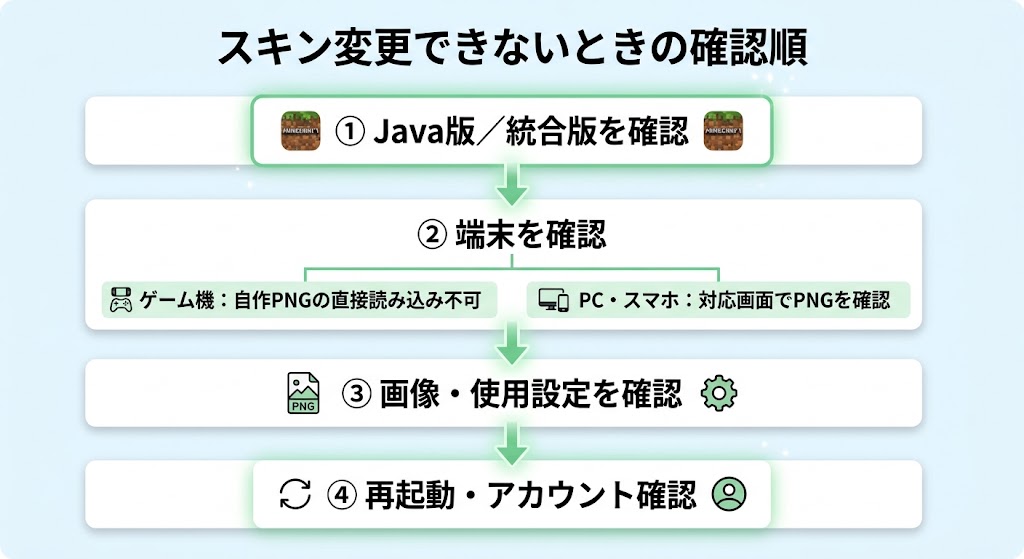
- マイクラスキン変更できないときは、Java版か統合版か見分けて画面を確認する。
- 画像を読み込めないなら、PNG形式と端末の対応状況を調べてから別の画像で試す。
- 保存後に変わらないなら、使用中のキャラ、再起動、アカウントを調べる。
スキンを選んだはずなのに、ワールドへ入るといつもの姿のまま。マイクラスキン変更できないとき、設定を何度も押し直す前に見たいのは、遊んでいる版と端末です。Java版はランチャー、統合版はゲーム内の更衣室が入口。Switchなどのゲーム機では、自作したPNG画像を直接取り込むこともできません。
同じ「変更できない」でも、ボタンが見つからない、画像を選べない、保存後に反映されない、友達からだけ違って見える、という四つの場面では調べる場所が変わります。自分の症状を先に選べば、購入履歴やワールドのデータに触れる操作まで進まずに済むでしょう。使っている環境に合う手順から確認してください。
なお、画面の日本語表記は端末や更新によって少し変わります。公式案内の「Dressing Room」は、ここでは「更衣室」と表記します。
マイクラスキン変更できない原因を症状から見分ける
スキンの変更は、画像を用意する操作と、ゲームで使用する操作に分かれます。前者だけ終えて後者が済んでいないと、登録一覧には新しい画像があるのに見た目は変わりません。最初に今どこで止まっているのか、表で確かめてください。
| 症状 | 最初に見る場所 | 次に試すこと |
|---|---|---|
| 変更画面が見つからない | Java版か統合版か | ランチャーまたは更衣室へ進む |
| 画像を選ぶ項目がない | 使用している端末 | ゲーム機なら既存スキンを選ぶ |
| 画像を選ぶとエラーが出る | PNG形式とスキン画像の形 | 別の正しいスキン画像で比較 |
| 保存後も昔の姿のまま | 現在使用中のスキン | 選択し直してゲームを再起動 |
| 自分と友達の表示が違う | 友達側の設定と接続環境 | 互いに入り直して比較 |
PCでもJava版と統合版では変更する場所が違う
PCで遊んでいても、必ずJava版とは限りません。Minecraft LauncherからJava版とBedrock版を選べる環境では、ゲームの名前を見て判断します。タイトル画面に「更衣室」があれば統合版の手順、ランチャーでJava Editionを選んでいるならJava版の手順へ進みましょう。
「スキン」タブが見当たらないという人が、実は統合版のゲーム画面を見ていることもあります。探す場所が違うだけなら、アプリの入れ直しは必要ありません。版の確認が、いちばん早い切り分けです。
画像の登録と使用設定は別の段階
たとえばJava版では、新しいスキンを一覧に保存する操作と、そのスキンを使う操作があります。統合版でも、更衣室に並ぶ複数のキャラクター枠のうち、実際に使う枠を選ばなければ、編集した姿とは別の姿で遊ぶことがあります。プレビューに表示されたというだけで完了と判断しないでください。
確認の際は、先に初期スキンなど別の利用可能なスキンへ一度切り替え、その後に目的のスキンを選び直す方法もあります。標準のものまで切り替わらないなら画像固有の問題より、アカウントやゲーム側の読み込みを疑うべきです。
ここでの目安は、標準スキンは変えられるか、自作画像だけ失敗するか。二つを分けて試すと、原因を追いやすくなります。
Java版マイクラでスキン変更できないときの手順
Java版のスキン変更はMinecraft Launcherの「スキン」タブから行います。ゲームの設定メニューで統合版の更衣室を探しても見つかりません。公式のMinecraftのスキン変更ガイドでも、Java版ではランチャーを開いてから設定する流れが案内されています。
ランチャーで新しいスキンを登録して使用する
Minecraft Launcherを起動し、スキンを変えたいMicrosoftアカウントでサインインしたうえで、左側の「Minecraft: Java Edition」を選びます。
上部にある「スキン」タブを選びます。既存のスキンを使うなら一覧から選び、自作画像を追加するなら「新しいスキン」へ進みます。
スキン用PNGファイルを指定します。腕が通常の幅ならクラシック、細いデザインならスリムを選び、プレビューを見てください。
保存だけで終えず、選択したスキンを使うボタンを押します。すでにゲームを開いていたら終了し、再起動して確かめます。
ゲーム内で変更後の姿を確認するときは、視点を三人称に切り替えるか、インベントリなどの自分の見た目が分かる画面を使います。一人称視点では服の全体像が見えず、変わっていないように感じることがあります。
「スキン」タブがない、押せない
まずランチャー左側でJava Editionを選んでいるかを確認します。複数のゲームが並ぶランチャーでは、ほかのタイトルや統合版を選んだ状態では同じ案内になりません。公式サイトへサインインする方法もありますが、通常はランチャー側を確認するほうが状況を追いやすいでしょう。
ランチャーがサービスへ接続できない、アカウントを認識しないといった表示なら、スキン画像の編集に進んでも解決しません。Microsoftアカウントを確かめ、PCの通信状態とランチャーの更新を確認します。購入に使用したものとは別のアカウントでログインしていないかも見てください。
Java版のスキンが保存後も反映されない
一覧には新しいスキンがあるのにゲームが古い姿なら、現在選択中のスキンを見直します。「保存」は登録、「使用」は適用という違いを意識してください。ゲームを開いたまま変更した場合は、ワールドから戻るだけで直るか試し、それでも変わらなければゲームとランチャーを終了して開き直します。
マルチプレイでだけ昔の姿に見えるときは、ソロのワールドでも確認します。ソロで新しい姿なら、変更自体は通っている可能性があります。相手にも一度退出して入り直してもらい、特定のサーバーだけで起きるのか比較してください。
外部ランチャーや改造を入れた環境で問題が出るなら、公式ランチャーから通常のゲームを起動して比べます。そこで正常なら、画像やMinecraftアカウントを繰り返し変えるより、追加した機能やサーバー側の扱いを確認するほうが筋が通ります。
統合版の更衣室でスキンが変わらないときの確認
統合版ではタイトル画面の更衣室でキャラクターを選びます。作り方は二つあり、髪型や服を組み合わせるキャラクタークリエイターと、完成済みの見た目を選ぶクラシックスキンです。自作PNG画像を選びたい人がパーツ編集の画面を探しても、目的の画像選択にはたどり着けません。
キャラクターを編集しただけで終えていないか
更衣室では、編集しているキャラクターと、ゲームで使用中のキャラクターを見比べます。複数の枠があるため、見た目を作り込んだ枠が別に残っていることがあります。タイトル画面へ戻ってどのキャラクターが表示されるか、ワールド内の姿と一致するかを確認してください。
マーケットプレイスで入手したスキンを選ぶときも、ダウンロードされたことと装備されたことは同じではありません。更衣室のクラシックスキンから使いたいものを選び、見た目が切り替わったか確認します。選べるのに適用されないなら、通信とアカウントの確認へ進みます。
Windows版で自作画像を読み込めない
Windowsの統合版で自作画像を使う場合は、更衣室のクラシックスキン側から読み込みます。画像を選ぶ画面が開いたら、キャラクターの展開図になっているPNGを指定してください。Java版のランチャーへ登録しても、統合版の更衣室にその画像が自動で追加されるわけではありません。
PNGのつもりで保存したファイルが、実際にはWebPやJPEGということもあります。ファイル名の末尾だけを変更しても中身は変換されません。画像編集アプリでPNGとして書き出したものを使い、まず別のスキン画像では読み込めるか比較します。
選ぶ画像が一覧に出ないときは、そのファイルをPCの分かりやすい場所に保存してから、選択画面で同じ場所を開きます。ダウンロード直後の圧縮ファイルや、スキンの完成イメージ画像を指定していないかも見てください。
iPhone・Androidで画像が選べない
スマホの統合版も、まず更衣室のクラシックスキン側を確認します。写真アプリで見えていても、ゲームのファイル選択画面から目的の画像にたどり着けない場合があります。PNGファイルを端末内で参照できる場所に保存し、読み込み画面から選び直してください。
画像そのものが原因なのか、端末からの参照が原因なのかを分けるには、別の正しいスキン用PNGを一枚選んでみます。どちらも見つからないならファイルの保存場所や選択画面、片方だけ失敗するなら画像の形式と中身を調べる順です。慌てて画像を何枚も作り直すより早く原因を絞れます。
アプリの更新後に画面の配置が変わっていたら、古い解説画面をそのまま追わず、現在の更衣室にある「クラシックスキン」の項目を基準にしてください。端末で表示される名称が少し違っても、パーツを組み立てる画面と完成したスキンを選ぶ画面の区別は役立ちます。
Switch・PS・Xboxで自作スキンを変更できない理由
Switch、PlayStation、Xboxで自作PNGを選ぶボタンが出ないなら、ファイルの作り方より端末の仕様を確認します。Minecraftのキャラクタークリエイターの公式FAQは、Windowsとモバイルでの自作スキン読み込みと、ゲーム機での読み込み制限を分けて説明しています。
| 遊ぶ環境 | 自作PNGの直接読み込み | 主な変更場所 |
|---|---|---|
| Java版・PC | 対応 | ランチャーの「スキン」 |
| 統合版・Windows | 対応 | 更衣室のクラシックスキン |
| 統合版・スマホ | 対応 | 更衣室のクラシックスキン |
| 統合版・Switch/PS/Xbox | 非対応 | 更衣室のキャラクターやスキン |
下のグラフは、上表の四つの環境について、自作PNGを直接読み込めるかを「対応=1、非対応=0」で示したものです。性能差や使えるスキンの総数ではありません。ゲーム機でも、キャラクタークリエイターや利用可能なスキンを選んで見た目を変えられます。
出典:Minecraft公式「Minecraft のスキンとは何ですか?」および「Character Creator FAQ」。対応を1、非対応を0に置き換えて作図。
自作PNGの直接読み込みに対応するのはPCのJava版、Windowsとスマホの統合版です。Switch、PlayStation、Xboxの統合版では、外部PNGを直接選ぶ手順は使えません。
ゲーム機では更衣室で何を選べる?
ゲーム機では、キャラクタークリエイターで髪型や衣装を組み合わせたり、利用可能なクラシックスキンを選んだりします。マーケットプレイスで入手したスキンも、更衣室で選べるものがあります。無料のものを探したいときは、購入画面の表示をよく見て、料金を確認してから選んでください。
見た目を変える目的なら、必ずしも自作PNGを用意する必要はありません。ただし、自分で描いた絵柄をそのままゲーム機のキャラクターにしたい場合、端末で画像を直接指定する方法はありません。SNSで見かけた非公式の回避手順を試す前に、通常の更衣室でできる範囲を把握しておきましょう。
スマホで設定した自作スキンはゲーム機へ同期する?
同じMicrosoftアカウントでスマホとゲーム機を使えば、すべての自作PNGが引き継がれるわけではありません。公式FAQは、統合版の自作スキンを端末間で同期する予定はないと案内しています。
スマホ側の更衣室で見える画像がSwitchにも現れると考えて探し続けると、設定の不具合だと誤解しやすい部分です。
スマホ側にある画像と、ゲーム機で利用できるスキンの一覧は別に確認してください。ゲーム機では、端末上で選べるキャラクターやスキンを使います。同じアカウントでも自作PNGの共有は前提にしないことが大切です。
ゲーム機に画像の読み込みボタンがないのは、端末の仕様です。画像のサイズ変更やアプリの再インストールでボタンを出そうとせず、更衣室で使えるスキンを選んでください。
スキン画像を読み込めないときはPNGの中身を確認
自作スキンを読み込める環境でも、好きな画像なら何でも使えるわけではありません。マイクラ用スキンは、頭や胴体、腕などの面を決まった配置に並べた画像です。完成した立ち姿のイラストやゲーム画面のスクリーンショットでは、スキンとしての配置が合いません。
拡張子だけでなく実際の画像形式を見る
「skin.png」という名前でも、元の画像がJPEGならPNGへ変換されたことにはなりません。画像アプリで開き、PNG形式として書き出したファイルを選びます。ダウンロードしたフォルダにZIPファイルとPNG画像が両方ある場合は、圧縮ファイルをそのまま選んでいないかも確認してください。
ファイルが開けない、プレビューが真っ白になる、選択後すぐにエラーになるなら、画像が壊れている可能性もあります。別の正しいスキン画像が読み込めるなら、ゲームやアカウントを疑う前に元のファイルを取り直すほうがよいでしょう。
クラシックとスリムの違いを見る
Java版で画像の読み込みは成功したのに腕だけ崩れるなら、モデルの選択を確認します。クラシックは腕が太いモデル、スリムは腕が細いモデルです。公式ガイドではスティーブとアレックスの腕の幅の違いを説明しており、保存時にデザインに合うモデルを選ぶよう案内しています。
腕の太さを選び直しても、画像の配置そのものが違えば全体は直りません。顔が胴体に出る、左右の模様が妙に重なるといったときは、スキン用の展開図になっているかを確認します。プレビューの見た目とワールド内の見た目を見比べると、どの段階で崩れているか分かります。
読み込み失敗を画像とゲームのどちらに分けるか
最初の画像だけ失敗し、別のスキン用PNGは読み込める。そうなら、画像側の形式やデータの問題を優先します。どのPNGも読み込めず、標準スキンなら切り替えられる場合は、画像の保存場所、選択操作、ゲームの更新状況を確認する順です。
標準スキンも切り替わらないなら、ファイルを作り直しても原因に届きません。ゲームを閉じて開き直し、サインインしたアカウントとサービスへの接続を確かめます。何が成功して何だけ失敗するかを書き出すと、後でサポートへ相談する際にも伝えやすくなります。
画像だけ失敗するならファイル、標準スキンも失敗するなら選択状態や接続。比較の順序を決めると、同じ操作を繰り返さずに済みます。
保存しても反映されないときのアカウントと表示の確認
保存まで進められたのに変わらない場合、反映する対象がずれていることがあります。自分が見ている姿、友達から見える姿、一覧上の使用中キャラクターを分けて確認しましょう。すべてを「読み込みエラー」として扱うと、せっかく正常な画像まで編集し直すことになります。
ゲームとランチャーを閉じて入り直す
最初はワールドやサーバーを退出し、同じアカウントで入り直します。表示が変わらなければゲームを完全に閉じ、Java版ならランチャーも終了してから起動します。ゲームを起動したままランチャーだけで変更した場合は、画面が古いままの可能性をこの操作で切り分けられます。
ゲーム機では本体をスリープにしただけでは、アプリが開いたままになることがあります。マイクラを終了して起動し直し、更衣室のキャラクターとワールド内の姿を見比べてください。反映待ちと決めつけず、設定そのものが選択されているかも合わせて見ます。
Microsoftアカウントと購入履歴を照合する
家族で端末を共有していると、スキンを取得したアカウントと、今プレイしているアカウントが異なることがあります。購入したスキンが一覧にないときは、購入したときのアカウントと、ゲーム内で表示されているアカウントを比べます。
Java版のランチャーとWindows側のサインインが食い違っている場合も確認対象です。
マーケットプレイスの内容が読み込めないときは、通信が安定しているか、ゲームが最新の状態かを確認します。Minecraft Helpは、認証やマーケットプレイスへの接続を整える方法としてサインインのやり直しを案内しています。ログイン情報を把握したうえで、必要なときだけ試してください。
自分には見えるのに友達には初期スキンに見える
自分の更衣室やランチャーで正しく見えても、相手の画面に同じ姿が出るとは限りません。互いにワールドから退出して入り直し、ほかの友達の画面でも同じか確かめます。一人の画面だけ違うなら、その人の表示設定や接続環境を調べる方が自然です。
統合版では、相手が自作スキンを表示するかに関わる「Only Allow Trusted Skins」という設定も確認対象です。Microsoftのクリエイター向け資料は、スキンが認識されないときに「設定」内の「一般」でこの項目を確認するよう案内しています。
相手に設定を変えてもらう場合は、まず本人に表示内容と意図を確認してもらってください。
特定のサーバーだけで表示が異なる場合は、ソロのワールドや別のマルチ環境と比較します。自分の端末で正常なら、プロフィール画像を何度もアップロードし直すより、サーバーや相手の側で何が表示されるかを調べるべきです。
よくある失敗例からスキン変更の原因を切り分ける
同じ症状に見えても、操作を始める場所で結論が変わります。ここでは想定例として、つまずきやすい場面を並べます。実際の利用者の体験談ではなく、公式の操作方法と端末ごとの対応範囲を基にした確認例です。
想定例:PCなのに更衣室が出てこない
PCのJava版を起動している人が、統合版向けの記事を見て更衣室を探している場面です。ランチャーで「Minecraft: Java Edition」を選び、上部のスキンから設定します。別の版向けの説明を続けて読むと、存在しないボタンを探すことになり、いつまでも操作が進みません。
反対に、Windowsの統合版を起動している人がJava版の「スキン」タブを探す場合もあります。ゲームのタイトル画面に戻って更衣室を開けば、キャラクターを選べます。最初の画面でゲーム名を見直すだけで、以降の調査が大きく変わる例です。
想定例:SwitchにPNGを送ったのに選べない
スマホでスキン画像を作成し、Switchへ移せば使えると考えている場面です。Switchの統合版には外部PNGを直接読み込む操作がないため、画像の保存場所を変えても読み込みボタンは現れません。更衣室で利用できるキャラクターやスキンに切り替えます。
この場面で「ファイルの解像度が悪い」「アカウントの同期が遅い」と決めつけると、原因を外します。端末側が自作PNGの直接読み込みに対応しているかを、画像の検査より先に確かめることが大切です。
想定例:スマホでは見えるのに友達には見えない
自分のスマホでは自作スキンが表示されるのに、友達の統合版では初期スキンに見える場面です。自分の更衣室での選択、双方の再接続、ほかの人からの見え方を確かめます。そのうえで友達側の信頼済みスキンの設定を見てもらう流れです。
自分だけ正常で相手一人だけ違うなら、PNG画像を毎回作り直す必要があるとは限りません。どの画面で違いが出るかを分けて伝えれば、原因の候補を絞れます。
もしここまで試しても直らなければ、遊んでいる版、端末、どの画面で止まるか、エラー表示、標準スキンへは切り替えられるかを記録します。Minecraft Helpへ相談するとき、単に「変更できない」と伝えるより状況が明確になります。
まとめ|版・端末・症状の順でスキン変更を確認
スキン変更で手が止まったら、最初はゲームの版を確認します。Java版はランチャーの「スキン」、統合版はタイトル画面の更衣室です。PCでも版によって入口は違い、SwitchやPlayStation、Xboxでは自作PNGを直接読み込めません。
画像を選べる環境なら、スキン用PNGか、使用するモデルが合うかを確かめます。保存後に変わらないなら使用中のキャラクターと再起動、アカウントを確認してください。友達だけ違って見える場合は相手側の画面も確認する必要があります。どの段階まで成功したかを見れば、次に試す操作が決まります。
標準スキンへの切り替えと、自作画像の読み込みを別々に試すことから始めてください。ワールドや購入済みの内容に触れる操作へ進む前に、原因を一つずつ絞れます。