
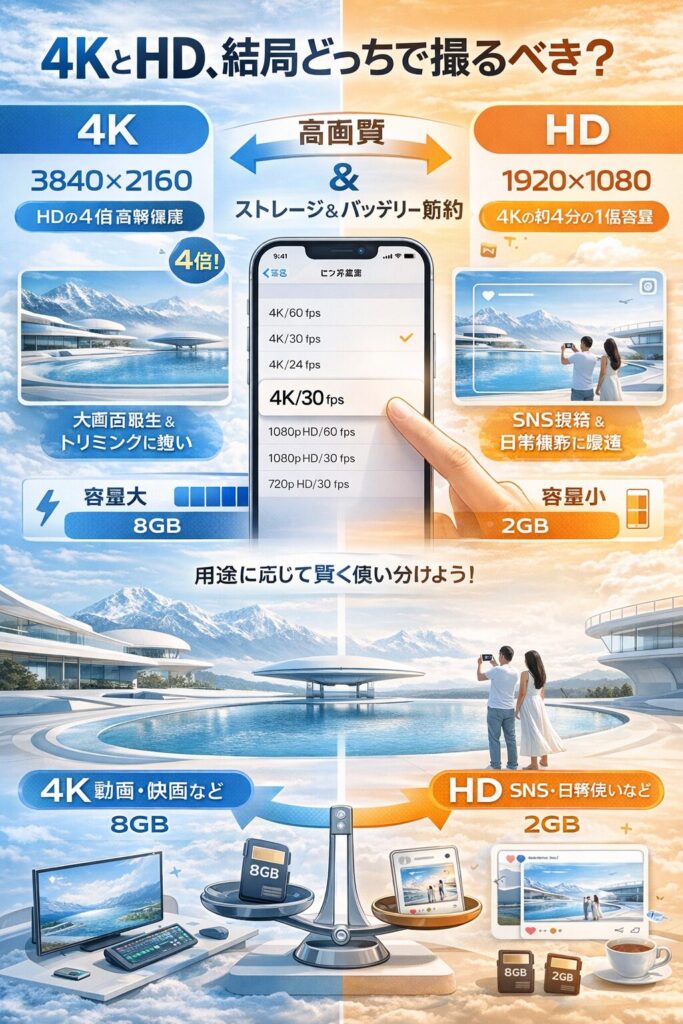
- 4KはHDの4倍の解像度で大画面再生や編集時のトリミングに強い
- HDは容量が約4分の1で済み、SNS投稿や日常撮影に最適
- 用途に応じた使い分けがストレージとバッテリーを賢く節約できる
iPhoneで動画を撮ろうとしたとき、「4KとHD、結局どっちで撮ればいいの?」と迷った経験、ありませんか。設定画面を開くと4K/60fpsやHD/30fpsなど選択肢がずらりと並んでいて、正直ちょっと戸惑いますよね。この記事では、それぞれの違いを具体的な数値やシーン別のおすすめ設定とともに解説します。読み終わる頃には、あなたにぴったりの撮影設定がきっと見つかるはずです。
iPhoneカメラの4KとHDの基本的な違いとは
まずは4KとHDの基本的な違いから押さえておきましょう。「4K」や「HD」というのは、動画の解像度を表す言葉です。解像度とは、画面を構成するドット(画素)の数のこと。数字が大きいほどキメの細かい映像が撮れるということになります。
4Kは3840×2160ピクセルで、HD(フルHD)の1920×1080ピクセルと比較すると約4倍の情報量を持っています。つまり、同じ画面サイズでも4Kのほうがはるかに細部まで鮮明に記録できるわけです。
ただし、ここで注意したいのがiPhone自体のディスプレイは4K解像度ではないという点。iPhone 16 Pro Maxでも2796×1290ピクセル程度なので、撮影した4K動画をiPhone上で見ても、その真価を100%発揮できているとは言えません。4Kの本領を発揮するには、4K対応のテレビやモニターでの再生が必要になります。
上のグラフを見ていただくと分かるように、4Kの総画素数は約829万画素で、フルHDの約207万画素と比較すると実に4倍。これだけの情報量の差があるからこそ、大画面で再生したときの鮮明さに違いが出てくるんですね。逆に言えば、スマホの小さな画面だけで見返すなら、この差を実感しにくいということでもあります。
iPhone 4Kは意味ない?本当に必要なケースとは
「iPhoneで4K撮影しても意味ないんじゃないの?」という声をよく聞きます。たしかに、すべての撮影で4Kが必要かと言われると、正直そうでもありません。ただ、4Kが本当に活きるシーンは確実に存在します。
4K撮影が活きるケースとしてまず挙げられるのが、大画面での再生を前提とした撮影です。子どもの運動会や発表会、旅行の絶景などを4Kテレビや大型モニターで家族と一緒に楽しみたいなら、4Kで撮っておく価値は十分にあります。
また、動画編集でズームやトリミングを行う予定がある場合も4Kが有利です。4倍の情報量があるため、切り取っても画質の劣化が少なく済みます。YouTubeなどへの投稿を考えているクリエイターにとっては、編集の自由度が広がるメリットは大きいでしょう。
一方で、SNSへの投稿がメインという場合は、正直なところHDで十分かもしれません。Instagram、TikTok、LINEなどのプラットフォームでは、アップロード時に自動で圧縮されてしまうため、せっかくの4K画質も活かしきれないケースがほとんどです。
| 4Kがおすすめ | HDで十分 |
|---|---|
| 4Kテレビ・大画面モニターで再生する | スマホでしか見返さない |
| 動画編集でトリミング・ズームする | SNS(Instagram/TikTok)投稿がメイン |
| 一生の思い出として残したいイベント | 日常の何気ない瞬間の記録 |
| 風景や建物など細部を残したい撮影 | ストレージ容量を節約したい |
| 将来の高精細ディスプレイに備えたい | 長時間撮影が多い |
このように整理してみると、4Kが必要かどうかは「どこで見るか」「どう使うか」次第ということがわかります。自分の撮影スタイルに合わせて選ぶのがベストですね。「とりあえず全部4K」という考えも悪くはないのですが、後述するストレージ問題を考えると、賢く使い分けるほうが現実的かもしれません。
iPhoneカメラ 4KとHDの容量比較|1分あたり何MB?
4KとHDの最も大きな違いの一つが、ファイルサイズです。高画質になればなるほどデータ量は増え、iPhoneのストレージを圧迫することになります。実際の容量目安を見てみましょう。
iPhoneの標準設定である高効率コーデック(HEVC/H.265)を使用した場合、4K/30fpsで1分あたり約170MB、4K/60fpsでは約400MBにもなります。これに対してHD/30fpsは約60MB程度。つまり、4K/60fpsはHD/30fpsの約6〜7倍のストレージを消費する計算です。
このグラフを見ると、4K/60fpsの容量の大きさが際立ちますね。10分撮影すれば約4GB、1時間なら約24GBにも達します。128GBのiPhoneを使っている場合、OSやアプリの容量を差し引くと、実質的に撮影できる時間は限られてきます。
たとえば運動会のような長時間のイベントで4K/60fpsをずっと回していると、あっという間にストレージがいっぱいに。「大事な場面で撮れなかった…」という悲劇を避けるためにも、シーンに応じた画質の切り替えは覚えておいて損はありません。
| ストレージ容量 | 実質使用可能容量 | 4K/60fps撮影可能時間 |
|---|---|---|
| 64GB | 約50GB | 約2時間 |
| 128GB | 約100GB | 約4時間 |
| 256GB | 約220GB | 約9時間 |
| 512GB | 約470GB | 約19時間 |
こうして見ると、64GBモデルで4K/60fpsをメインに使うのはなかなか厳しいですね。撮影後にこまめにバックアップを取るか、普段はHD/30fpsにしておいて「ここぞ」というときだけ4Kに切り替えるのが現実的な運用かもしれません。
iPhoneカメラの4K 24/30/60fpsの違いを徹底解説
4Kと一口に言っても、実はフレームレート(fps)の選択肢がいくつかあります。iPhone 8以降のモデルでは、4K/24fps、4K/30fps、4K/60fpsの3種類から選べるようになっています。この「fps」の違いを理解しておくと、撮影の幅がぐっと広がりますよ。
fpsとは「frames per second」の略で、1秒間に何枚の静止画で動画が構成されているかを示す単位です。パラパラ漫画を思い浮かべてもらえると分かりやすいですね。数字が大きいほど1秒あたりの枚数が多くなり、より滑らかな映像になります。
| フレームレート | 特徴 | おすすめシーン |
|---|---|---|
| 24fps | 映画と同じフレームレート。独特の質感と温かみ | シネマティックな映像、風景、インタビュー |
| 30fps | テレビ放送の標準。自然な動きでバランスが良い | 日常の記録、Vlog、一般的な撮影全般 |
| 60fps | 非常に滑らか。スローモーション編集にも対応 | スポーツ、子どもの動き、アクションシーン |
24fpsは映画のスタンダードです。ハリウッド映画のほとんどがこのフレームレートで撮影されており、あの「映画らしい」独特の質感はここから来ています。シネマティックな雰囲気を出したいときや、風景をゆったり撮りたいときに向いています。
30fpsはテレビ放送で使われる標準的なフレームレート。日本の地上波放送は29.97fpsなので、私たちにとって最も見慣れた映像感覚と言えるでしょう。迷ったらこれを選んでおけば、まず間違いありません。汎用性が高く、容量とのバランスも良好です。
60fpsは「ぬるぬる動く」と表現される滑らかさが特徴。子どもが走り回る様子やスポーツシーンなど、動きの速い被写体を撮るときに真価を発揮します。また、編集で2倍スローモーションにしても30fpsを維持できるため、後から「あのシーンをスローにしたい」というときにも便利です。
レーダーチャートで見ると、各フレームレートの得意分野がはっきりしますね。24fpsはシネマティック感とストレージ効率に優れ、60fpsは滑らかさとスロー編集適性が高い。30fpsはすべての項目でバランスよく、「迷ったらこれ」という選択肢として優秀です。
ちなみに、QuickTake機能(シャッターボタン長押しで動画を撮る機能)を使うと、設定に関わらず自動的にHD/30fpsになってしまう点には注意が必要です。高画質で撮りたいときは、きちんとビデオモードに切り替えてから撮影しましょう。
iPhoneカメラ 4KとHDの切り替え方法
4KとHDの違いが分かったところで、実際の切り替え方法を見ていきましょう。iPhoneでは2つの方法で画質を変更できます。
方法1:設定アプリから変更する
まずは基本となる設定アプリからの変更方法です。「設定」→「カメラ」→「ビデオ撮影」と進むと、選択可能な解像度とフレームレートの組み合わせが一覧で表示されます。
ここで選んだ設定がデフォルトになるので、普段よく使う画質を設定しておくと便利です。たとえば普段はHD/30fps、特別なときだけ4Kに切り替えるという使い方なら、ここでHD/30fpsを選んでおきましょう。
方法2:カメラアプリから直接変更する
撮影中にサッと切り替えたいときは、カメラアプリ上で直接変更できます。カメラを起動してビデオモードにすると、画面右上に「4K・60」などの表示が出ます。ここをタップするだけで、解像度やフレームレートを切り替えられます。
この方法なら、「今から撮るこのシーンだけ4Kにしたい」というときにも、設定アプリを開く手間なく瞬時に切り替えられます。撮影の流れを止めずに済むので、実際の撮影現場ではこちらの方法のほうが使いやすいかもしれませんね。
どちらの方法も覚えておくと、状況に応じて使い分けられて便利です。日常的に使うデフォルト設定は設定アプリで、撮影現場での臨機応変な切り替えはカメラアプリ上で、という具合ですね。
HD 30fpsと60fpsの違い|どっちを選ぶべき?
「4Kまではいらないけど、HD内でも30fpsと60fpsどっちがいいの?」という疑問もよく聞きます。正直、この選択も用途次第なんですが、それぞれの特性を理解しておくと判断しやすくなりますよ。
HD/30fpsは最もスタンダードな設定で、1分あたり約60MBと容量も控えめ。日常の記録やSNS投稿には十分すぎる画質です。テレビ番組も基本30fps前後なので、見慣れた自然な映像になります。
HD/60fpsは30fpsの2倍のフレーム数で、動きがより滑らかになります。1分あたり約130MBと容量は増えますが、スポーツや子どもが走り回るシーン、ペットの動きなど、動きの速い被写体を撮るなら60fpsの恩恵を感じられるでしょう。
比較グラフを見ると、60fpsは滑らかさとスロー編集適性では優位ですが、容量とバッテリー消費では30fpsに分があります。結局のところ、動きの少ないシーン(インタビュー、風景のパン、料理動画など)なら30fpsで十分。動きの多いシーンなら60fpsを選ぶ、という使い分けがおすすめです。
ただ、正直なところ30fpsと60fpsの違いは、通常再生で「明らかに違う!」と感じられるほどではないかもしれません。違いが分かりやすいのはスローモーション再生時。60fpsで撮っておけば、編集時に2倍スローにしても30fpsを維持できるので、滑らかなスロー映像が作れます。
iPhoneカメラ 4Kで写真は撮れる?静止画切り出しの方法
「4K動画から写真を切り出せるって聞いたけど、本当?」という質問もよくあります。結論から言うと、可能です。ただし、いくつか知っておくべきことがあります。
4K動画は3840×2160ピクセル、つまり約830万画素の静止画の連続で構成されています。動画から好きなフレームを切り出せば、830万画素の写真として保存できるわけです。
切り出し方は簡単。写真アプリで4K動画を再生し、気に入ったシーンで一時停止。その状態でスクリーンショットを撮るか、動画編集アプリのフレーム書き出し機能を使えばOKです。
ただし、動画から切り出した静止画は、直接写真として撮影したものと比べると画質で劣る点は理解しておきましょう。理由はいくつかあります。
| 項目 | 4K動画から切り出し | 通常の写真撮影 |
|---|---|---|
| 解像度 | 約830万画素 | 1200万〜4800万画素 |
| シャッタースピード制御 | フレームレートに依存 | 自由に調整可能 |
| 動きのある被写体 | ブレやすい | 高速シャッターで止められる |
| 後からベストショット選択 | ◎(全フレームから選べる) | △(バーストモード使用時のみ) |
| ProRAW対応 | × | ○(Proモデル) |
4K切り出しの最大のメリットは「後からベストショットを選べる」こと。子どもの一瞬の表情やペットの決定的瞬間など、「シャッターチャンスを逃した!」という後悔を減らせます。画質よりも瞬間を逃さないことを優先したいシーンでは、あえて4K動画で撮っておいて後から切り出す、という使い方も「あり」だと思います。
ちなみに、iPhone 14 Pro以降に搭載されている4800万画素カメラで写真を撮れば、4Kよりもはるかに高解像度の静止画が手に入ります。写真として残したいなら、基本は写真モードで撮影し、動画切り出しは補助的な手段として考えるのがいいでしょう。
iPhoneビデオの4KとHD変換方法|容量を節約するテクニック
「4Kで撮ったけど、容量がきつい…HDに変換できないの?」という悩みもありますよね。結論から言うと、変換は可能ですが、画質は戻せません。
動画の解像度を下げる変換(4K→HD)は、情報を間引く作業なので、ファイルサイズは小さくなります。逆にHD→4Kへの変換は、存在しない情報を補間するだけなので、見た目の画質は向上しません。これは写真の拡大と同じ原理ですね。
iPhoneで撮影した動画を変換する方法としては、以下のような選択肢があります。
| 方法 | メリット | デメリット |
|---|---|---|
| iMovieで書き出し | 無料、Apple純正で安心 | 細かい設定ができない |
| 専用圧縮アプリ | 細かい設定可能、一括処理 | アプリ購入が必要な場合も |
| PCの編集ソフト | 最も柔軟な設定、高品質 | PCへの転送が必要 |
| クラウドサービス | 自動バックアップ、どこからでもアクセス | 月額費用、アップロード時間 |
個人的におすすめなのは、撮影時点で用途に合った画質を選んでおくことです。後から変換するより、最初から適切な設定で撮るほうが手間がかかりません。
どうしても4Kで撮っておきたいけど容量も節約したい、という場合は「不要な部分をカットする」のが最も確実な方法。撮影後に見返して、必要なシーンだけを残すようにすれば、4K画質を維持しながらストレージを有効活用できます。
【結論】iPhoneカメラ 4KとHDどっちがいい?用途別おすすめ設定
ここまで様々な角度から4KとHDの違いを見てきました。最後に、用途別のおすすめ設定をまとめておきましょう。
上のツリーマップで用途別のおすすめ設定を視覚化してみました。大きく分けると、こんな感じになります。
日常使いならHD/30fps:SNS投稿、日々の記録、メモ的な撮影には十分。容量を抑えながら、必要な品質は確保できます。迷ったらまずはこの設定から始めてみてください。
思い出を残すなら4K/30fps:旅行、イベント、大切な瞬間には4Kで。将来大画面で見返したときにも、鮮明な映像が楽しめます。30fpsなら容量もそこまで膨大にはなりません。
動きの速い被写体なら4K/60fps:スポーツ、子どもの運動会、ペットなど、動きが速いシーンでは60fpsの滑らかさが活きます。スロー編集の可能性も広がります。
映画っぽさを求めるなら4K/24fps:シネマティックな映像表現を目指すなら、映画と同じ24fpsで。独特の質感と温かみのある映像になります。
まとめ
iPhoneカメラの4KとHD、どちらを選ぶべきかは「どこで見るか」「何を撮るか」「ストレージに余裕があるか」で決まります。4Kは確かに高画質ですが、すべての撮影に必要というわけではありません。逆に、大切な思い出を残すなら4Kで撮っておいて損はないでしょう。
大事なのは、自分の撮影スタイルに合った設定を見つけること。この記事を参考に、ぜひベストな設定を探ってみてください。設定の切り替えはカメラアプリ上から簡単にできるので、シーンに応じて使い分けるのが賢い使い方ですよ。