

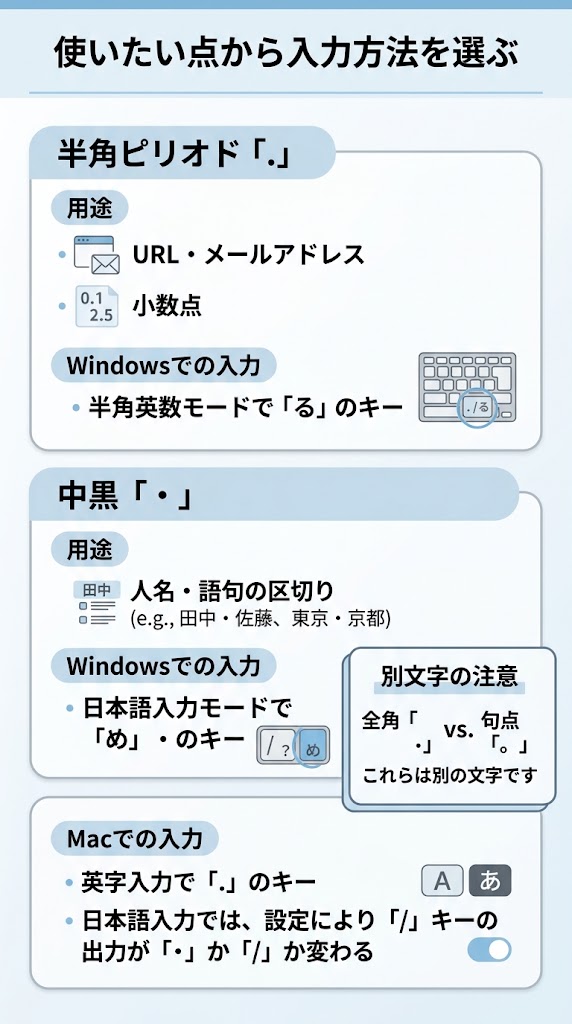
- パソコンのドットの打ち方は、半角英数にして「る」のキーを押すのが基本です。
- 名前の区切りに使う中黒「・」は、日本語入力にして「め」のキーで打てます。
- URLやメールアドレス、小数点には、全角の「.」ではなく半角の「.」を使います。
パソコンでドットを打とうとしても、「。」が出たり「・」が出たりして、どのキーを押せばいいのか迷うことがあります。画面では小さな点に見えても、URLに使う「.」と人名の間に入れる「・」は別の文字です。
さらに「.」という全角のピリオドもあるため、打てたように見えて入力欄で受け付けられないことも。まずは欲しい点の形を見分け、キーボードの入力状態を合わせるのが近道です。
WindowsとMacそれぞれのキー位置、半角と全角の切り替え方、ドットが出ないときの確認順を整理しました。メールアドレス、小数点、箇条書きなど、使う場面から選びたい方もそのまま確認できます。
パソコンのドットの打ち方は「.」と「・」を見分けるところから
「ドット」と呼ばれるものは一つではありません。点が下に付く半角ピリオド「.」を探しているのか、文字と文字の中央に置く中黒「・」を探しているのかで、押すキーと入力モードが変わります。
ホームページのアドレスや小数には半角「.」、人の名前や並列する語の区切りには「・」が基本です。日本語の文末の「。」まで含めて同じ点として扱うと、入力先でエラーになることがあります。
| 見た目 | 名前と使う場面 | 日本語配列での入力 |
|---|---|---|
| . | 半角ピリオド。URL・メール・小数点 | 半角英数で「る」のキー |
| . | 全角ピリオド。日本語文書など | 日本語入力で「る」から候補を選択 |
| ・ | 中黒。名前・語句の区切り | 日本語入力で「め」のキー |
| 。 | 句点。日本語の文末 | 日本語入力で「る」のキー |
URLやメールアドレスの点は半角ピリオド「.」
「example.com」の中央にあるのは、下に位置する半角のピリオドです。メールアドレスの「name@example.com」にある点も同じ文字。途中に「・」や「。」を入れると別の文字列になり、目的のアドレスとして認識されません。
見た目だけで判定しにくいときは、入力した点を選択して半角英数に切り替えたあと、いったん打ち直してください。URLはブラウザに貼り付けても、書式を整えるつもりで全角に変換しないようにします。
人名や語句を分ける点は中黒「・」
「ジョン・スミス」の真ん中の点は中黒です。半角ピリオドより少し高い位置に見え、文章の区切りとして使われます。「なかぐろ」と入力して変換候補から選ぶ方法も覚えておくと、キーの刻印が違う機種でも対応できます。
欧文の略語や小数点を打ちたいときには中黒を代用しません。同じ丸い点でも文字コードが異なり、検索や計算の結果に影響します。
見分ける目安は、アドレス・小数は下の点「.」、語の区切りは中央の点「・」です。見た目の位置と用途を一緒に確認すると迷いが減ります。
Windowsで半角ドット「.」を打つ手順
Windowsの日本語配列キーボードなら、右下付近の「る」と書かれたキーにピリオドが刻まれています。半角英数の状態で押せば、URLや小数に使う「.」が入力できます。Shiftキーを一緒に押す必要はありません。
ブラウザのアドレス欄やメモ帳など、点を入れたい位置をクリックします。まずは普通の文章を打てる場所で試すと、キーの問題と入力欄の制限を分けて確認できます。
画面右下の入力表示が「あ」なら、通常は「半角/全角」キーで切り替えて「A」にします。配列やIME設定によって操作が異なる場合は、入力表示を基準にしてください。
キーボード下段の右側にある「.」の刻印を探し、一回押します。画面に半角の「.」が出たら完了です。
「る」のキーで句点「。」になる場合
日本語入力が「あ」のままなら、同じキーで句点が出る設定があります。URLに入れる直前に「A」へ切り替え、半角ピリオドが出ることを見てから続きの文字を入力してください。途中で日本語入力に戻した場合も、点の直前で状態を確認します。
Microsoftの日本語IMEでは、変換中の文字列をF10キーで半角英数字に変える機能も案内されています。ただ、すでに確定した文字をF10で自動修正できるわけではありません。確定後の点は消して打ち直すほうが確実です。
英語配列のキーボードでキーの刻印が違う場合
英語配列には「る」の刻印がありません。下段右側で「.」と「>」が一つのキーに書かれている場所を探してください。通常はShiftを押さずにそのキーを打つとピリオドになります。
キーを押した結果が刻印とずれるなら、キーボードの実物とOSに設定された配列が合っていない可能性があります。別のキーを手当たり次第に押す前に、Windowsの言語とキーボード配列の設定を確認するほうが早いでしょう。
Windowsで中黒「・」や全角ドット「.」を入力する方法
日本語配列の「め」キーは、半角英数のときにはスラッシュ「/」を出す場所です。日本語入力の「あ」に切り替えると、中黒「・」を入力できます。出る文字が違うときは、キーより先に入力モードを見てください。
中黒は日本語入力で「め」のキーを押す
文章中にカーソルを置き、入力表示を「あ」にして「め」のキーを一回押します。「・」が出たら確定してください。変換候補が表示される環境では、欲しい記号を選んでEnterキーで確定します。
キーの文字が見えない、あるいは配列が異なる場合は、「なかぐろ」と入力して変換します。「てん」「なかてん」などの読みでは候補が環境によって変わるため、候補に出ないときは「なかぐろ」から試すと探しやすくなります。
全角ピリオド「.」を出したい場合
日本語の横書き文書などで全角のピリオドを指定されたなら、日本語入力の変換候補から「.」を選びます。「ぴりおど」と打って変換候補を探す方法もあります。候補の順番やキーの出方はIMEの設定で変わります。
半角「.」を全角にしたい未確定の入力なら、Microsoft IMEのF9は全角英数字への変換、F10は半角英数字への変換です。Fnキーが必要なノートパソコンもあるため、反応しない場合は変換候補から選ぶ方法へ切り替えてください。
| 欲しい文字 | 入力モード | 確かめる操作 |
|---|---|---|
| ・ | 日本語入力「あ」 | 「め」のキー、または「なかぐろ」で変換 |
| . | 日本語入力「あ」 | 「ぴりおど」で変換候補から全角を選択 |
| . | 半角英数「A」 | 「る」のキーを押す |
「.」は「.」と似ていますが、URLやメールの区切りを入力するときは半角「.」を選びます。見た目より入力欄の指定を優先してください。
同じキーが入力モードによって別の記号になる点が、最初のつまずきどころです。キーボードに印字された文字は一種類に見えても、画面に表示される結果は入力ソフトの状態を受けます。迷ったら、短いメモを開いて半角英数と日本語入力を切り替え、同じキーを一回ずつ押して違いを見てください。
説明でいう「全角」と「半角」は、見た目の幅の目安でもあります。ただしフォントによって印象が変わるので、目視だけを唯一の判断材料にしないこと。メールアドレスやフォームのように一文字の違いが問題になる場所では、入力モードから打ち直すのが安心です。
Macでドットと中黒を打つときのキーと入力ソース
Macでも、先に半角ピリオドか中黒かを決めてから入力ソースを選ぶと混乱しません。日本語配列のMacでは「英数」キーで英字入力へ切り替え、ピリオドのキーを押す方法が基本です。キーボードが英語配列なら「英数」「かな」のキーがないこともあります。
Macで半角ピリオド「.」を打つ
日本語配列なら「英数」キーを押し、入力ソースが英字になったことを確かめます。下段右側にある「.」のキーを押して、半角の点が出れば完了。英語配列も、英字入力で「.」の刻印があるキーをShiftなしで押します。
Macの日本語入力では、変換中のかなを英数キー二回で半角英数字へ変換する操作もAppleが案内しています。すでに確定したURLの一文字だけを直すなら、その点を削除して英字入力で打ち直すほうが分かりやすいはずです。
Macで中黒「・」が出ないとき
日本語入力にしてスラッシュキーを押したとき、Macでは「/」と「・」のどちらを入力するか設定で選べます。「かな」の状態なのにスラッシュが出るなら、故障と判断する前にこの設定を確認してください。
設定を変えずに済ませたいときは「なかぐろ」と入力して変換候補から「・」を選びます。Appleの日本語入力ソースの設定案内には、JISキーボードのスラッシュキーで出す文字の選択が掲載されています。
URL・小数点・名前で使うドットを選ぶ早見表
同じ「ドットを入れる」という操作でも、入力先が変わると正解の文字も変わります。ここでは見た目が似ていて間違えやすい例を、打つ場所から逆引きできるようにしました。入力欄が半角指定なら、文書内で見栄えがよい文字より指定を優先します。
| 入力する場所 | 使う点 | 間違えやすい文字 |
|---|---|---|
| Webサイトのアドレス | 半角「.」 | 全角「.」、中黒「・」、句点「。」 |
| メールアドレス | 半角「.」 | 全角「.」、句点「。」 |
| 小数の数字 | 半角「.」 | 中黒「・」、全角「.」 |
| 外国人名・語句の区切り | 中黒「・」 | 半角「.」 |
| 日本語の文末 | 句点「。」 | ピリオド「.」 |
小数点は数字の間に半角「.」を入れる
「3.5」のような数字を表計算ソフトへ入れるなら、まず半角「.」を使います。全角「.」や中黒「・」を混ぜた文字列は、数字として計算できない原因になります。計算式に入れる前に、セルの内容と表示形式を見てください。
日本語入力のまま数値を打つと、文字ごとに候補が現れることがあります。続けて数字を入力する場面では半角英数にしておけば、点だけ別の種類になるのを防ぎやすいでしょう。地域設定やソフト側の形式による違いがある場合は、その入力欄の指定に合わせます。
「.」が要る場面で「・」を貼り付けない
コピーしたアドレスの点が変わっているときは、記号だけを選択して半角「.」で打ち直します。見た目が少ししか違わなくても、アドレス欄ではその差が文字列の差です。空白や改行が点の前後に紛れていないかも一緒に見てください。
名前や作品名の中黒は、元の固有名詞の表記を確認するのが先です。見栄えだけを理由にピリオドへ置き換えると、正式な表記から離れる場合があります。
打つ場所が決まっているなら、記号の見た目ではなく入力欄の用途と指定で選びます。
ドットが打てない・違う記号になるときの確認順
「る」キーを押したのに点が出ないとき、原因はキーの故障だけではありません。日本語入力の状態、キーボード配列、文字を受け付けるアプリ側の条件を順番に見れば、どこでずれているかを切り分けられます。
- 半角「.」が欲しいなら、入力表示が英字または「A」になっているか
- 中黒「・」が欲しいなら、日本語入力になっているか
- キーボードの刻印とOSで選んだ配列が合っているか
- メモ帳など別の入力欄でも同じ現象が起きるか
「。」になるなら入力モードを切り替える
半角「.」のつもりで「。」が出るなら、キーそのものは入力を受け付けています。日本語入力をオフにするか英字入力へ切り替えて、もう一度押してみてください。Windowsでは右下の「あ」「A」、Macではメニューバーの入力ソース表示が手掛かりになります。
ただし日本語入力の句読点設定を変えている場合、同じキーでも出力が違います。いつもと違うパソコンでは、表記を決めつけず、実際に一文字を入力してから確認しましょう。
「/」になるなら中黒用の入力状態を確認する
中黒を狙って「め」のキーを押して「/」が出たら、英字入力になっている可能性があります。Windowsでは日本語入力へ戻して試し、Macでは日本語入力にしたうえで「/」キーの設定も確認します。
英語配列や独自のキーボードを使う場合、文字の刻印と日本語配列の説明は一致しません。そのときは「なかぐろ」から変換する方法が、特定のキー位置に頼らず使えます。
別のアプリで打てるなら入力欄の制限を見る
メモ帳やテキストエディタでは「.」が出るのに特定のサイトで入力できない場合は、入力欄の制限や自動変換を疑います。英数字専用欄、数字だけの欄、入力形式が決まっている欄では、受け付ける文字が限定されることがあります。
貼り付けた点だけ拒まれるなら、見えない空白や全角文字が混ざっていないか確かめます。短い文字列なら入力し直すと切り分けやすいものです。Wordだけで自動的に別の記号に変わる場合は、Wordのオートコレクト設定も候補に入ります。
見た目が同じ点でも困る失敗例と直し方
点を打てたかどうかだけでは、作業が終わらない場面があります。入力欄に必要な文字が入っているかまで確かめると、アドレスや数字の打ち直しを減らせます。よくある誤りを、直す操作とセットで見ておきましょう。
URLの点が全角「.」や句点「。」だった
想定例として「example.com」と入力すると、真ん中が全角ピリオドです。「example。com」なら句点。いずれも半角「.」を使った「example.com」とは異なります。アドレスが開かないときは、点を消して半角英数で入れ直してください。
ブラウザが検索へ回してしまうと、入力できたように見えることがあります。開いたページのアドレス欄を見て、元の文字列と一致しているかを確かめると、点の取り違えに気づきやすくなります。
表計算の小数点が文字扱いになった
「3・5」や「3.5」を数字のつもりで入力すると、表計算ソフトが文字列として扱う場合があります。計算結果に反映されないときは、点を半角「.」に直してから再計算を確認しましょう。入力欄に決められた書式があれば、それに合わせます。
点だけを直しても改善しないなら、数字の前後に空白が入っていないか、セルの形式が文字列になっていないかを見ます。一つの原因に決め打ちせず、入力内容と書式を順番に確認してください。
「・」のつもりが半角スラッシュ「/」だった
「東京/大阪」は斜線、「東京・大阪」は中黒です。本文中の区切りとして中黒を使いたいなら、日本語入力に切り替えて打ち直すか、「なかぐろ」と入力して変換します。Macはスラッシュキーの設定にも目を向けてください。
その場で正しい文字を確認したら、同じ文書内のほかの区切りも見直します。貼り付け元の文章や端末が違うと、似た点が混在することがあります。
「.」と「・」の違いを覚えたいときは、手元の入力欄を使って「example.com」と「東京・大阪」を一度ずつ打つ練習が役立ちます。前者は英字入力、後者は日本語入力にするだけです。二つの例を続けて試すと、点の位置と入力モードの関係がつかめます。
文章の見た目をそろえるために一括置換する場合は、置換対象を必ず確認してください。文中の中黒を全部ピリオドにすると名前の表記まで変わり、ピリオドを全部中黒にするとURLや小数まで壊れます。用途が違う点を一度にまとめて置き換えないことが肝心です。
アドレスや数値では、見た目が似た記号を代用しないでください。半角ピリオドを打ち直すのが確実です。
まとめ|欲しいドットを決めて入力モードを合わせる
パソコンでURLやメールアドレスのドットを打つなら、半角英数にして「.」キーを押します。日本語配列では「る」のキーが目印です。名前などの中黒「・」なら日本語入力にして「め」のキーを押し、Macでスラッシュが出るときは設定も確認します。
「.」「.」「・」「。」は小さな点でも別々の文字です。まず一文字だけ打って形と位置を見てから、残りを続けてください。入力できない場合は、モード、配列、入力欄の順に確認すれば、原因を絞れます。
覚えるキーを二つに絞るなら、半角英数の「る」で下の点、日本語入力の「め」で真ん中の点です。ノートパソコンの小さなキーボードやMacでも、欲しい文字と入力ソースを先に決める考え方は同じ。キーの表示が違うときは、画面に出た文字を確かめてください。
急いでアドレスを送る前には、点の前後を含む文字列全体を読み返すのが最後の確認になります。点だけ正しくても、余計な空白があれば入力先で思ったように扱われないことがあります。
アドレスを打つ作業が多い方は、入力前に半角英数へ切り替える習慣を付けると、点だけ全角になるミスを避けやすくなります。