
アプリを入れずにSlackを使いたいときは、ブラウザでslack.com/signinを開き、ワークスペースにサインインできます。Slack ブラウザ版 ログインでは、メールアドレスを入力した後、表示された認証方法に沿って本人確認を進めます。
確認コードやパスキー、会社指定のSSOのどれを使うか迷ったときの選び方も整理します。ワークスペースURLの探し方に加え、Slackにログインできない場合や画面が読み込めない場合に試せる確認手順も紹介します。
- ブラウザでslack.com/signinを開き、案内に沿ってサインインしましょう
- 確認コードやSSOなど、組織で指定された認証方法を選びましょう
- 入れないときはメールアドレス、ワークスペースURL、ブラウザを順に確認しましょう
Slackブラウザ版のログイン方法はslack.com/signinから
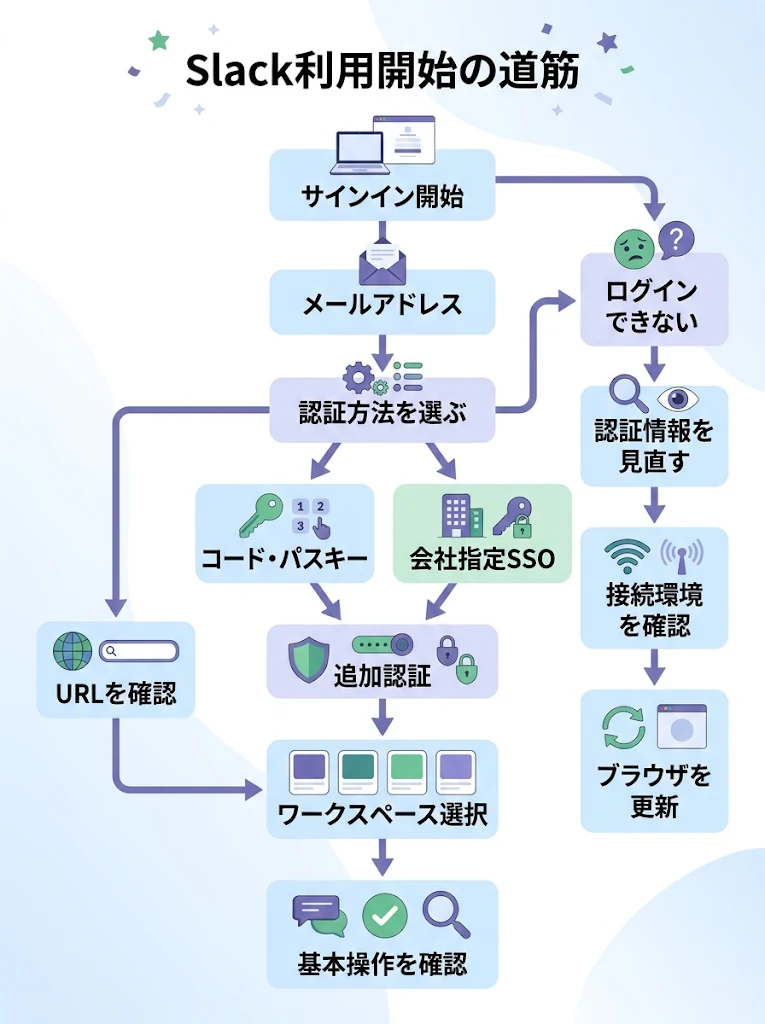
サインインページを開いてメールアドレスを入力する
アプリをインストールせずにSlackを使うなら、ブラウザからサインインページを開きます。アドレス欄にslack.com/signinと入力し、Slackのページが表示されたことを確認してください。slack.com/signinから始めると、ログイン先を探す手間を減らせます。
ページが開いたら、ワークスペースに登録したメールアドレスを入力して、画面の案内に沿って進みます。ブラウザでslack.com/signinを開き、ワークスペースに登録したメールアドレスを入力するのが最初の操作です。
会社用と個人用など複数のメールアドレスを使っている場合は、Slackの招待を受けた宛先を選びましょう。別のアドレスを入力すると、参加先が表示されなかったり、想定と異なるワークスペースへ進んだりすることがあります。
表示された認証方法で本人確認を進める
メールアドレスを送信すると、Slackから本人確認の方法が案内されます。画面に表示された選択肢を確認し、利用できる方法で進めてください。メールで確認コードを使う案内が出た場合は、受信したコードをサインイン画面に入力します。
利用環境によってはパスキーで本人確認を行い、組織でSSOが必須なら会社指定のサインインへ進みます。選べる方法が想定と違うときは、画面の指示と社内の案内を照らし合わせてみてください。認証方法に迷った場合も、別の方法を繰り返し試す前に案内を確認すると落ち着いて進められます。
利用するワークスペースを選んで開く
本人確認が済むと、利用できるワークスペースが表示されます。参加先が複数ある場合は、名前を確認して目的のワークスペースを選びます。同じメールアドレスで複数のSlackワークスペースにサインインできるため、表示先を確かめてから開きましょう。
選択したワークスペースを開くと、ブラウザ上でSlackの画面に移ります。名前が似ている場合は、チームや会社からの案内に記載された名称と見比べると判断しやすくなります。目的のワークスペースが見当たらなければ、ログインを繰り返すより、URLや招待先を確認する方法もあります。
Slackのサインイン方法は組織の設定に合わせて選ぶ
メールアドレスでパスキーまたは確認コードを使う
メールアドレスでサインインすると、本人確認の画面にパスキーやメールの確認コードなどが表示されます。パスキーを登録済みならその方法を選び、使えない場合は確認コードを選ぶ流れです。画面の案内を見ながら進めましょう。
確認コードを選んだ場合は、Slackから届くメールを開き、記載されたコードをサインイン画面に入力します。受信箱に見当たらないときは、迷惑メールフォルダも確認してみてください。メールアドレスに誤りがないかも見直せます。
パスキーと確認コードのどちらを使うか迷ったら、画面に表示されている方法を確認します。選択肢が想定と異なる場合は、ワークスペースの案内や管理者の指示に目を通すと、組織独自の設定を確かめられます。
| 方法 | 利用条件・使い方 | 追加確認 |
|---|---|---|
| パスキー | メールアドレスでの認証画面で選択 | 画面の案内に従う |
| メールの確認コード | Slackから届くコードを入力 | 受信箱や迷惑メールを確認 |
| SSO | 組織で必須の場合は指定の認証へ進む | 会社などの案内を確認 |
| Apple・Google | AppleまたはGoogleアカウントでサインイン | 使うアカウントを確認 |
| 2要素認証 | 組織で必須の場合に追加認証 | 6桁の認証コードを入力 |
選べる方法は、個人の設定だけでなくワークスペースや組織の方針にも左右されます。SSOが必須なら組織指定の認証へ進み、メールでの確認コードだけで完了しない場合もあります。
AppleやGoogleの利用、2要素認証の有無も画面の案内で確認できます。認証方法に迷ったときは、ワークスペースの案内と管理者の指示を先に見直すと、方法の選び違いを避けやすくなります。
組織でSSOが必須なら会社指定の方法で認証する
SSOは、会社や学校などの組織が指定する認証を使ってSlackにサインインする方法です。ワークスペースでSSOが必須なら、メールの確認コードではなく、組織のログイン画面へ進むよう案内されます。
会社のアカウントで認証するよう求められたら、Slackの画面に表示される案内に沿って進めます。認証先や使うアカウントが判断できない場合は、個人の判断で別の方法を試す前に、社内の案内を確かめると安心です。
ワークスペースの案内や管理者の指示を確認し、指定された認証方法でサインインしましょう。SSOの画面に進めない、または認証後にSlackへ戻れない場合は、表示されたエラー内容を添えて管理者に相談できます。
Apple・Googleアカウントと2要素認証を確認する
Slackのサインインでは、AppleアカウントまたはGoogleアカウントを使う方法も選べます。メールアドレスでの認証と表示が異なるため、登録時や組織の案内で使ったアカウントを確認してから選ぶと迷いにくくなります。
ワークスペースやオーガナイゼーションで2要素認証が必須の場合、サインイン時に6桁の認証コードが必要です。メールで届く確認コードとは別の認証として求められることがあるため、画面の指示を読み分けて進めます。
AppleやGoogleでの認証後に追加のコードを求められた場合は、2要素認証の設定が関係している可能性があります。コードを用意できないときや、どのアカウントを使うか不明なときは、管理者に確認すると次の手順を把握できます。
SlackワークスペースURLがわからないときの確認方法
ワークスペースURLの形式を確認する
ログイン先の名前が曖昧でも、URLの形から候補を見分けられます。SlackのワークスペースURLは、ワークスペース名の後にslack.comが続く形式です。会社名やチーム名が含まれる場合もありますが、名称だけで決めつけず、案内と照らし合わせましょう。
Slack公式ヘルプでは、acmeinc.slack.comが例として示されています。slack.com/signinはサインインページで、ワークスペース固有のURLとは別です。案内にURLが載っている場合は、ワークスペース名と表記が合っているか確認してください。
招待メールや社内の案内からログイン先を探す
ワークスペースURLを覚えていなくても、最初に届いた招待や社内の案内に記載されていることがあります。メールボックスでSlackや招待、チーム名を検索し、該当する案内を探してみましょう。
受信トレイに見当たらないときは、迷惑メールフォルダや、仕事用と個人用など複数のメールアドレスの受信箱も確認すると、探す範囲を整理できます。案内にURLが複数ある場合は、参加する組織名と一致するものを選びます。
URLが見つからない場合は管理者やメンバーに尋ねる
メールや案内を見てもURLが見つからない場合は、ワークスペースの管理者にログイン先を確認するのが確実です。社内の連絡手段が使えるなら、すでに参加しているメンバーに尋ねる方法もあります。
問い合わせる際は、参加したい組織やチームの名前と、登録に使ったメールアドレスを伝えると候補を絞ってもらいやすくなります。招待を受けた覚えがある場合は、そのことも添えてURLの表記を確認しましょう。
まずは招待メールや組織の案内を検索し、見つからなければワークスペース管理者にURLを確認する流れで進められます。URLを受け取ったら、ワークスペース名と表記が合うか見てから開くと、別のログイン先を選ぶ心配を減らせます。
Slackにログインできないときは認証情報を順に確認する
登録したメールアドレスと受信フォルダを確認する
メールアドレスを入力しても先へ進めないときは、Slackに登録したアドレスと入力欄を照らし合わせます。仕事用と個人用を使い分けている場合は、招待を受けた宛先も確認しましょう。
入力に誤りがなくても、別のメールアドレスで登録していると認証メールを受け取れません。心当たりのある受信箱でSlackからのメールを探し、迷惑メールフォルダも開いてみてください。
まずは登録メールアドレスと迷惑メールフォルダを確認してから、認証方法に応じて再度サインインするのが手順です。複数のワークスペースを利用している場合は、ログイン先も合わせて確認しましょう。
確認コードが届かない・使えない場合に見直す
確認コードが届かない場合は、入力したメールアドレスに誤りがないか見直し、受信箱と迷惑メールフォルダを確認します。メールの振り分け設定で別のフォルダに入ることもあるため、Slackからのメールを検索する方法もあります。
コードを入力しても進めないときは、サインイン画面に表示された案内とメール本文を見比べてください。別のワークスペース向けのメールを開いていないか、コードを入力する画面も確かめます。
画面に再送の選択肢が表示される場合は、メールアドレスを確かめてからコードを再送し、届いたメールの案内に沿って入力します。解決しない場合は、別の認証方法が表示されていないか確認しましょう。
2要素認証やSSOの問題は管理者に相談する
ワークスペースで2要素認証が必須の場合、サインイン時に6桁の認証コードが必要です。Slackの公式ヘルプもこの手順を案内しているため、画面の指示と登録済みの認証方法を確認してください。
コードを用意できない、または認証方法が分からない場合は、設定を推測して何度も試すより、ワークスペースの管理者に相談する方法があります。利用中のアカウントや表示されたエラーを伝えると、状況を共有しやすくなります。
組織でSSOが必須なら、会社が指定する認証方法でサインインします。通常のメール認証では先へ進めない場合もあるため、社内の案内を確認し、SSOの設定やアクセスで困ったときは管理者に問い合わせましょう。
| 状況 | 確認箇所 | 次の対応 |
|---|---|---|
| メールアドレス違い | 登録先と入力欄 | 登録したアドレスで再サインイン |
| 確認コード未着 | 受信箱・迷惑メール | 宛先を確認し、再送を試す |
| 2要素認証 | 画面の認証方法 | 案内に沿ってコードを入力 |
| SSO | 組織のログイン案内 | 管理者に認証状況を相談 |
ログイン時のつまずきは、入力したメールアドレスの違い、コードの未着、組織側の認証設定など、確認する場所が異なります。まず該当する状況を見つけ、表の確認箇所から順に見直すと、次の対応を選びやすくなります。
メールの問題なら受信先を、2要素認証やSSOなら画面の案内や組織の設定を確認します。自分で確かめられる範囲を試しても進まない場合は、認証情報を繰り返し変えるより管理者への相談が役立ちます。
Slackがブラウザで読み込めないときの接続対処法
キャッシュを削除してページを再読み込みする
Slackのログイン画面が開かない、表示が崩れるといった場合は、ブラウザに保存されたキャッシュが影響していることがあります。キャッシュは以前の表示データなので、削除後にSlackを開き直し、状態が変わるか確かめてみましょう。
削除項目を選べる画面では、キャッシュされた画像やファイルを対象にし、パスワードなど他の保存情報まで消さないよう項目を見直します。操作名はブラウザごとに異なるため、設定内の閲覧データやプライバシー関連の項目を探すとよいでしょう。
削除後も画面が変わらない場合は、いったんタブを閉じてからサインインページを開き直します。入力途中の情報があるときは、消去前に内容を控えておくと、再入力の手間を抑えられます。
プライベートウィンドウで開いて拡張機能の影響を切り分ける
表示が止まる原因を切り分けるには、プライベートウィンドウでSlackを開き、通常ウィンドウとの差を確認する方法があります。通常側だけ読み込めないなら、Cookieや拡張機能など、普段の閲覧環境に関係する設定が影響している可能性があります。
プライベートウィンドウでは、拡張機能が通常と同じように動かない設定の場合もあります。この結果だけで原因を決めず、通常ウィンドウに戻って広告ブロックやセキュリティ関連の拡張機能を一時停止し、再読み込みして変化を比べてみましょう。
比較するときは、同じSlackのログインページを使い、表示されるエラーや読み込みの止まり方も見ておきます。画面の違いをメモしておけば、拡張機能を見直すときや、管理者に状況を伝えるときにも役立ちます。
別のブラウザやネットワークで状況を確認する
プライベートウィンドウでも改善しない場合は、別のブラウザでslack.com/signinを開き、同じ症状が出るか確認します。別のブラウザでは開くなら、元のブラウザの設定や保存データに原因を絞って調べやすくなります。
どのブラウザでも開かないときは、ネットワークを切り替えて比較してみましょう。会社や学校の回線を使っている場合は、利用ルールに反しない範囲で別の回線でも試し、特定の接続だけで問題が起きるかを確かめます。
別のブラウザや回線でも同じ状態なら、試した環境と表示されたエラーを記録しておくと、次の相談がスムーズです。組織のネットワークでだけ起きる場合は、社内の管理者に状況を共有する方法もあります。
Slackブラウザ版の対応ブラウザとバージョンを確認する
対応ブラウザと掲載バージョンを確認する
ブラウザ版を使う前に、利用中のブラウザがSlackのシステム要件を満たすか見ておきましょう。Slack公式の「System requirements for using Slack」には、対応ブラウザと掲載バージョンが示されています。
同ページに掲載されているのは、Chrome 137以上、Firefox 139以上、Safari 26以上、Microsoft Edge 136以上です。表の数字は、利用中のブラウザが対応範囲に入るか比べるときの目安になります。
ブラウザの設定画面などで現在のバージョンを調べ、公式ページの表示と照らし合わせます。使用中のブラウザのバージョンを調べ、Slackのシステム要件に届かなければ最新版へ更新する流れです。
| 項目 | 掲載内容 |
|---|---|
| Chrome | 137以上 |
| Firefox | 139以上 |
| Safari | 26以上 |
| Microsoft Edge | 136以上 |
| 要件の更新時期 | 年2回、5月と11月 |
表のバージョンは、Slack公式のシステム要件に掲載された対応条件です。利用中のブラウザのバージョンを調べ、該当する行の数字と照らし合わせてください。
要件は5月と11月に更新されます。手元の情報が古い可能性もあるため、バージョンが条件に届かない場合や接続に困った場合は、公式ページを確認してから更新を検討しましょう。
ブラウザを更新してからSlackを開き直す
掲載バージョンに届かない場合は、ブラウザの更新を試してみましょう。設定やヘルプのメニューにある更新項目から確認できますが、表示名や場所はブラウザによって異なります。
更新が終わったら、Slackのページを開き直してサインインを試します。更新がすぐに反映されないときは、ブラウザをいったん終了してから起動し直す方法もあります。
更新できない事情がある場合は、要件を満たす別の対応ブラウザで開く方法もあります。ブラウザを変えて読み込めるなら、元のブラウザのバージョンや設定を見直す手がかりになります。
システム要件の更新時期にも注意する
Slackのシステム要件は固定ではありません。公式のシステム要件ページでは、要件を年に2回、5月と11月に更新すると案内されています。
以前確認した情報や保存した案内だけで判断せず、ログインや読み込みで困ったときは公式ページの掲載内容を見直しましょう。更新時期の前後は、表のバージョンが変わっていないか確かめると安心です。
ログイン後はSlackの基本操作も確認しておく
ワークスペース内でチャンネルや会話を確認する
ログインした直後は、まず参加しているワークスペースの画面を見渡してみましょう。チャンネルは話題やチームごとに会話を整理する場所で、個別の会話とは表示先が異なります。
左側の一覧から案内されたチャンネルを開き、投稿の流れや最近の連絡を確認します。名前だけでは用途が分かりにくい場合は、チャンネルの説明や会話の内容を手がかりにすると、どの話題を扱う場所かつかみやすくなります。
チャンネル一覧と会話の場所を先に確かめると、投稿先を選ぶときに迷いにくくなります。自分宛ての連絡や返信は、未読の会話を開いて内容を確認し、必要に応じて返信欄から返しましょう。最初は読むだけでも問題ありません。
招待を受けた場合の流れを動画で把握する
招待を受けてSlackを使い始める場合、画面の見方や会話への参加方法を先に知っておくと、初回の操作が落ち着いて進められます。基本操作を紹介する動画が用意されているなら、ログイン後の画面と照らし合わせながら見る方法があります。
動画を見ながら、ログイン後に使う画面や基本操作を確認してみましょう。チャンネルを開く場所、会話を読む方法、返信を入力する欄などを、実際の画面で一つずつ見つけると、説明と操作が結び付きやすくなります。
一度に覚えようとせず、気になる操作の場面で動画を止めて画面を確かめるのもよいでしょう。たとえば、投稿を読むところまで確認したら、次に返信やチャンネルの移動を見ます。招待後の案内と動画の説明が異なるときは、ワークスペースの管理者に確認してください。
Slackの始め方や招待を受けた場合の手順を、実際の画面で確認できる動画です。ブラウザ版のログインだけでなく、ログイン後の基本操作もあわせて知りたい方に役立ちます。
まとめ
Slack ブラウザ版 ログインで迷ったときは、入力の問題と組織の設定、閲覧環境を分けて考えると、次に確かめることが見えてきます。認証の仕組みは利用先によって異なるため、画面の案内を手がかりにしましょう。
今日試すなら、公式のサインインページを開き、組織で指定された方法を選ぶところから始めてみるのもよいでしょう。進まない場合は登録メールアドレスとワークスペースのURLを確認し、少しずつ原因を切り分けていけば大丈夫です。