
のタイムライン画面.jpg)
- Twitterのタイムラインを表示させないなら、まず目的別に機能を選ぶ
- おすすめ投稿は「フォロー中」へ切り替えると大幅に減らせる
- 特定ユーザーや話題はミュート、自分の投稿は非公開設定で制限する
「Twitterのタイムラインを表示させない方法を探したけれど、設定が多くてどれを触ればいいのかわからない」と迷っていませんか。X(旧Twitter)では、見たくないおすすめ投稿を減らす方法と、特定ユーザーの投稿を消す方法、自分の投稿を他人から見えにくくする方法がそれぞれ異なります。
この記事では、2026年8月時点のX公式ヘルプをもとに、「おすすめ」「フォロー中」「ミュート」「ミュートワード」「非公開ポスト」の違いを整理します。スマホでもPCでも考え方は同じなので、難しい操作は必要ありません。
先に答えると、おすすめを避けたいなら「フォロー中」、特定の人や話題を消したいなら「ミュート」、自分の公開範囲を絞りたいなら「ポストを非公開」が基本です。目的に合う設定だけ使えば、タイムラインはかなり整理できます。
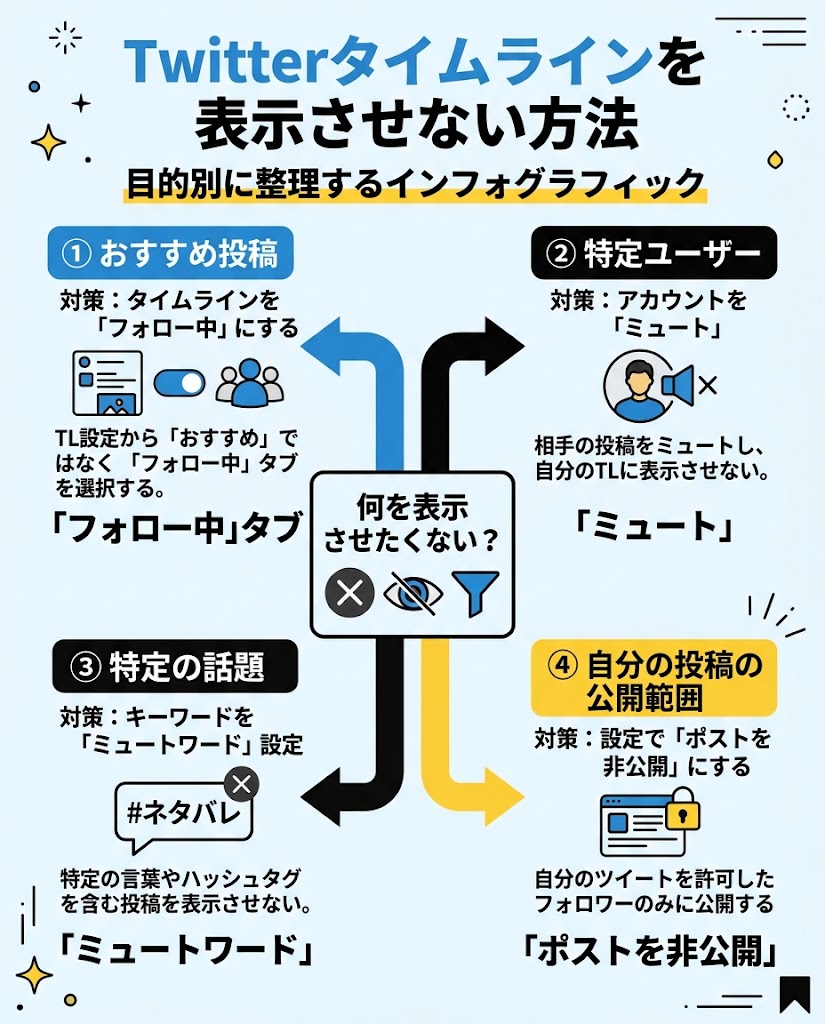
Twitterタイムラインを表示させない方法は目的で変わる
最初に「何を表示させたくないのか」を決めると、使う設定をすぐ選べます。
「Twitterのタイムラインを表示させない」という言葉には、実は複数の意味があります。おすすめ投稿を消したい人もいれば、特定のアカウントだけ見たくない人、自分の投稿をフォロワー以外に見せたくない人もいるからです。
Xのホームには、大きく分けて「おすすめ」と「フォロー中」という見方があります。「おすすめ」にはXが興味を持ちそうだと判断した投稿も入りますが、「フォロー中」は自分がフォローしているアカウントの投稿を見るためのタイムラインです。
目的別に選ぶTwitterの非表示機能
| 表示させたくないもの | 使う機能 | 向いている場面 |
|---|---|---|
| フォロー外のおすすめ投稿 | フォロー中タブ | 知っている人の投稿を中心に見たい |
| 特定アカウントの投稿 | アカウントのミュート | フォロー関係を残したまま見たくない |
| 特定の言葉や話題 | ミュートワード | ネタバレや苦手な話題を避けたい |
| 自分の投稿の公開範囲 | ポストを非公開 | 承認したフォロワーだけに見せたい |
この4つを混同すると、「設定したのに消えない」という状態になりやすくなります。たとえば、ある人物の投稿を見たくないのに「フォロー中」へ切り替えるだけでは、その人物をフォローしていれば投稿は引き続き表示されます。
逆に、おすすめ投稿全体を避けたいのに、一人ずつミュートしていくのも効率がよくありません。対象が広いときはタイムラインを切り替え、対象が狭いときはミュートすると覚えると迷いにくいです。
「完全に消す」と「表示を減らす」は別もの
Xには、すべてのおすすめ要素を一括して永久に消すための単純なスイッチが用意されているわけではありません。そのため、「おすすめを完全オフ」にするより、目的に応じて表示範囲を狭める考え方が現実的です。
一方、特定アカウントの投稿であればミュート、特定キーワードであればミュートワードのように、対象を指定してかなり細かく調整できます。ここを分けて考えるだけで、設定後の「思っていたのと違う」を減らせます。
Twitterのおすすめを表示させないなら「フォロー中」に切り替える
- ホーム画面上部で「フォロー中」を選ぶ
- フォロー外のおすすめ投稿を避けたいときに使う
- 特定の人まで消したい場合はミュートを併用する
フォローしていない人の投稿が大量に流れてくることが嫌なら、最初に試すべきなのは「フォロー中」への切り替えです。X公式ヘルプでも、「おすすめ」と「フォロー中」は異なるタイムラインとして案内されています。
「おすすめ」では、フォローしているアカウントだけでなく、フォローしているトピックや興味関心などをもとに選ばれた投稿が表示されます。つまり、知らないアカウントが出てくること自体は不具合とは限りません。
詳しい現在の仕様は、X公式ヘルプ「おすすめタイムラインについて」でも確認できます。画面表示はアップデートで変わることがあるため、メニュー名に違いがあるときは公式情報を確認すると安心です。
スマホでフォロー中タイムラインへ切り替える手順
- Xアプリを開いてホーム画面を表示する
- 画面上部にある「フォロー中」をタップする
- フォローしているアカウント中心の表示になったことを確認する
iPhoneとAndroidで細かな見た目が異なることはありますが、基本はホーム上部のタブを切り替えるだけです。「おすすめ」に戻ったように感じたら、現在どちらのタブを開いているかを最初に確認してください。
2026年には「フォロー中」の並び方について表示変更が行われたアカウントもあります。ボタンの位置や並び順がほかの人と違っても、それだけで故障と判断する必要はありません。
PCでも「フォロー中」を選ぶ考え方は同じ
PCブラウザ版でも、ホーム画面から「フォロー中」を選びます。スマホだけ設定してPCでは「おすすめ」を見ていると、端末によってタイムラインの印象が違うように感じることがあります。
仕事用PCでは必要なアカウントだけ追い、スマホでは幅広く情報収集するという使い分けもできます。タイムラインを一つの設定で固定しようとするより、見る目的に合わせてタブを使い分けるほうが扱いやすいでしょう。
フォロー中でも知らない投稿に見える場合がある
「フォロー中にしたのに知らない人が出る」と感じたときは、誰かのリポストや引用ポストではないか確認してください。表示されている投稿の元アカウントだけを見ていると、おすすめ投稿と間違えやすいところです。
広告など、通常のフォロー関係とは異なる仕組みで表示される要素もあります。そのため、フォロー中へ切り替えれば画面上のすべてがフォロー済みアカウントだけになる、と考えないほうが安全です。
Twitterで特定ユーザーをタイムラインに表示させないならミュートを使う
「仕事上フォローは外しにくいけれど、投稿はしばらく見たくない」。そんなときに使いやすいのがアカウントのミュートです。X公式も、フォロー関係を保ちながら投稿をタイムラインに表示させないための手段として案内しています。
フォロー解除との大きな違いは、フォロー状態を維持できる点です。相手との関係を整理したいわけではなく、自分のタイムラインだけ静かにしたい場合に使いやすいでしょう。
特定アカウントをミュートする基本手順
タイムラインの投稿や検索結果から、表示させたくないアカウントのプロフィールを開きます。
プロフィール画面にある「…」などのメニューを開き、操作項目を表示します。
対象アカウントをミュートする項目を選び、設定後にタイムラインを確認します。
操作名やアイコンはアプリの更新によって変わる可能性があります。大切なのは、「フォロー解除」「ブロック」「ミュート」は同じ機能ではないことです。
ミュート・フォロー解除・ブロックの違い
| 機能 | フォロー関係 | 主な目的 |
|---|---|---|
| ミュート | 維持できる | 自分のタイムラインから投稿を減らす |
| フォロー解除 | 解除する | 相手の投稿を通常のフォロー対象から外す |
| ブロック | 関係を制限する | 相手とのやり取りそのものを強く制限する |
「見たくない」だけなら、いきなりブロックする必要がないケースも多いです。特に知人や仕事相手など、相手とのつながりを残したい場合はミュートから試すと整理しやすくなります。
相手との関係を変える設定と、自分の画面だけを整える設定を分けるのがポイントです。ミュートで足りない理由があるときに、フォロー解除やブロックを検討するとよいでしょう。
ミュートしても見える場面がある点に注意
ミュートはX上から相手の存在を完全に削除する機能ではありません。
会話を自分から開いたときや、通知など別の画面では、条件によって相手に関する情報を目にする場合があります。「どこにも一切表示されない機能」と考えると、設定後に戸惑いやすいところです。
公式の詳しい挙動は、X公式ヘルプ「アカウントをミュートする方法」で確認できます。仕様が気になる場合は、第三者サイトだけでなく公式情報も合わせて見るのが確実です。
Twitterで特定キーワードを表示させないならミュートワードを設定する
人物ではなく「話題」を避けたいなら、アカウントを大量にミュートするよりミュートワードが向いています。
スポーツの結果をあとから見たい日や、ドラマのネタバレを避けたい期間など、「誰が投稿したかではなく、その話題自体を見たくない」ことがあります。そんな場面で使えるのがミュートするキーワードです。
X公式では、単語だけでなく、フレーズ、ユーザー名、絵文字、ハッシュタグなどもミュート対象として設定できると案内されています。一人ずつアカウントを指定しなくても、テーマ単位でタイムラインを整理できます。
ミュートワードを設定する基本手順
- Xの設定画面から「プライバシーと安全」やミュート関連の項目へ進む
- 「ミュートするキーワード」を開いて追加操作を選ぶ
- 表示させたくない単語やフレーズを入力する
- ホームタイムラインや通知など、対象範囲を確認して保存する
アプリのバージョンによって画面の並びが違う場合がありますが、「ミュートとブロック」周辺を探すと見つけやすいです。項目が見つからない場合は、設定画面内の検索が使える環境なら「ミュート」で探してください。
ミュートするキーワードは広すぎる言葉を避ける
たとえば「映画」という言葉を丸ごとミュートすると、避けたい作品だけでなく、ほかの映画の話題まで消える可能性があります。作品名、登場人物名、公式ハッシュタグなど、なるべく対象が明確な言葉から設定するほうが扱いやすいです。
ネタバレ対策なら「作品名」だけでなく「作品名+最終回」のようなフレーズも候補になります。逆に対象を増やしすぎると、本来読みたかった投稿まで見えなくなるため、少しずつ追加するのが無難です。
期間限定で使うミュートワードも便利
旅行中だけ仕事の話題を減らす、録画を見るまで番組名を消すなど、期限を決めた使い方にも向いています。
ずっと見たくない話題ばかりではありません。試合結果やイベント情報のように、数時間から数日だけ避けたいものもあります。あとで解除する前提なら、設定した言葉をメモしておくと管理しやすくなります。
ミュートワードは便利ですが、検索などすべての場所から情報そのものを消す機能ではありません。うっかり自分で検索した場合まで完全に守ってくれる「ネタバレ防止壁」ではない点は覚えておいてください。
自分のTwitter投稿を他人のタイムラインに表示させない方法
「おすすめを消したい」のではなく「自分の投稿を他人に見せたくない」なら、閲覧側のミュートでは解決しません。公開範囲を管理する必要があります。
ここまで解説したミュートやフォロー中タブは、自分が「何を見るか」を変える機能です。自分のポストが他人からどう見えるかを変えるものではありません。この違いはかなり大切です。
自分の通常投稿を「この1件だけフォロワーのホームタイムラインには絶対流さない」と細かく指定できる一般的な公開設定がある、と考えるのは危険です。公開ポストは広い範囲から閲覧される可能性があります。
フォロワー以外に見せたくないならポストを非公開にする
公開範囲を大きく制限したい場合は、アカウントの「ポストを非公開にする」設定が公式に用意されています。非公開にすると、基本的には承認したフォロワーがポストを閲覧できる形になります。
ただし、これは「今から投稿する1件だけをタイムラインに流さない」という機能ではありません。アカウント全体の公開範囲に関係する設定なので、用途を理解してから変更してください。
返信なら誰のタイムラインにも出ないとは限らない
「返信にすればフォロワーには絶対見えない」という説明を見かけることがありますが、そこまで単純ではありません。X公式ヘルプでは、返信がタイムラインに表示される対象について、返信者とのつながりなど複数の条件が説明されています。
ほかのユーザー同士の返信が、自分のタイムラインに表示される場合もあるとX公式は案内しています。そのため、返信形式を「秘密の投稿機能」として使うのは避けたほうが安全です。
本当に見られたくない内容は公開ポストに書かない
「この人だけには知られたくない」「会社の人には絶対見られたくない」といった強い条件があるなら、公開タイムラインの表示ロジックに頼る方法は向きません。公開ポストは検索や引用など別の経路で目に入る可能性も考える必要があります。
共有相手が決まっているなら、公開ポストではなく適切な限定手段を選ぶほうが確実です。タイムラインに「出にくい」と「閲覧できない」は同じ意味ではありません。
Twitterタイムラインを表示させない設定の効果を比較
同じ「非表示」でも、フォロー中、アカウントミュート、ミュートワード、非公開ポストでは対象が違います。どれか一つが最強なのではなく、消したい対象に合わせることが大切です。
| 方法 | おすすめ投稿 | 特定ユーザー | 特定キーワード | 自分の公開範囲 |
|---|---|---|---|---|
| フォロー中 | ○ | △ | × | × |
| アカウントミュート | × | ○ | × | × |
| ミュートワード | × | △ | ○ | × |
| ポストを非公開 | × | × | × | ○ |
グラフはX公式ヘルプで案内されている機能の対象を、「対応=1、対象外=0」として整理したものです。フォロー中はおすすめ対策、ミュートは特定対象、非公開ポストは自分の公開範囲というように役割が分かれています。
出典:Xヘルプ「おすすめタイムラインについて」「アカウントをミュートする方法」「ミュートの詳細設定オプション」「ポストを公開または非公開に設定する方法」(2026年8月確認)。
迷ったら「対象の大きさ」で決める
知らない投稿全体を減らしたいならフォロー中、1人だけ消したいならアカウントミュート、「ドラマ名」のようなテーマを消したいならミュートワード、と考えると選びやすくなります。
自分の投稿を誰が見られるかが問題なら、これらとは別に公開範囲を考えます。見る側と見られる側を混ぜないことが、タイムライン設定で失敗しない一番の近道です。
Twitterを表示させない設定でよくある失敗例と対策
独自コンテンツ:3タイプの失敗例から、自分に合う設定を逆引きします。
ここからは、機能の説明だけでは気づきにくい失敗を見ていきます。同じ「タイムラインをきれいにしたい」という目的でも、設定の組み合わせを間違えると手間ばかり増えてしまいます。
失敗例1:おすすめ投稿を一人ずつミュートし続ける
Aさんは、フォローしていないアカウントの投稿が出るたびに、そのアカウントをミュートしていました。ところが翌日になると別のおすすめアカウントが表示され、何十人ミュートしても終わりません。
この場合の問題は、「人」ではなく「おすすめ全体」を避けたいのに、アカウント単位で対処していることです。まず「フォロー中」を使い、それでも見たくないフォロー済みアカウントだけミュートすると手数を減らせます。
広い問題にはタイムライン切り替え、狭い問題にはミュート。この順番にすると管理が楽になります。
失敗例2:ネタバレ対策で関連アカウントを全部ミュートする
Bさんは、好きな作品の最終回を見るまで情報を避けるため、出演者や公式アカウント、感想を投稿しそうな知人までミュートしました。翌日、解除する作業だけでかなりの時間がかかってしまいました。
このような期間限定の目的なら、作品名や公式ハッシュタグなどをミュートワードにしたほうが管理しやすいケースがあります。人物ではなく話題を避けたいからです。
ただし、略称や表記ゆれまで完全に拾えるとは限りません。絶対にネタバレを避けたい時間帯はX自体を開かないなど、設定だけに頼らない対策も組み合わせると安心です。
失敗例3:返信ならフォロワーに見えないと思い込む
Cさんは「通常投稿ではなく返信にすればフォロワーのタイムラインには流れない」と考え、見られたくない内容を書きました。しかしXでは返信がタイムラインに表示される場合もあり、誰にも見えない投稿方法とは言えません。
誰かに見られると困る内容なら、「タイムラインに表示されにくいか」ではなく「その相手に閲覧権限があるか」で考える必要があります。公開ポストの表示アルゴリズムを秘密保持の手段として使うのは避けるべきです。
3タイプ診断|あなたに合うTwitter非表示設定
- タイプA:知らない投稿ばかりで疲れる
-
最初に「フォロー中」へ切り替えます。特定アカウントだけ残る場合にミュートを追加します。
- タイプB:特定の人・話題だけ見たくない
-
人物ならアカウントミュート、話題ならミュートワードを優先します。
- タイプC:自分の投稿を見られたくない
-
閲覧側の設定ではなく、自分の公開範囲を確認します。強い制限が必要なら非公開ポストを検討します。
この診断で大事なのは、「おすすめを減らす」「特定対象を消す」「自分を見せない」の3つを別問題として扱うことです。一つの設定ですべて解決しようとすると、かえってわかりにくくなります。
Twitterタイムラインを表示させない方法まとめ
Twitterのタイムラインを表示させないときは、「何を消したいか」に合わせて機能を使い分けるのが基本です。
フォローしていない人のおすすめ投稿を避けたいなら、まず「フォロー中」へ切り替えてください。知っている人の投稿だけ追いたい場合は、これだけでもタイムラインの見え方が大きく変わります。
特定アカウントだけ見たくない場合はミュート、特定の話題ならミュートワードが向いています。どちらも「おすすめ全体を消す設定」ではなく、対象を絞って自分の画面を整えるための機能です。
一方、自分の投稿を他人に見せたくない場合は話が別です。返信形式などの「タイムラインに出にくいかもしれない方法」に頼らず、必要に応じてポストの非公開設定など、公開範囲そのものを確認してください。
- おすすめ全体を避けたい → 「フォロー中」
- 特定ユーザーを見たくない → アカウントをミュート
- 特定の話題を見たくない → ミュートワード
- 自分の公開範囲を狭くしたい → ポストを非公開
まず「フォロー中」を試し、残ったノイズだけミュートで削るという順番なら、設定を増やしすぎずにタイムラインを整えやすくなります。Xの仕様は変わることがあるため、見慣れない画面になったときは公式ヘルプも確認してください。