

サークルの編集画面が使えず、アプリの不具合か迷うこともあるでしょう。Twitterサークル編集できない原因は、機能の終了です。Xヘルプセンターによると、サークルは2023年10月31日にサービスを終了しており、アプリの更新や再インストールをしても編集機能は戻りません。
終了後にできる対応もあります。メンバーを外す方法や、削除した相手が過去の投稿を見られるかを確認し、共有したい内容に合う代替手段を整理します。新しい相手を加えたい場合の選択肢も紹介します。
- 編集画面が使えないのは、アプリの不具合ではなくサークル機能の終了が原因です。
- 終了後はメンバー追加も限定ポストの新規作成もできません。
- メンバーを外すときはフォロー解除を使い、過去投稿への影響も確認しましょう。
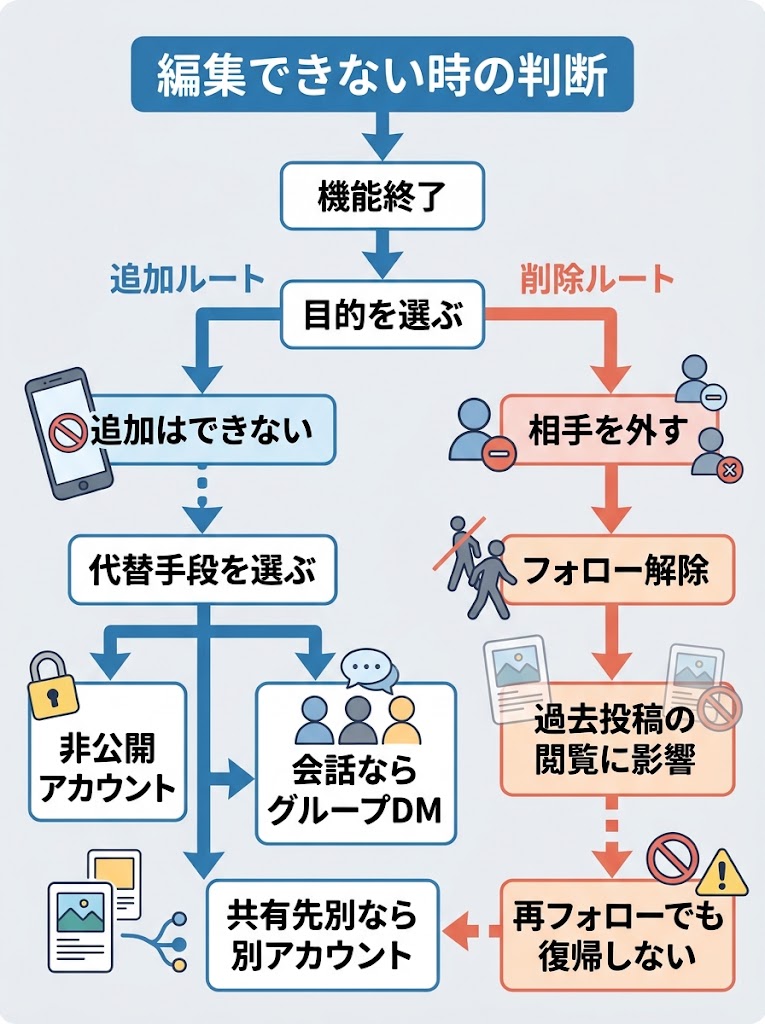
Twitterサークルを編集できないのはサービス終了が原因
Xサークルの終了日は2023年10月31日
編集画面を開けないと、アプリの一時的な不具合に見えるかもしれません。けれど、Xサークルはすでに提供を終えた機能です。編集できない原因は、機能終了です。画面を何度も試す前に、終了日を確認すると状況を整理できます。表示の問題だけを疑うより、提供状況から確認するのが切り分けの出発点です。
Xヘルプセンター「Xサークルについて」では、サービス終了日を2023年10月31日と案内しています。終了日は過去の日付です。以前から使っていたアカウントでも、終了後に編集機能が戻るわけではありません。アプリの不具合を疑う前に、サークルが終了済みの機能だと確認しましょう。
Twitterサークルという呼び方を使っていても、現在はXサークルの終了後の状態です。名称変更で編集画面の場所が変わったのではなく、サービス提供そのものが終わっています。設定項目を探し続けるより、終了済みの機能だと確認し、今できる対応へ目を向けると整理しやすくなります。
終了後は限定ポストの作成とメンバー追加ができない
終了後にできなくなったのは、メンバー管理だけではありません。Xヘルプセンター「Xサークルについて」によると、サークル限定のポストを新たに作成できず、メンバーも追加できません。以前のように投稿先をサークルへ切り替える運用はできなくなっています。
たとえば、以前のメンバー構成に新しい相手を加え、サークル限定の投稿を続ける使い方はできません。限定ポストの新規作成も終了しているため、編集画面を探しても投稿機能は復活しません。追加と投稿の両方ができない点を分けて押さえておきましょう。
一方、メンバーを外したい場合には、対象アカウントのフォローを解除する方法があります。Xヘルプセンターによると、フォロー解除で相手をサークルから削除できます。追加はできず、削除にはフォロー解除を使うという違いを知っておくと、次の対応を選びやすくなります。
| 機能 | サービス終了前 | サービス終了後 |
|---|---|---|
| サークル限定ポストの作成 | 作成できる | 新たに作成できない |
| メンバーの追加 | 追加できる | 追加できない |
表のとおり、終了日以降は限定ポストの新規作成とメンバー追加ができません。編集画面が見つからない場合も、まず機能の提供が終わっていることを確認しましょう。
以前の設定を調整して使い続けるのではなく、投稿を共有したい相手や目的に合わせて別の方法を検討する段階です。メンバーを外す方法は、追加や投稿作成とは異なります。
Twitterサークルにメンバーを追加できない理由
終了後は新しいメンバーを登録できない
追加画面を開けても、操作方法の問題とは限りません。Xサークルは2023年10月31日にサービス提供を終了しており、終了後は新しいメンバーを登録できない仕様です。Xヘルプセンター「Xサークルについて」にも、この終了後の制限が案内されています。
以前は追加できた相手でも、現在は同じ手順を使えません。編集欄が見つからない、追加操作が進まないといった状態は、個別のアカウント設定よりも機能終了と結び付けて考えられます。まず終了日を基準に、アプリの異常かどうかを切り分けましょう。
追加したい相手がいても、追加操作を続けても登録できません。共有したい内容や相手の範囲に合わせて、サークル以外の手段を選ぶ必要があります。たとえば投稿を見せたいのか、少人数でやり取りしたいのかを先に整理すると、次の方法を決めやすくなります。
アプリの更新や再ログインで編集機能は復活しない
アプリの更新や再ログインを試しても、終了したサークル編集機能は復活しません。これは一時的な通信不良やログイン状態による停止ではなく、Xがサービスの提供を終了したことによる制限です。設定を何度も変えても、メンバー追加にはつながりません。
アプリを最新版にする、ログアウト後に入り直すといった操作は、表示やログインに問題がある場合の確認には使えます。ただし、サークル機能そのものは終了しているため、更新後に追加できるようになることはありません。アプリの不具合として対処し続ける必要はないでしょう。
画面に以前の表示が残っていても、メンバーを追加できる状態とは限りません。Xヘルプセンター「Xサークルについて」で終了後の制限を確認し、機能終了による制限だと分かったら、共有方法の見直しに進みましょう。試行錯誤を続けるより、目的に合う代替手段を選ぶほうが現実的です。
Xサークルのメンバー削除はフォロー解除で行う
ウェブ版はフォローリストか相手のプロフィールから解除する
ウェブ版でサークルから相手を外すときは、フォローリストか相手のプロフィールから操作できます。Xヘルプセンターも、この二つの場所からフォローを解除する方法を案内しています。サークル専用の編集画面ではなく、普段のフォロー管理から進める形です。
操作に迷ったら、外したい相手のプロフィールを開き、フォロー解除を実行してください。フォローリストを使う場合は、一覧から対象アカウントを見つけ、該当する相手のフォロー状態を解除します。似た名前のアカウントを誤って選ばないよう、操作前にプロフィールを確認しておくと安心です。
サークルから外す操作はフォロー解除です。相手をサークルから外すと同時に、そのアカウントへのフォローも解除されます。フォロー状態を保ったままサークル登録だけを削除する方法は、サービス終了後に利用できません。相手とのつながりを残したい場合は、解除前に影響を確認しましょう。
| 利用環境 | 解除を始める場所 | 操作 |
|---|---|---|
| ウェブ版 | フォローリストまたはプロフィール | 対象アカウントのフォローを解除 |
| iOS・Android | フォローリストまたはプロフィール | 「フォロー中」アイコンをタップ |
ウェブ版とアプリは、どちらもフォローリストかプロフィールから解除できます。アプリでは「フォロー中」アイコンをタップする点が操作の目印です。
解除の対象はサークルだけではなく、相手へのフォロー関係にも及びます。迷った場合はプロフィールで相手を確認してから進めると、別のアカウントを選ぶ心配を減らせます。
iOS・Androidは「フォロー中」をタップして解除する
iOS・Androidアプリでも、フォローリストまたは相手のプロフィールからフォロー解除できます。相手のプロフィールを開いた場合は、「フォロー中」アイコンをタップして解除を進めます。サークルの編集画面でメンバーを外す操作ではなく、通常のフォロー管理を使う形です。
フォローリストから操作するときは、一覧で対象アカウントを見つけ、その相手の「フォロー中」アイコンをタップします。画面に確認や案内が表示された場合は、解除する相手をもう一度確かめてから操作を終えましょう。表示名だけで判断しにくければ、プロフィールも開いて確認できます。
解除すると相手はサークルから削除され、過去のサークル投稿も閲覧できなくなります。再びフォローしてもサークルには自動で戻らないため、フォロー解除が相手との関係にも影響する点を踏まえてください。サークルだけを整理したい場合は、操作前にフォローを続けたいか確認しておくとよいでしょう。
サークルからフォロー解除すると過去の投稿はどうなる?
削除された相手は過去のサークル投稿を閲覧できなくなる
相手をサークルから外したあと、以前に共有した投稿が残るのかは気になる点です。Xヘルプセンターによると、フォロー解除でサークルから削除されたアカウントは、過去のサークル投稿を閲覧できなくなります。新しい投稿だけでなく、削除前に公開した投稿も対象です。
ただし、相手から見えなくなることと、投稿自体を削除することは別です。投稿者側の過去の投稿が消えるのではなく、削除された相手が閲覧できなくなる扱いです。自分の画面から投稿を消したい場合と、相手に見せないようにしたい場合では、目的に合わせて考える必要があります。
フォロー解除の操作に進む前に、相手との通常のフォロー関係も変わることを確認してください。サークルから削除する方法は対象アカウントのフォロー解除なので、サークルだけを外してフォローを維持する操作ではありません。普段の投稿も引き続き見たい相手なら、この影響を踏まえてから決めると整理しやすくなります。
再度フォローしてもサークルメンバーには戻らない
いったん削除した相手を再びフォローしても、サークルメンバーには自動で戻りません。フォロー状態を戻す操作とサークルへの登録は連動せず、以前のメンバー設定が復元されることもありません。再フォローだけで限定投稿を共有できる状態にはならない点に注意が必要です。
Xサークルはサービス提供を終了しており、終了後はメンバーを追加できません。このため、再フォローを新たな登録方法として使うこともできず、元のサークルでの共有を再開する手段にはなりません。フォローを戻せば共有範囲も元通りになると考えて操作すると、意図とずれることがあります。
誤ってフォローを解除した場合は、相手との通常のフォロー関係を戻すかどうかと、今後どの範囲に投稿を見せたいかを分けて確認しましょう。再フォローはサークルへの復帰を意味しないため、過去投稿の閲覧可否と今後の共有方法は別々に判断できます。限定共有を続けたい場合は、サークル以外の方法を選ぶことになります。
Xサークルの代替機能は共有したい内容で選ぶ
投稿をフォロワーに限定するなら非公開アカウントを検討する
投稿を特定の相手に見せたいなら、非公開アカウントが候補です。投稿を見られる範囲を承認したフォロワーに絞れます。ただし、サークルのように投稿ごとに相手を選ぶ使い方とは異なります。
非公開にすると、投稿を見られる相手はサークルのような一部のメンバーではなく、承認したフォロワー全体です。共有相手を細かく分けたい場合は、フォローを承認する相手を見直す必要があります。
公開範囲を変える前に、現在のフォロワーに投稿を見せてもよいか確認すると安心です。投稿を限定したいのか、相手と会話をしたいのかを先に決めてから、合う代替手段を選んでみてください。
| 手段 | 共有範囲・用途 | サークルとの違い |
|---|---|---|
| 非公開アカウント | 承認したフォロワーに投稿 | 投稿ごとに相手を選ぶ方法ではない |
| グループDM | 参加者とのメッセージのやり取り | 限定ポストではなく会話が中心 |
| 別アカウント | アカウントごとに投稿先を分ける | 一つのアカウント内で対象を切り替えない |
表のとおり、代替手段は共有先を絞る方法と、会話やアカウントを分ける方法に分かれます。サークルの限定ポストと同じ仕組みを再現するものではありません。
投稿を見せることが目的なら非公開アカウント、返事を交わすならグループDMが候補です。共有相手を用途で分けたい場合は、別アカウントの管理負担も含めて検討できます。
少人数で会話したいならグループDMを検討する
少人数の相手とやり取りを続けたいなら、グループDMも選択肢になります。投稿を一方向に見せるのではなく、参加者同士でメッセージを交わす用途に向いています。サークルの限定ポストとは使い方が異なります。
会話の内容を共有したい相手を招いて始める方法ですが、参加者が増えるほど、誰に何を伝えたかを追いにくくなることがあります。連絡や相談には便利でも、投稿を一覧で見せたい場面には合わないかもしれません。
たとえば、近況を見てもらうだけなら投稿の公開範囲を検討し、返事を交わしたいならグループDMを検討するなど、目的で分けると選びやすくなります。招待する前に、参加者と共有内容を確認しておきましょう。
共有相手を分けたい場合は別アカウントも選択肢にする
共有相手を用途ごとに分けたい場合は、別アカウントを使う方法もあります。普段の投稿と特定の相手向けの投稿を分けられますが、サークルのように一つのアカウント内で投稿ごとに対象を指定する機能とは異なります。
アカウントを分けると、投稿する場所を選ぶ手間が増えます。たとえば、相手に知らせたい内容を別のアカウントへ投稿するなど、使い分けのルールを決めておくと、投稿先の取り違えを防ぎやすくなります。
どの方法でもサークルと同じ運用にはなりません。投稿を読んでもらうことが目的なら非公開アカウント、会話ならグループDM、共有先そのものを分けるなら別アカウントと、管理の手間も含めて選ぶのが現実的です。
編集できないときは状況に合わせて次の対応を選ぶ
新しい相手を加えたい場合は代替機能を選ぶ
編集画面が見つからないと、アプリの更新や設定変更を試したくなりますが、サークルへの新規登録はできません。追加したい相手がいる場合は、機能の復旧を待つのではなく、共有したい内容と相手の範囲を分けて考えると選びやすくなります。
追加・削除・閲覧のどれが目的かを先に分けると、次の行動が決まります。投稿をフォロワーに見せたいなら非公開アカウント、少人数で会話したいならグループDM、共有相手を別に管理したいなら別アカウントが候補です。サークルと同じ使い方になるとは限らないため、目的に合うものを選びましょう。
特定の相手を外したい場合はフォロー解除を行う
特定の相手だけをサークルから外したい場合は、そのアカウントのフォローを解除します。ウェブ版ではフォローリストまたは相手のプロフィールから解除できます。操作する前に、表示名だけでなくアカウントを確認しておくと、別の相手を選ぶ失敗を避けやすくなります。
iOS・Androidアプリでは、フォローリストか相手のプロフィールを開き、「フォロー中」アイコンをタップして解除します。サークルからの削除はフォロー解除によって行うため、相手とのフォロー関係も変わります。フォローを続けたい相手をサークルからだけ外す操作ではない点を確認してから進めましょう。
過去投稿の閲覧を止めたい場合は削除による影響を確認する
過去のサークル投稿を見られないようにしたい場合は、相手を削除したときの影響を確認してから判断します。Xヘルプセンターによると、サークルから削除されたアカウントは、過去のサークル投稿を閲覧できなくなります。投稿を一つずつ消すのではなく、相手の閲覧を止めたいときの対応です。
削除後に相手を再フォローしても、サークルメンバーには自動で戻りません。過去投稿の閲覧を止めることが目的なら、フォロー解除によって相手との関係も変わる点を踏まえて決めましょう。迷う場合は、対象アカウントを確認し、追加したいのか、外したいのかを整理してから操作へ進むと落ち着いて選べます。
まとめ
Twitterサークル編集できないときは、編集画面を直すことより、共有したい内容や相手を見直す機会として捉えると、次の選択がしやすくなります。誰に何を届けたいのかで、続けやすい共有の形は変わります。
まずは外したい相手がいるかを確認し、該当する場合は相手とのつながりへの影響も考えて対応を選んでみましょう。共有したい範囲が整理できれば、今後の形も見えてきます。