
LINEで文字を打とうとしたら、キーボードの色や入力方法がいつもと違う……。LINE キーボード 変え方を調べても、設定場所が見つからず迷うことがあります。トーク画面のキーボードは、LINEアプリ内ではなく、iPhoneやAndroid本体、またはキーボードアプリ側で変更するのが基本です。
この記事では、機種ごとの追加・切り替え方から、背景や色の変え方、元の状態への戻し方まで整理します。フリック入力や改行・送信の確認場所も紹介するので、変えたい部分に合わせて読み進められます。
- キーボードの種類は、LINEではなくスマートフォン側で切り替えます
- 背景や色を変えるときは、使っているキーボードアプリの設定を開きます
- 元に戻したいときは、追加したキーボードを削除するか標準設定に戻しましょう
LINEキーボードの変え方はスマホ本体とキーボードアプリを確認
キーボードの種類を変えるなら端末の設定を確認
LINEのトーク画面に出るキーボードは、LINE内の設定ではなく、スマートフォンで有効になっているキーボードが表示されます。日本語のフリック入力からローマ字入力へ変える場合や、別のキーボードアプリを使う場合は、端末側の設定を確認しましょう。
iPhoneでは「設定」から「一般」「キーボード」「キーボード」と進み、使いたいキーボードを追加します。Androidは機種によって項目名が異なりますが、端末の設定にある「言語と入力」や「キーボード」から、利用する入力方法を確認できます。
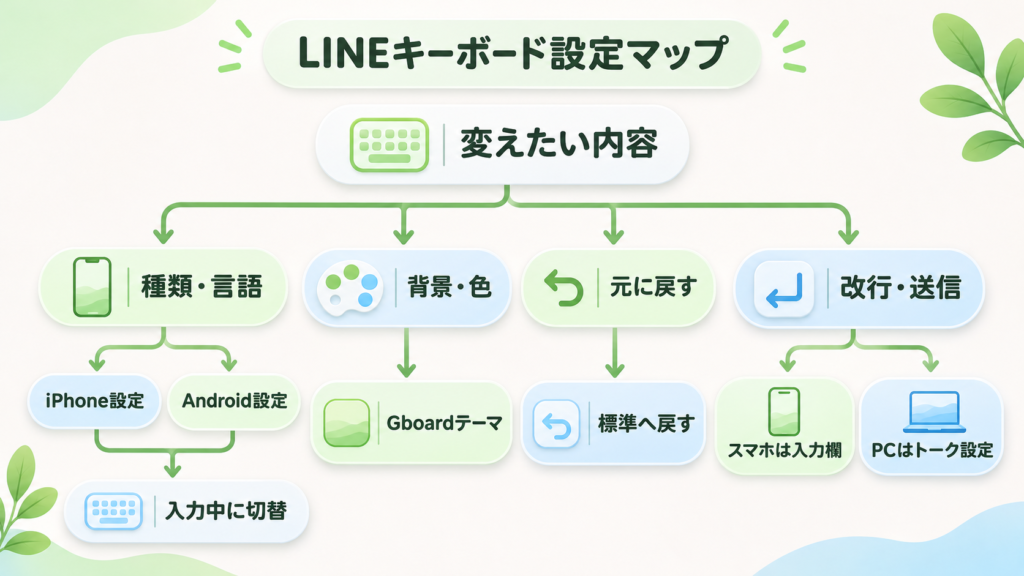
まずLINEのトーク画面でキーボードを表示し、切り替えキーやキーボードの設定画面で現在のキーボード名を確認します。種類、背景・色、入力言語のどれを変えたいか整理すると、変更先を選びやすくなります。変更したい内容で設定先を選び分けます。
| 変更内容 | iPhone | Android |
|---|---|---|
| 種類 | 設定の「キーボード」 | 端末設定の「言語と入力」など |
| 背景・色 | キーボードアプリの設定 | Gboardなどアプリのテーマ設定 |
| 入力言語 | 設定の「キーボード」 | キーボードアプリの言語設定 |
キーボードの種類や入力言語は、端末の設定またはキーボードアプリの管理画面で扱います。背景や色は、テーマ変更に対応したキーボードアプリを使っているかが確認のポイントです。
同じAndroidでも設定名や配置は機種によって異なります。まずトーク画面で現在のキーボードを確かめ、表の設定先を目安に探すと、LINE内の設定を探し続けずに済みます。
背景や色を変えるならキーボードアプリの設定を確認
キーボードの背景や色は、LINEの着せ替えとは別の設定です。キーボードアプリがテーマ変更に対応していれば、そのアプリの設定からデザインを選びます。使っているアプリに設定項目が見当たらない場合は、変更機能がない可能性もあります。
AndroidのGboardでは、端末の設定から「システム」「言語と入力」「画面キーボード」「Gboard」「テーマ」と進み、色や写真を背景に設定できます。項目名や進み方は端末によって異なるため、設定内でGboardを探す方法もあります。
iPhoneでは、追加したキーボードアプリがテーマ変更に対応している場合、そのアプリ内の設定を確認します。選んだデザインがLINEに反映されないときは、LINEの入力画面で使っているキーボード名と、テーマを設定したアプリが一致しているか見直してみましょう。
LINEキーボードの変え方をiPhoneで確認する
設定からキーボードを追加する
LINEの画面ではなく、iPhone本体の設定から追加します。「設定」>「一般」>「キーボード」>「キーボード」と進み、「新しいキーボードを追加」をタップしてください。表示された一覧から、使いたい言語やキーボードを選びます。
追加できるものは一覧に表示されたキーボードです。別のキーボードアプリを使いたい場合は、先にアプリを入れてから追加画面を開きます。キーボードの追加を済ませたら、LINEの入力欄で実際に切り替わるか試してみましょう。
一覧に目的の項目が見当たらないときは、設定画面に戻り、追加したい言語やキーボードが登録されているか確認します。追加できたことを一覧で確かめてからLINEを開くと、入力中に選ぶ候補を見つけやすくなります。
トーク画面でキーボードを切り替える
LINEのトークでメッセージ入力欄をタップし、キーボードを表示します。画面左下付近の絵文字ボタン、またはキーボード切り替えキーを長押しすると、登録済みのキーボード一覧が開きます。
一覧から使いたいものを選択します。追加したキーボードは入力中に切り替えられます。切り替えキーを短く押した場合は、次のキーボードへ順番に移ることがあります。目的のものが出ないときは、設定の登録一覧も確認してください。
日本語と別の入力言語を使い分けるときも、切り替え先がキーボードの登録一覧にあるかが目安です。入力欄を開いたまま選び直せるので、文字を打つ前にキーの並びや表示を確かめてから入力すると落ち着いて使えます。
使わないキーボードを削除して順番を整える
使わないキーボードが増えると、切り替え時に迷いやすくなります。「設定」>「一般」>「キーボード」>「キーボード」を開き、「編集」をタップすると、登録済みの一覧を整理できます。
削除したい項目の削除ボタンを使い、一覧から外します。これはキーボード登録の解除で、アプリ自体を削除する操作とは別です。不要なものだけを選べば、ほかのキーボードを残したまま整理できます。
順番を変える場合は、項目の並べ替え用ハンドルを押したまま上下に動かします。よく使うキーボードを見つけやすい位置に置いておくと、入力中の切り替えで候補を探す手間を抑えられます。
| 操作 | 設定・画面 | 手順 |
|---|---|---|
| 追加 | 設定>一般>キーボード | 新しいキーボードを追加 |
| 切り替え | LINEのトーク画面 | 絵文字ボタンなどを長押しして選択 |
| 削除・並べ替え | 設定>一般>キーボード>キーボード | 編集から削除、ハンドルで移動 |
キーボードの追加・切り替え・整理は、それぞれ別の場所で行います。LINE内の設定を探すより、まずiPhoneの設定で登録状況を整えると、入力画面で選ぶ候補が分かりやすくなります。
追加後に見つからない場合は、トーク画面だけで探し続けず、登録一覧へ戻って追加済みか確認しましょう。不要な項目を削除し、よく使うものを先に並べると切り替えもスムーズです。
LINEキーボードをAndroidで切り替える
端末の設定で使うキーボードを確認する
LINEの入力欄をタップしたときに表示されるキーボードは、LINE内ではなくAndroid側の設定で管理されています。機種やAndroidのバージョンによって項目名や並びは異なりますが、設定アプリの「システム」や「言語と入力」から画面キーボードの一覧を探します。
まずは端末の画面キーボード設定を開き、現在有効なキーボードと入力言語を確認しましょう。キーボード名の横にあるスイッチで使用状態を確認できる場合があります。使いたいものが無効なら設定から有効にし、見覚えのないキーボードがあれば、提供元も確認しておくと安心です。
入力中にキーボードや言語を切り替える
複数のキーボードを有効にしている場合は、LINEのトークで入力欄をタップしてから切り替えます。キーボード上の地球儀やキーボードの切り替えキーを押すと候補が表示される端末もあります。キーが見当たらないときは、端末の画面キーボード設定で有効なキーボードを見直してください。
入力言語を切り替える方法は、使っているキーボードによって異なります。Gboardではスペースキーを長押しすると、登録済みの入力言語を選べます。日本語と英語を使い分けたい場合は、言語を追加してからトーク画面で切り替えると、端末全体の表示言語を変えずに入力できます。
Gboardの設定画面を開く
Gboardの配列や入力言語を調整する場合は、Androidの設定アプリから設定画面を開きます。「設定」>「システム」>「言語と入力」>「画面キーボード」>「Gboard」の順に進むと、Gboardの項目を確認できます。端末によって表示名が少し異なることもあります。
Gboardの画面では、テーマや言語など、キーボードに関する項目を選べます。キーの音や触覚フィードバックを調整したい場合は、「設定」>「システム」>「言語と入力」>「画面キーボード」>「Gboard」>「設定」を開きます。目的の項目が見つからなければ、設定アプリ内でGboardを検索してみましょう。
LINEキーボードの背景・色を変える
Gboardでテーマや背景の写真・色を設定する
Gboardを使っている場合は、テーマ設定を開いて背景を選べます。Androidでは「設定」>「システム」>「言語と入力」>「画面キーボード」>「Gboard」>「テーマ」と進みます。
テーマ一覧では色を選べるほか、写真を背景に設定できます。好みのデザインを選んで適用し、LINEのトーク画面で見え方を確かめましょう。設定名や画面構成は端末によって異なる場合があるため、メニューが見つからないときはGboardの設定を探してください。
写真を使うときは、文字とキーの境目が見やすいかも確認しておくと安心です。背景が複雑で読みにくい場合は、色だけのテーマに変える選択肢もあります。明るさの異なるテーマを試すのも一案です。
| 項目 | Gboardのテーマ | 着せ替えアプリ |
|---|---|---|
| 変更できる見た目 | 背景の色・写真 | アプリ内の配色・画像 |
| 設定場所 | 端末設定のGboard項目 | 各アプリの設定画面 |
表のとおり、Gboardはテーマ設定から背景の色や写真を選び、着せ替えアプリは各アプリの画面でデザインを選びます。まず現在使っているキーボードを確かめると、選択肢を絞れます。
どちらもLINE専用の設定とは限りません。変更後はLINEの入力画面で見え方を確かめ、読みやすさを優先して決めましょう。
着せ替えアプリでデザインを選ぶ
Gboard以外の着せ替えアプリを使う方法もあります。アプリ内で用意された配色や画像から選び、案内に沿ってキーボードとして有効にする流れです。デザインを細かく選びたい場合に候補になります。
キーボードの見た目はLINEだけでなく、ほかの入力画面にも反映されます。導入前に対応端末や提供元、求められるアクセス権限を確認し、LINEだけの着せ替えを探している場合はその点も確かめましょう。
変更後にLINEの入力画面で見え方を確かめる
設定を適用したらLINEを開き、トークの入力欄をタップしてキーボードを表示します。背景色だけで判断せず、文字や変換候補が読めるか、絵文字や改行キーが見やすいかも確認しましょう。普段使う画面で確かめると選びやすくなります。
見づらさがあれば、LINE側の設定を探し続けるより、キーボードアプリに戻ってテーマを変える方法があります。最初は単色で試し、問題がなければ写真にするなど、少しずつ変えると好みと読みやすさを両立しやすくなります。
Simejiの着せ替え機能を紹介する動画です。キーボードアプリで背景やデザインを選ぶイメージをつかみたいときに、設定の考え方を補う参考になります。
LINEキーボードを元に戻す方法
追加したキーボードを削除する
追加したキーボードが不要なら、一覧から外すと切り替え候補を整理できます。iPhoneでは「設定」>「一般」>「キーボード」>「キーボード」を開き、「編集」から削除したいキーボードを選びます。LINEだけでなく、ほかのアプリでもそのキーボードは使えなくなります。
Androidは端末やキーボードアプリによって管理場所が異なります。設定アプリの「言語と入力」や「画面キーボード」などを開き、使っていないキーボードを無効にできるか確認してみましょう。アンインストールすると、そのアプリのテーマや設定も使えなくなる場合があります。
入力中に使い慣れたキーボードへ切り替える
削除するか迷うときは、入力中に以前のキーボードへ戻して使い心地を比べられます。iPhoneではLINEのトーク画面で入力欄をタップし、絵文字ボタンまたはキーボード切り替えキーを長押しして、使いたいキーボードを選びます。
Androidでは、キーボードに表示された切り替えキーから別のキーボードを選びます。表示が見当たらない場合は、入力欄をタップしてキーボードを出し、画面下部のキーボードアイコンなどを確認してください。使いにくい場合は、追加したキーボードを削除するか、以前使っていたキーボードを選び直す方法があります。
背景や色だけを標準のテーマに戻す
キーの配置や入力方法はそのままで、背景や色だけ戻したい場合は、キーボードアプリのテーマ設定を見直します。Gboardなら「設定」>「システム」>「言語と入力」>「画面キーボード」>「Gboard」>「テーマ」へ進み、標準のテーマが表示されていれば選択します。
着せ替えアプリを使っている場合は、そのアプリのテーマ一覧から初期デザインやシンプルなデザインを選び直します。テーマ名や戻し方はアプリごとに異なるため、設定画面に「標準」や「既定」が見当たらなければ、適用中のテーマを解除できる項目を探してみましょう。設定を変えた後、LINEのトーク画面で背景やキーの色を確認すると、戻ったか判断しやすくなります。
LINEキーボードのフリック入力や入力言語を見直す
フリック入力の設定をキーボード側で確認する
フリック入力にしたいのにLINEの設定で見つからない場合は、入力に使っているキーボードの設定を確認します。入力方式の設定はLINEではなくキーボード側で確認します。LINEは入力欄を使うアプリなので、切り替え場所は端末やキーボードアプリによって異なります。
まずLINEのトーク画面で入力欄を開き、表示中のキーボードに設定アイコンがあるか探してみましょう。見当たらないときは、スマートフォン本体の設定からキーボード一覧を開き、現在使っているアプリを確認してから、そのアプリの設定へ進みます。
キーボードアプリの設定を開き、入力方式や言語の項目を確認して必要なものを選びます。項目名や選択肢はアプリによって違うため、フリック入力に該当する設定を探してください。変更後はLINEに戻り、文字キーを操作して入力方法が意図どおりか確かめます。
Gboardに入力言語を追加して切り替える
Gboardで入力言語を増やしたい場合、スマートフォン全体の表示言語を変える必要はありません。Gboardに入力言語を追加すると、端末の表示言語はそのままに、LINEで使う言語だけを切り替えられます。
設定画面からシステム、言語と入力、画面キーボード、Gboardの順に開き、言語の項目を確認します。端末によって設定項目の名称や並び方が異なる場合は、設定内でGboardや画面キーボードを探すと見つけやすくなります。追加したい入力言語を選び、Gboardの設定に反映します。
入力言語を追加したら、LINEのトーク画面で入力欄を開き、スペースキーを長押しして使いたい言語を選びます。日本語と英語を切り替える場合も、端末の表示言語を変更せず入力側だけを切り替えられます。切り替え後は、入力欄に選んだ言語が反映されているか確認しましょう。
LINEキーボードの改行・送信はスマホとPCで確認場所が異なる
スマートフォンではキーボードの表示とLINEの入力欄を確認する
改行キーを押したつもりが送信されたり、改行できなかったりすると、キーボードの故障に感じることがあります。スマートフォンとPCでは確認場所が異なります。スマホでは、表示中のキーボードとLINEの入力欄を順に見ていくと、原因を切り分けやすくなります。
まず、LINEの入力欄に文字を入れ、キーボードの右下に表示されるキーを確かめます。キーの表示や動作は、使っているキーボードによって異なる場合があります。見慣れないキーが表示されているときは、押す前に役割を確認すると、意図しない送信を避けやすくなります。
改行したい場合は、入力欄の中で改行する位置にカーソルを置き、キーボードに改行用のキーが表示されているか見てみましょう。見当たらない場合は、入力欄やキーボードアプリの設定を確認します。送信ボタンとキーボードのキーを取り違えていないかも、あわせて見直してください。
Windows版・Mac版LINEはトーク設定の送信方法を確認する
Windows版・Mac版LINEでは、スマートフォンのキーボード設定ではなく、LINEデスクトップ版のトーク設定を確認します。改行に使うキーは、設定した送信方法によって異なります。スマホと同じ操作でうまくいかないときは、PC版の設定を見てみましょう。
PC版LINEを使っている場合は、「設定」から「トーク」の「基本」タブを開き、「送信方法」を確認します。表示されている選択肢を読み、使いたい送信方法に合っているか確かめてください。設定を変更すると、改行に使うキーも変わるため、選択内容と操作を一緒に確認すると迷いにくくなります。
設定を確認したあとは、送信前の文面で入力欄の改行動作を確かめると、操作の違いをつかみやすくなります。すぐに送る予定のメッセージで試す必要はありません。意図しない送信が続く場合は、「送信方法」をもう一度見直し、使い慣れた設定に戻す方法も検討できます。
まとめ
LINE キーボード 変え方を考えるときは、まず入力のしやすさを整えたいのか、画面の雰囲気を変えたいのかを決めると迷いが減ります。設定を変えた後も、いつものトークで心地よく使えるかを確かめながら、自分に合う形を探してみましょう。
今日はLINEで入力欄を開き、今のキーボードで気になる点を一つ確かめるところから始めてみるのもよいでしょう。小さな確認からで大丈夫です。