
Teamsの会議録画は再生できるのに、ダウンロードボタンが見当たらないことがあります。Teams 動画 ダウンロードできない原因は、開催者や参加者の権限、組織の設定、録画の保存期限などで異なります。
まず会議録画か共有動画かを見分け、OneDriveとSharePointのどちらに保存されているかを確認しましょう。保存先からのダウンロード方法や立場ごとの権限、期限切れや制限が疑われる場合の確認先を順に整理します。
- 再生できても、開催者や保存先の権限次第でダウンロードできないことがあります
- 会議チャットかチャネルの[共有]から録画を開き、保存場所を確かめましょう
- 期限切れかもと思ったら、開催者にごみ箱と保存状況を確認してもらいましょう
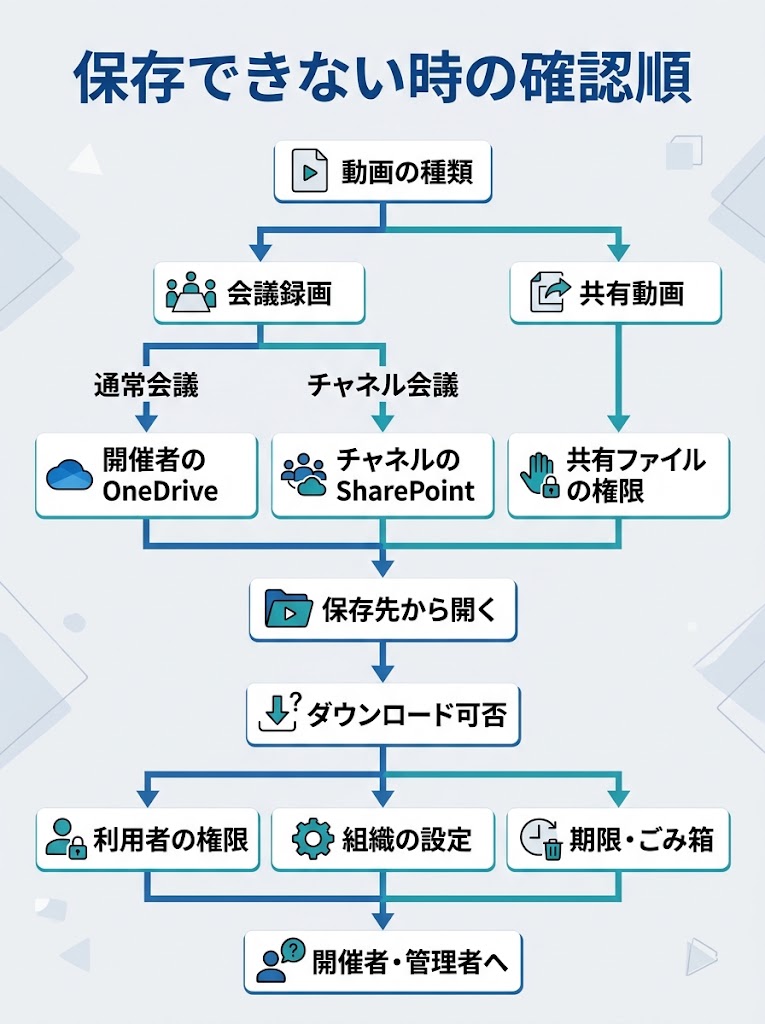
Teamsの動画をダウンロードできないときは、まず録画の種類と症状を確認
会議録画か、チャットやチャネルで共有された動画ファイルかを見分ける
まず、開こうとしているものがTeams会議の録画なのか、チャットやチャネルに添付された一般の動画ファイルなのかを分けます。会議録画は通常、開催者のOneDriveか、チャネル会議ならチャネルのSharePointに保存されます。一般ファイルは、共有元のファイル権限が関係する場合があります。
会議後のチャットに録画として表示され、会議名や録画の再生画面につながるなら、会議録画の可能性が高いでしょう。投稿に動画のファイル名や添付ファイルのカードが出ている場合は、共有された一般ファイルとして扱います。投稿者やリンク先も、あとで確認できるようにしておきましょう。
判断に迷ったら、Teamsで該当する投稿や会議チャットを開き、表示されている名称とリンク先を見てください。録画か一般ファイルかを特定しておくと、次に調べる保存先や権限を絞れます。会議名と投稿のどちらから開いたかも控えておくと、状況を説明しやすくなります。
ダウンロードボタンがない場合と、押しても保存できない場合を分ける
次に、ダウンロードの項目自体がないのか、項目はあるのに押せないのか、押した後に保存できないのかを分けます。ボタンが見当たらない場合は、ファイルの種類や権限、組織の制限を確認する手がかりになります。まず、録画を開いた場所と自分の立場を整理しましょう。
ボタンを押しても動かないときは、画面に表示されたエラーメッセージや読み込み状態を確認します。ブラウザーのダウンロード通知や、保存先を選ぶ画面が別に開いていないかも見てください。繰り返し操作する前に、どの画面で止まったかを記録しておくと、問い合わせる際に説明しやすくなります。
録画が一覧に見つからない場合は、今見ている場所が会議チャットかチャネルか、あるいは動画ファイルの投稿かを見直します。まずは、録画か一般ファイルかを特定し、表示されている画面とエラーメッセージを確認するのが出発点です。下表で症状に近いものを探し、確認場所を選んでみてください。
| 症状 | 最初に確認する場所 | 見るポイント |
|---|---|---|
| ボタンが見当たらない | 録画の画面・共有元 | 録画か一般ファイルか、表示中のメニュー |
| ボタンが押せない | 録画を開いた画面 | 自分の権限、エラー表示や操作状態 |
| 録画が見つからない | 会議チャット・チャネル | 会議の投稿か、動画ファイルの投稿か |
症状によって最初に見る場所は異なります。ボタンがない場合は、開いているものの種類や権限を確認し、押しても保存できない場合はエラー表示やブラウザーの通知に目を向けます。
録画が見つからないときは、会議チャットとチャネルのどちらを見ているかを確かめます。症状と画面をセットで整理すると、次の確認先や問い合わせ内容を決めやすくなります。
Teams会議録画の保存先を確認してダウンロードする方法
チャネル以外の会議録画は開催者のOneDriveで確認する
チャネルに紐づかない会議の録画は、会議を開催した人のOneDriveに保存されます。会議チャットで再生できても、保存先は開催者側です。まず該当する会議チャットを開き、録画カードやリンクから目的の録画を確認してみましょう。
開催者のOneDriveを開ける場合は、録画ファイルを探して再生や保存を試せます。自分のOneDriveに見当たらなくても、録画がないとは限りません。会議名や開催日を添えて開催者に録画リンクを尋ねると、確認先を絞りやすくなります。
チャネル会議の録画はチャネルのSharePointサイトで確認する
チャネル内で開いた会議の録画は、開催者のOneDriveではなく、そのチャネルに対応するSharePointサイトに保存されます。会議を開いたチームとチャネルを思い出し、Teamsで該当チャネルの[共有]を確認しましょう。
SharePointは、チームのファイルを保管する場所です。チャネルから関連するファイルや録画を開ける場合があります。複数のチャネルを使っていると保存先を取り違えやすいため、会議を行ったチャネルを選んで録画を探すのがポイントです。
| 会議の種類 | 録画の保存先 | アクセス経路 |
|---|---|---|
| チャネル以外の会議 | 開催者のOneDrive | 会議チャットから録画を開く |
| チャネル会議 | チャネルのSharePointサイト | チャネルの[共有]から録画を開く |
保存先は会議の種類で分かれます。チャネル以外の会議は開催者のOneDrive、チャネル会議はチャネルのSharePointサイトを確認します。
自分のOneDriveに録画が見つからないときは、会議を行った場所を手掛かりにすると探しやすくなります。表の経路から録画を開き、ダウンロード操作へ進みましょう。
会議チャットまたはチャネルの[共有]から録画を開いて保存する
録画を保存するときは、会議の種類に合わせて録画を開きます。チャネル以外の会議なら会議チャット、チャネル会議ならチャネルの[共有]から録画を選んでください。Microsoft Supportが案内する基本手順です。
録画を開いたら、[その他のオプション]から[ダウンロード]を選びます。操作する場所を間違えると、録画を再生できても保存項目を見つけにくくなります。保存先が分からないときは、先に表の保存先とアクセス経路を照らし合わせてみましょう。
録画がどこに保存され、どの画面からダウンロードするかを動画で確認できます。開催者と参加者で操作が異なる理由も把握しやすくなるため、手順を追う前に見ると便利です。
Teams録画のダウンロード権限は開催者・参加者・チャネル所有者で異なる
会議録画をダウンロードできるか開催者の立場で確認する
録画をダウンロードできるか整理するときは、まず会議の開催者かどうかを確認します。Microsoft Supportでは、会議録画をダウンロードできる人として開催者を案内しています。開催者なら、会議チャットや保存先のOneDriveから録画を開き、メニューに[ダウンロード]があるか見てみましょう。
ただし、会議の種類やファイルの権限設定によって、表示される操作は変わります。開催者なのにダウンロードできない場合は、録画の保存先と共有権限を確認してみてください。自分のOneDriveに見当たらないときは、チャネル会議の録画ではないかも確かめましょう。
参加者は録画の共有・ファイル権限によって操作可否が変わる
参加者は録画を再生できても、ファイルを端末に保存できるとは限りません。会議チャットにリンクが表示されることと、OneDrive上の録画にダウンロード権限があることは別です。リンクを開けるのに保存できない場合、開催者が共有範囲やファイル権限を限定している可能性があります。
再生できても、ダウンロード権限は別です。ボタンがない、または操作が拒否されるときは、開催者に録画の保存先と権限を確認してもらう方法があります。再生だけ許可されているのか、ダウンロードも許可されているのかを尋ねると、状況を伝えやすくなります。
チャネル会議ではメンバーと所有者の権限を確認する
チャネル会議の録画はチャネルのSharePointサイトに保存され、権限もチャネル側の設定と結びつきます。Teams管理者がダウンロードをブロックしている場合、チャネルメンバーは閲覧できてもダウンロードや編集ができません。チャネル所有者にはフルアクセス権があります。
メンバーとして録画を見られるのに保存できない場合は、まず所有者に確認してみましょう。自分の立場と録画の保存先を開催者またはチャネル所有者に伝え、ファイル権限を確認してもらうと、個人の権限か組織の制限かを切り分けやすくなります。
| 立場 | 確認先 | ダウンロード可否に関わる条件 |
|---|---|---|
| 開催者 | 会議チャット・OneDrive | 開催者としての権限とファイル設定 |
| 参加者 | 開催者・録画の共有設定 | 共有範囲やファイル権限 |
| チャネルメンバー | チャネル所有者・SharePoint | 管理者によるダウンロード制限 |
| チャネル所有者 | チャネルのSharePoint | フルアクセス権 |
立場だけで決まるとは限らず、録画の保存先や共有設定も確認が必要です。参加者はリンクを開けても、ダウンロード権限が付与されているとは限りません。
チャネルメンバーが保存できない場合は、管理者ポリシーの影響も考えられます。まず開催者やチャネル所有者に、録画の場所と自分のファイル権限を確認してもらうと整理しやすくなります。
ダウンロードボタンがない場合はTeamsやOneDriveの制限を確認
組織全体のポリシーで録画ファイルのダウンロードがブロックされていないか確認する
録画を再生できても、ダウンロードだけ組織の設定で止められている場合があります。SharePointまたはOneDriveにある新しいTeams会議録画・文字起こしは、組織全体のポリシーでダウンロードをブロックできます。利用者の権限に問題がないように見えるときも、管理者側の設定を確認する余地があります。
この制限は利用者がTeamsの画面から解除するものではありません。設定にはSharePoint管理者権限とSharePoint Advanced Managementライセンスが必要とMicrosoft Learnに記載されています。開催者や管理者に、組織のダウンロード制限と対象ファイルのアクセス許可を確認してもらいましょう。
チャネル会議の録画ポリシーでメンバーのダウンロードが制限されていないか確認する
チャネル会議の録画には、組織共通の設定とは別に、Teams管理者がダウンロードを許可またはブロックする録画ポリシーがあります。再生できるのに保存項目が見当たらない場合は、個人の操作だけでなく、このポリシーが適用されていないか確認します。
ダウンロードがブロックされていると、チャネルメンバーは録画を閲覧できても、ダウンロードや編集はできません。一方、チャネル所有者にはフルアクセス権があります。自分以外のメンバーも同じ状態か、所有者なら保存できるかを確認すると、管理者への相談内容を整理しやすくなります。
OneDrive上の共有権限や一般ファイルの設定を確認する
会議録画ではなく、チャットやチャネルに投稿された一般の動画ファイルなら、OneDrive上の共有設定も確認したいところです。TeamsやOneDriveのファイルはダウンロードできますが、所有者が設定したアクセス許可によって保存できない場合があります。再生できても、保存まで許可されているとは限りません。
共有リンクから動画を開ける場合は、ファイルの所有者に対象ファイルのアクセス許可を確認してもらいましょう。権限の変更が難しければ、利用目的に合う共有方法を相談する手もあります。問い合わせ時に、会議録画か一般ファイルか、表示されるエラーや画面の状態も伝えると確認が進みやすくなります。
Teams録画の期限切れや一時保存でダウンロードできない場合
自動期限切れの設定と、録画ごとに異なる有効期限を確認する
録画が見られるのに保存できないときは、自動期限切れの設定が関係しているかもしれません。Microsoft Learnによると、設定が有効な場合の既定の有効期限は120日です。
この期限は管理者が設定でき、変更後の設定が適用されるのは新しく作成された録画や文字起こしです。既存の録画の期限は変わらないため、作成時期と個別の有効期限を確認しましょう。
適用条件にも違いがあります。Microsoft Learnでは、A1ユーザーの既定の最大有効期限は30日、Teamsイベントの公開録画は30日で、90日まで延長可能と案内されています。
期限切れの録画はOneDriveまたはSharePointのごみ箱を確認する
有効期限が過ぎた録画は、すぐに完全削除されるとは限りません。Microsoft Supportによると、期限切れの録画は保存先であるOneDriveまたはSharePointのごみ箱に移動します。
開催者に録画の作成日と保存先を伝え、ごみ箱または一時保存先に残っていないか確認してもらいましょう。保存先が分からない場合も、会議の開催者に確認すると探す場所を絞れます。
期限切れの録画は保存先のごみ箱を確認します。ごみ箱に見つからない場合は、すでに完全削除された可能性があります。完全に削除された録画は復元できないため、早めの確認が手がかりになります。
一時保存された録画は21日以内にダウンロードする
録画が通常のOneDriveに見当たらない場合、一時的な非同期メディアストレージに保存されていることがあります。開催者・共同開催者・録画を開始したユーザーにOneDriveアカウントがない場合や、保存容量が不足した場合が該当します。
Microsoft Learnによると、この一時保存先の録画は自動でOneDriveやSharePointへ再アップロードされません。通常の録画と同じ場所に現れると考えて待つより、開催者に保存状態を確認してもらうとよいでしょう。
一時保存された録画は、21日以内にダウンロードされないと削除されます。開催者に心当たりがある場合は、保存先と録画の状態を早めに確認してもらい、残っていればダウンロードを依頼してください。
120日は自動期限切れが有効な場合の既定値です。A1ユーザーは既定の最大が30日、Teamsイベントの公開録画は30日で期限切れとなり、90日まで延長できます。
一時保存録画の21日は、通常の有効期限とは別の削除期限です。該当する保存先を見分け、期限が迫っている録画から開催者に確認を頼むとよいでしょう。
開催者でない人がTeams録画を受け取りたいときの対処法
開催者に録画をダウンロードして共有してもらう
自分の画面にダウンロードが出ない場合は、開催者へ録画ファイルの共有を相談できます。Microsoftの案内では会議録画をダウンロードできるのは開催者とされるため、参加者側で設定を変えるより、開催者から共有してもらう方法が現実的です。
連絡するときは、会議名、開催日時、録画リンク、表示されたエラーをまとめて開催者へ送ります。リンクが見つからない場合は、会議チャットの録画カードやチャネルの共有欄も伝え、どの録画か特定してもらいましょう。
開催者には、OneDriveまたはSharePointの共有機能で閲覧・ダウンロード権限を付けられるか、組織で認められた方法でファイルを渡せるか尋ねてみてください。共有リンクを受け取った後も保存できない場合は、リンク先の権限や組織の制限を確認します。
チャネル会議ではチャネル所有者にアクセス方法を相談する
チャネル会議の録画はチャネルのSharePointサイトに保存され、チャネル所有者はフルアクセス権を持ちます。メンバーは再生できても、管理者の設定でダウンロードや編集が制限される場合があるため、所有者に録画へのアクセス方法を相談してください。
相談時には、チャネル名と録画リンクを伝え、閲覧だけ必要なのか、端末に保存したいのかも添えると意図が伝わります。所有者が共有設定を変えられない場合は、制限を回避せず、管理者に許可される受け取り方を確認してもらいましょう。
解決しない場合は会議情報とエラー内容を添えて管理者へ問い合わせる
開催者やチャネル所有者に相談しても権限が付かない、リンクが開かない、期限切れと表示される場合は、組織のTeams管理者や社内サポートへ問い合わせます。録画が保存先にあるか、共有権限やポリシーで制限されているかを確認してもらえます。
問い合わせには、会議名、開催日時、録画リンク、表示されたエラーをまとめて連絡するのが要点です。どのアカウントで開いたか、再生はできるか、ダウンロード操作のどこで止まるかも書くと、権限と保存状態を切り分けやすくなります。
期限切れなら、管理者に保存先のごみ箱や保持状況を確認してもらえる場合があります。ただし、ごみ箱から完全に削除されたファイルは復元できません。提出などで急ぐ事情があれば期限も伝え、録画以外の資料を受け取れるか相談してみてください。
まとめ
Teams 動画 ダウンロードできない状況は、操作だけの問題とは限りません。起きていることを手掛かりに原因を見定めれば、次に誰へ相談するかも考えやすくなります。
まずは開催者に録画リンクと画面の症状を伝えてみるのもよいでしょう。