

動画を開いたのに音が聞こえず、音量ボタンを押しても変わらないと戸惑うことがあります。TikTok Lite ミュート解除方法として、まず再生中の動画にあるスピーカーアイコンを確認し、ミュート表示ならタップして音声をオンにします。
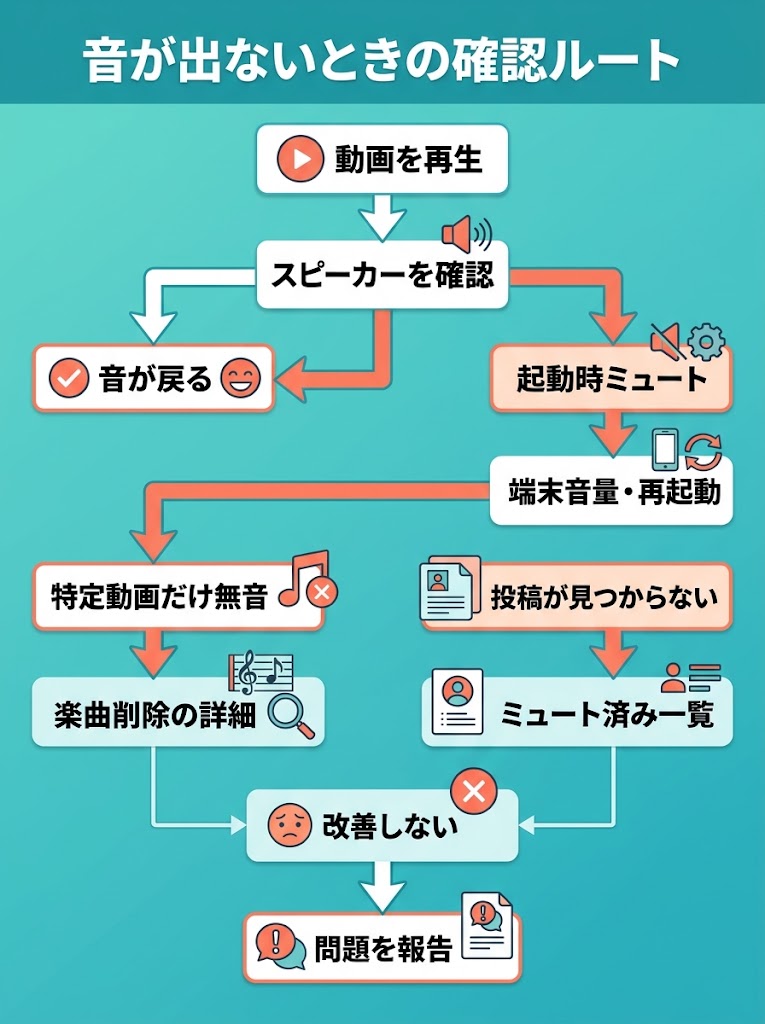
それでも音が出ない場合は、起動時ミュートの設定やスマートフォンのメディア音量など、原因を分けて見直すと確認しやすくなります。動画単位の設定からアカウントのミュート、楽曲削除時の対応、問題の報告先まで、症状に合わせた手順を整理します。
- 動画のスピーカーアイコンを確認し、再生中の音声をオンにしてみましょう。
- 音量ボタンで直らないときは、起動時ミュート設定も見直してみましょう。
- アカウントのミュートや楽曲削除は、動画の音量とは分けて確認しましょう。
TikTok Liteの動画をミュート解除するにはスピーカーアイコンを確認
再生中の動画に表示されるスピーカーアイコンをタップする
動画そのものが消音になっている場合は、再生画面のスピーカーアイコンから音声をオンにできます。音が出ない動画を再生し、画面上のスピーカーアイコンをタップしてください。まずは一つの動画で音声の状態を確認すると、次の切り分けに進みやすくなります。
タップ後は、アイコンの表示が変わるか、動画の音が聞こえるかを続けて確認します。表示の形は画面によって異なるため、記号だけで判断せず再生音も確かめるのが目安です。音が戻った場合は、その動画の再生中に音声がオフになっていた可能性があります。
同じ操作をしても無音なら、別の動画を開いて音が出るか比べてみましょう。一つの動画だけ無音なら動画単位のミュートが候補ですが、複数の動画で続くなら端末音量やアプリ側の状態も確認します。下の表で最初の操作を整理しています。
| 症状 | 見分けるポイント | 最初に試す操作 |
|---|---|---|
| 一つの動画だけ無音 | ほかの動画では音が出る | 再生画面のスピーカーアイコンをタップ |
| 複数の動画で無音 | 動画を替えても音が出ない | スピーカーアイコンを確認し、端末の音量も調べる |
一つの動画だけ無音なら、まずその動画のスピーカーアイコンを確認します。ほかの動画で音が出るか比べると、動画単位のミュートかどうかを見分けやすくなります。
複数の動画で無音が続く場合は、動画ごとの設定だけでなく端末側の音量も確認します。最初に症状の範囲を分けると、次に試す操作を絞れます。
アイコンが見つからないときは画面表示を確認する
スピーカーアイコンが見つからないときは、再生中の画面を軽くタップし、操作表示が現れるか確認してみてください。アイコンの場所や表示は画面によって異なるため、決まった位置にあると思い込まず、動画の周辺を見渡すと探しやすくなります。
画面をタップしても操作表示が見つからない場合は、動画をいったん止めてから再生し直し、表示が変わるか確かめます。アプリの表示状態によって操作ボタンを見つけにくいこともあります。画面全体を見ても見当たらなければ、無理にアイコンを探し続けなくて大丈夫です。
その場合は、別の動画でもスピーカーアイコンの有無と音の出方を比べてみましょう。特定の動画だけで表示や音に違いがあるのか、複数の動画で同じ状態なのかが分かると、次に確認する場所を選びやすくなります。端末の音量を調べる目安にもなります。
TikTok Liteの起動時ミュート設定を切り替える
プロフィールからプレイバックの設定を開く
アプリを開くたびに動画が無音になる場合は、動画ごとの操作とは別に、起動時のミュート設定を確認します。まずTikTok Liteを開き、画面下部などにあるプロフィールをタップしてください。プロフィール画面が表示されたら、設定へ進む準備は完了です。アイコンの位置が違う場合は、プロフィールの表示を探してみましょう。
プロフィールからメニューを開き、「設定とプライバシー」を選びます。設定一覧の中にある「プレイバック」をタップすると、再生に関する項目を確認できます。項目がすぐ見つからなければ、一覧をゆっくり見直してください。設定内の移動順は、下の表にもまとめています。
画面の配置や項目名は、アプリのバージョンなどで異なる場合があります。表の順番を目安に探し、プレイバックが表示されないときは、設定画面内の再生関連項目も確認しましょう。起動時ミュートの状態を確認するには、プロフィールから順にたどると迷いにくくなります。
| 順番 | 開く画面・項目 | 確認する内容 |
|---|---|---|
| 1 | プロフィール | メニューを開く |
| 2 | 設定とプライバシー | 設定一覧へ進む |
| 3 | プレイバック | 起動時ミュートの項目を探す |
| 4 | ミュートの状態でTikTokを開く | オン・オフを確認する |
設定はプロフィールから「設定とプライバシー」、次に「プレイバック」と進みます。動画単位のミュートではなく、アプリを開いたときの状態を決める項目を探してください。
表示名や場所はアプリのバージョンなどで異なる場合があります。見つからないときは設定内の再生関連項目を確認し、項目が見つかったら現在のオン・オフを見てから切り替えましょう。
「ミュートの状態でTikTokを開く」を切り替える
プレイバックを開いたら、「ミュートの状態でTikTokを開く」という項目を探します。オンになっていると、アプリを起動したときにミュート状態になる設定です。動画そのものの音量とは別の項目なので、再生中の画面で音が出るかどうかとは分けて確認してください。
起動時から音を聞きたい場合は、その項目をオフに切り替えます。反対に、毎回無音で始めたい場合はオンのままにします。ここで調整するのはアプリを開いた直後の状態です。動画ごとのミュート解除とは役割が異なるため、目的に合わせて選びましょう。
設定を変えたら、いったんフィードに戻り、動画を再生して音の状態を確かめます。設定がオフでも音が出ない場合は、起動時の設定だけが原因とは限りません。次は再生中の音量や端末側の設定を確認すると、どこで音が止まっているか切り分けやすくなります。
TikTok Liteで音が出ないときはスマホの音量とアプリを確認
音量ボタンで動画再生中のメディア音量を上げる
動画の設定を見直しても無音なら、端末の音量を確認します。TikTok Liteで動画を再生し、音量ボタンの上側を押してみてください。動画を再生した状態で音量を上げると、再生音に対応する音量が変わるかを確かめられます。
スマートフォンでは着信音と動画の音量が別々に調整される場合があります。音量ボタンを押したときに表示されるスライダーを見て、着信音ではなくメディア音量が動いているか確認しましょう。表示された音量パネルを開ける場合は、動画やメディア用の項目を選んで調整します。
音量を上げたあと、同じ動画をもう一度再生して音が戻ったか確認します。一部の動画だけ無音なら、その動画のスピーカーアイコンや楽曲の状態を見直してください。TikTok Lite内の動画すべてで出ない場合は、アプリや端末側の問題を切り分けるため、次の手順へ進みます。
| 音が出ない範囲 | 動画の設定 | 端末の音量 | アプリの確認 |
|---|---|---|---|
| 一部の動画 | スピーカーアイコン | 再生中に調整 | 別の動画で比較 |
| TikTok Liteの全動画 | アイコンを確認 | メディア音量を調整 | 再起動・更新 |
| 他のアプリも無音 | 動画ごとに確認 | 端末の音量を確認 | 端末を再起動 |
一部の動画だけ無音なら、まずその動画のスピーカーアイコンや楽曲の状態を確認します。TikTok Lite内の全動画で出ない場合は、端末のメディア音量とアプリの状態を順に見直しましょう。
ほかのアプリも無音なら、TikTok Liteだけに原因を絞らず端末側も確認できます。範囲を比べながら調べると、次に試す操作を選びやすくなります。
アプリとスマートフォンを再起動し、更新状態を確認する
音量を調整しても改善しなければ、TikTok Liteをいったん終了して開き直します。続けてスマートフォンも再起動し、同じ動画を再生して音が出るか確認してください。操作の順番を分けると、アプリだけで直るのか端末の再起動も必要なのか判断しやすくなります。
再起動後も変わらない場合は、TikTok Liteの更新がないかアプリストアで確認します。あわせてスマートフォンのOSも最新の状態か見て、更新が表示されていれば内容を確認してから適用しましょう。更新直後に音を確かめると、古いアプリやOSが関係していたかを見分ける手がかりになります。
別のアプリでも音が出ないなら、TikTok Liteだけでなく端末の音量設定や音声の出力先も確認してみてください。ほかのアプリでは聞こえ、TikTok Liteだけで無音なら、アプリ側に問題が残っている可能性があります。TikTokヘルプセンターの「最初のステップ」も、アプリと端末の再起動、更新を初期対応として案内しています。
ミュート済みアカウントの解除は動画の音量設定と分けて行う
ミュート済みのアカウントを設定から確認する
動画の音が聞こえない状態と、特定の人の投稿がフィードに出ない状態は別の設定です。投稿が表示されない症状は音量設定では直りません。音声ではなく投稿の見え方に困っているなら、アカウントのミュート一覧を確認しましょう。
TikTok Liteでプロフィールを開き、メニューから「設定とプライバシー」へ進みます。「コンテンツ設定」を選び、「ミュート済みのアカウント」を開くと、投稿をミュートしたユーザーを確認できます。表示名が似ている相手がいる場合は、ユーザー名まで見比べると選び間違いを防げます。
一覧に目的のアカウントがあれば、その行を確認して次の解除操作に進みます。対象が見当たらない場合、少なくともこの一覧からは解除できません。動画自体が無音なら、動画のスピーカー表示や端末のメディア音量を別に調べるなど、症状に合わせて確認先を切り分けます。
| 設定の種類 | 起きる症状 | 解除場所 |
|---|---|---|
| 動画の音声ミュート | 動画の音が聞こえない | 再生中の動画画面 |
| アカウントの投稿ミュート | 相手の投稿がフィードに出ない | 設定とプライバシー内のミュート済みのアカウント |
動画の音だけが聞こえない場合は、再生画面の音声設定が確認先です。相手の投稿自体が見つからない場合は、ミュート済みアカウントの一覧を確認します。
症状と設定の場所を対応させると、音量を何度も変える手間を避けやすくなります。投稿が見えない問題と音が出ない問題を分けて、該当する設定を開いてください。
対象ユーザー名の横にある「元に戻す」を選ぶ
対象ユーザー名の横にある「元に戻す」を選ぶと、そのアカウントのミュートを解除できます。操作後はフィードに投稿が表示される状態に戻ります。解除する相手を選ぶ際は、表示名だけで判断せずユーザー名を照合しておくと安心です。
TikTok公式ヘルプでは、ミュートしたアカウントの投稿は、その人のプロフィールを開かない限りフィードに表示されないと案内しています。投稿が見つからない場合に音声設定だけを触っても状況は変わりません。まず一覧に対象があるかを確かめるのが近道です。
投稿ミュートを解除しても、動画単位の音声ミュートや、権利上の理由などで楽曲が削除された状態まで同時に戻るわけではありません。アカウントの投稿は見えるのに音が出ない場合は、動画の音声設定や楽曲の状態を別々に確認してください。設定の役割を分けて見ると、次の操作を選びやすくなります。
ミュートされた動画の楽曲が削除された場合は詳細を確認する
動画に表示される楽曲削除の詳細を確認する
ほかの動画は聞こえるのに特定の動画だけ無音なら、スマートフォンの音量より楽曲側の状態を確認します。音量設定では戻らない楽曲削除もあります。再生し直しても同じなら、動画上の案内を探しましょう。動画単位の問題かを見分ける手がかりになります。
TikTok公式ヘルプによると、著作権などの知的財産権侵害やコミュニティガイドライン違反が判明した楽曲は、削除されることがあります。楽曲が削除された動画はミュートされる場合があり、端末の音量設定を変えても音は戻りません。削除理由の詳細が表示されていれば、先に内容を読みましょう。
画面に楽曲削除に関する通知や詳細が出ていたら、案内を開いて理由と利用できる操作を確認します。見当たらないときは、動画に表示された楽曲名やメニューを確認してください。項目の場所や表示は画面によって異なることがあります。音量の調整だけで判断せず、動画に関する案内を手がかりにすると状況を整理しやすくなります。
変更できる場合は利用可能な楽曲に差し替える
変更できると案内されている場合は、対象動画の楽曲に関する通知や詳細を開き、楽曲を変更する操作を選びます。候補に表示された利用可能な楽曲から選び、画面の案内に沿って確定してください。変更後は対象の動画を再生し、音声が聞こえるか確かめましょう。
差し替えは、削除された元の楽曲を復活させる操作ではありません。動画の雰囲気に合う候補を選べても、元と同じ曲が選べるとは限らず、候補の有無も動画の状態で変わります。急いで決めず、候補名と動画の印象を見比べてから選ぶ方法もあります。
変更する項目や楽曲候補が表示されない場合は、利用可能な楽曲への差し替えができない状態かもしれません。画面の案内に変更方法がないか確かめ、動画を開き直しても同じ表示か見てみましょう。無音が続くときは、ほかの動画でも音が出るか比べると、楽曲側の問題かアプリ全体の問題かを切り分けやすくなります。
設定を見直しても直らないときはTikTok Liteから問題を報告
アプリと端末の再起動・アップデートを済ませる
音量や動画のミュート状態を見直しても音が戻らないときは、アプリ側の一時的な不具合も切り分けます。TikTok Liteをいったん終了して開き直し、それでも変わらなければスマートフォン自体を再起動します。操作後は同じ動画を再生し、状態が変わったか確認しましょう。
再起動で変化がない場合は、TikTok LiteとスマートフォンのOSが最新の状態かを確認します。アプリは利用しているストアで更新の有無を見て、OSは端末の設定から確認できます。TikTok公式ヘルプも、問題への初期対応としてアプリと端末の再起動、更新を案内しています。
更新したあと、TikTok Liteをもう一度開いて音声を確かめます。特定の動画だけで起きるのか、複数の動画で起きるのかも見ておくと、報告時に状況を説明しやすくなります。再起動や更新を試しても直らないなら、同じ操作を繰り返すより報告へ進めます。
設定とプライバシーから問題を報告する
症状が続く場合は公式の問題報告へ進む方法があります。プロフィールを開き、メニューから「設定とプライバシー」、続いて「問題を報告」の順に選びます。表示された案内に沿って、TikTok Liteで音が出ない症状を送信してください。
報告文には、どの画面や動画で音が出ないか、すべての動画で起きるのか一部だけなのかを書き添えると、状況が伝わりやすくなります。音量設定の確認、アプリや端末の再起動、更新のうち、試した操作も記載しておきましょう。確認した内容を添えて送ると、何を切り分けたか整理できます。
「問題を報告」の画面で選択肢や入力欄が表示されたら、症状に近い項目を選び、案内に沿って進めます。アプリの画面やバージョンによって表示が異なる場合は、設定とプライバシー内を改めて確認してください。送信後も解決しないときは、追加の案内が表示されていないか確認し、必要に応じて状況を補足します。
まとめ
TikTok Lite ミュート解除方法を探すときは、音が止まる範囲を手がかりにすると、関係のない設定まで変えずに済みます。原因を一つに決めつけず、症状に合う確認先を選ぶことが落ち着いた解決につながります。
今日は無音の動画を一つ開き、画面の音声表示と端末の音量を見比べるところから始めてみるのもよいでしょう。小さな確認が、音のある視聴への手がかりになります。