
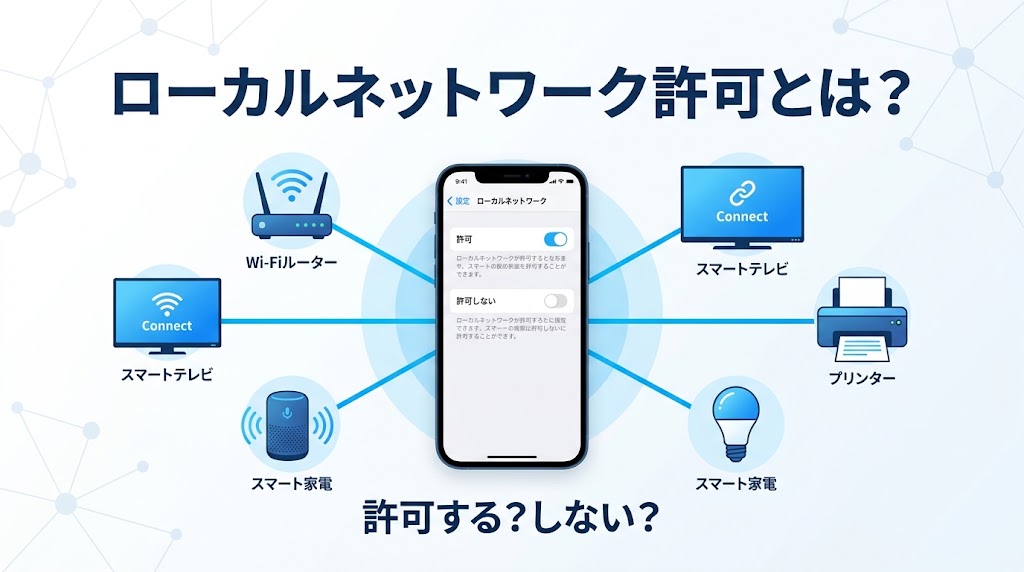
- ローカルネットワーク許可とは、同じWi-Fi内の機器とアプリが直接通信するための権限です
- 許可しなくても通常のネット検索などは使えますが、機器連携の一部が動かない場合があります
- 用途が分からなければ一度拒否してもよく、iPhoneの設定から後でいつでも変更できます
iPhoneでアプリを開いたら、突然「ローカルネットワーク上のデバイスの検索および接続を求めています」と出て、「ローカルネットワーク許可とは何だろう。許可して大丈夫?」と手が止まった人も多いでしょう。ネットワークという言葉だけを見ると、個人情報をすべて見られたり、知らない相手につながったりしそうで不安になります。
ローカルネットワークの許可は、主に自宅や会社など同じネットワークにつながったテレビ、プリンター、スマート家電などとアプリが直接やり取りするための権限です。すべてのアプリに許可する必要はありません。この記事では、許可すると何が起こるのか、拒否した場合の影響、安全性の考え方、iPhoneで設定を変える方法まで順番に整理します。
迷ったときは「そのアプリが近くの機器を探す必要があるか」で判断するのが基本です。必要性が分からなければ、いったん許可しないを選び、必要になった時点でオンにしても問題ありません。

ローカルネットワーク許可とは?同じWi-Fi内の機器へ接続する権限
ローカルネットワーク許可とは、アプリが自宅や職場などのLAN内にある機器を探したり、その機器へ直接通信したりすることを認める設定です。iPhoneとiPadでは、iOS 14・iPadOS 14以降でこの仕組みが導入されています。
ここでいう「ローカル」は、世界中につながるインターネットではなく、家庭や会社など限られた範囲のネットワークという意味です。たとえば、同じWi-FiルーターにつながるiPhoneとテレビは、同じローカルネットワークにいる代表例です。
ローカルネットワークへの許可は「インターネットを使ってよいか」という許可とは別です。同じLAN内の機器をアプリ自身が検索・通信する必要があるときに関係します。
ローカルネットワークとインターネットは同じものではない
イメージしやすくするなら、インターネットが「街の外まで続く道路」、ローカルネットワークが「自宅の敷地内の通路」です。スマホでWebサイトを見るときは外へ通信しますが、スマホから同じ家のテレビを探す場面では、敷地内の通信が使われます。
| 比較項目 | ローカルネットワーク | インターネット |
|---|---|---|
| 主な範囲 | 家庭・会社など同じLAN内 | 世界中のサーバー |
| 利用例 | テレビ・プリンター・家電との通信 | Web閲覧・SNS・メール |
| iPhoneの許可を拒否した場合 | アプリによる直接通信が制限される | 通常のインターネット通信は利用可能 |
Appleは、ローカルネットワーク上の機器へアクセスするアプリについて、利用者自身が許可・拒否を選べるようにしています。詳しい仕組みは、Apple公式のローカルネットワークアクセス解説でも確認できます。
なぜローカルネットワークの許可画面が突然表示されるのか
表示されるタイミングは、そのアプリが初めてローカルネットワークへのアクセスを試みたときです。アプリをインストールした瞬間ではなく、キャスト機能や機器検索などを初めて開いたときに出るケースもあります。
そのため「昨日まで出なかったアプリなのに急に聞かれた」という状況も珍しくありません。アプリの更新で新しい機能が加わったり、それまで使っていなかった機能を開いたりすれば、後から許可画面が現れることがあります。
ローカルネットワークを許可すると何ができる?代表的な5つの用途
ローカルネットワークを許可すると、アプリが同じネットワーク上の対応機器を見つけ、必要なデータをやり取りできるようになります。許可の意味が分かりにくいときは、アプリ名より「何をするためのアプリか」を見ると判断しやすくなります。
- スマホからテレビやストリーミング機器を探す
- ネットワーク対応プリンターへ印刷データを送る
- スマート家電やIoT機器を初期設定・操作する
- Wi-FiルーターやNASなどを管理する
- 同じネットワークにいる機器同士で通信するゲームなどを使う
YouTubeなどをテレビへキャストするときに使われる
分かりやすい例が動画アプリのキャストです。iPhone上のYouTubeから同じWi-Fiにあるテレビやストリーミング機器を探す場合、アプリが周囲の対応機器を見つける必要があります。
YouTube公式ヘルプでも、iOS 14以降のiPhoneやiPadからテレビへキャストするときは、YouTubeアプリにローカルネットワーク上のストリーミング機器を検出する権限を与える案内があります。つまり、動画そのものを見る権限ではなく、「再生先のテレビを探す」ために必要になると考えると分かりやすいでしょう。
プリンターやスマート家電のアプリでも必要になる
プリンター管理アプリでは、同じWi-Fiにあるプリンターを探して印刷先として登録する場面があります。スマート照明、ネットワークカメラ、ロボット掃除機なども、初期設定時にスマホと機器を同じネットワークへつなぐ製品があります。
このようなアプリで許可を拒否すると、「機器が見つかりません」「接続できません」と表示されることがあります。Wi-Fi自体はつながっているのに機器だけ見つからない場合、ローカルネットワーク権限がオフになっていないか確認する価値があります。
| アプリの用途 | ローカルネットワークを使う場面 | 拒否した場合の例 |
|---|---|---|
| 動画・音楽 | テレビなどの検出 | キャスト先が出ない場合がある |
| プリンター | 印刷先の検索 | プリンターを見つけられない場合がある |
| スマート家電 | 初期設定・操作 | 機器登録や操作が失敗する場合がある |
| ルーター管理 | ルーターへの直接接続 | 設定画面へ接続できない場合がある |
| 一般的なWeb閲覧 | 通常は不要 | 多くの場合は影響しない |
ローカルネットワークを許可しないとどうなる?ネットは通常使える
「許可しない」を選んだからといって、iPhoneがインターネットへつながらなくなるわけではありません。Appleは、ローカルネットワークアクセスを許可しなくてもアプリはインターネットを利用できると案内しています。
影響を受けるのは、主にそのアプリ自身がローカルネットワーク内の機器を直接検索・通信する機能です。SNSを見る、ニュースを読む、検索するなど、インターネット上のサーバーとの通信だけで完結する機能は別物です。
間違えて「許可しない」を押しても取り返しのつかない設定にはなりません。必要になったら「設定」から対象アプリのローカルネットワーク権限をオンにできます。
許可しない場合に起こりやすい症状
- キャスト先のテレビやストリーミング機器が一覧に出ない
- Wi-Fi対応プリンターをアプリから検出できない
- スマート家電の初期登録が途中で止まる
- ルーターやNASなどへの直接接続に失敗する
- LAN内で動作するゲームや機器連携の一部が使えない
逆に、アプリの目的とローカル機器の利用が結びつかず、拒否しても普段使う機能に変化がなければ、無理にオンへ戻す必要はありません。必要になった段階で判断できます。
AirPlayなどシステム側の機能とは扱いが異なる場合がある
ここは少しややこしい部分です。Appleは、アプリ独自のローカルネットワークアクセスを拒否した場合でも、AirPrint、AirPlay、AirDrop、HomeKitなどのシステムサービスを使ったやり取りは可能と説明しています。
ただし、実際のアプリが機器を見つける方法はそれぞれ違います。「AirPlayを使うアプリだから必ず権限不要」と単純化せず、アプリ側にキャスト先が出ないときは権限設定も確認してください。
GoogleのAndroid Developers資料でも、ローカルネットワーク保護の適用時は、未許可でもインターネット通信は動作する一方、LANへの送受信は制限される形が示されています。グラフは同資料の「動作/失敗」を1/0として可視化したものです。出典:Android Developers「ローカル ネットワークへのアクセス権」。
ローカルネットワークを許可して大丈夫?安全性を3問で判断する
許可そのものが危険な操作というわけではありません。しかし、すべてのアプリへ機械的に許可する必要もありません。Appleは、ローカルネットワークにアクセスするアプリが近くのデバイスに関する情報を収集し、その情報がプロフィール作成に利用される場合があると説明しています。
そこで、許可画面が出たら「有名なアプリだから」「みんな使っているから」だけで決めず、その機能にアクセスが必要かを見るのが分かりやすい方法です。
アプリの目的とローカル機器への接続がまったく結びつかず、許可を求める理由の説明も分からない場合は、いったん「許可しない」を選んで構いません。
独自コンテンツ:30秒で判断できるローカルネットワーク許可チェック
迷ったら、次の3問だけ確認してください。3つとも専門知識は不要です。
- そのアプリでテレビ、プリンター、家電など近くの機器を使う予定があるか
- 許可画面に「テレビを探す」など用途が具体的に書かれているか
- アプリの提供元やプライバシーポリシーを確認できるか
機器連携を使う予定があり、許可する理由も理解できるならオンを検討できます。反対に、何に使うのか分からないなら、その場で答えを急ぐ必要はありません。一度拒否して動作を確かめる方法があります。
3つの利用例で見る「許可する・しない」の考え方
- 動画アプリから自宅のテレビへ映したい
-
同じWi-Fi上のテレビやストリーミング端末をアプリが探す必要があるため、ローカルネットワーク権限が必要になるケースがあります。キャストを使うなら許可する理由が明確です。
- プリンターメーカー公式アプリで初期設定したい
-
スマホから同じネットワーク上のプリンターを見つける機能で必要になる場合があります。公式アプリで用途も一致しているなら、権限の目的を説明しやすい例です。
- 機器連携のないアプリで突然表示された
-
必要性が分からなければ、まず拒否して構いません。普段使う機能が問題なく動くなら、そのままオフにできます。困ったときだけ後から設定を変更できます。
この考え方なら、「安全なアプリ一覧」を覚える必要がありません。同じアプリでも使い方によって必要性が変わるため、用途を軸に考えるほうが応用できます。
iPhoneでローカルネットワークの許可を設定・解除する方法
一度「許可」または「許可しない」を選んでも固定されるわけではありません。iPhoneでは「プライバシーとセキュリティ」からアプリごとに切り替えられます。
「間違えて拒否した」「前は必要だったが今は使わない」という場合も、アプリを削除する前に設定を確認してください。
iPhoneのホーム画面などから「設定」アプリを開きます。
設定項目から「プライバシーとセキュリティ」を選びます。
ローカルネットワークへのアクセスを要求したアプリの一覧を表示します。
機器との通信を許可したいアプリはオン、不要になったアプリはオフにします。
Appleの現在の案内も「設定」→「プライバシーとセキュリティ」→「ローカルネットワーク」という手順です。OSの表示変更で項目の位置が変わる可能性はありますが、権限はアプリごとに確認できます。
ローカルネットワークの項目にアプリが出てこない場合
一覧には、これまでローカルネットワークへのアクセスを求めたアプリが表示されます。まだその権限を要求していないアプリは、一覧に見当たらないことがあります。
許可したのにテレビや機器へつながらない場合の確認項目
- iPhoneと接続先機器が同じWi-Fiネットワークにいるか
- 対象アプリのローカルネットワーク権限がオンか
- テレビやプリンターなど接続先機器の電源が入っているか
- アプリと接続先機器が最新状態か
- そのアプリ・機器の公式サポートに追加設定の案内がないか
ローカルネットワークの許可は接続条件の一つにすぎません。権限をオンにしただけで、異なるWi-Fiにいる機器同士が必ず見つかるわけではない点にも注意してください。
iPhoneとAndroidではローカルネットワーク権限の表示が違う
「ローカルネットワーク」という言葉を検索するとiPhoneの説明が多く出ますが、Androidでも近くの機器との通信に関する権限があります。ただし、iPhoneとまったく同じ名前・画面・仕組みではありません。
AndroidではOSバージョンやアプリの作りによって、「付近のデバイス」などの権限が関係します。Googleはローカルネットワーク保護を段階的に強化しており、Android 16では開発者向けのオプトインによる制限、Android 17以降をターゲットとするアプリでは新しいローカルネットワーク権限を使う仕組みを案内しています。
| 項目 | iPhone・iPad | Android |
|---|---|---|
| 代表的な表示 | ローカルネットワーク | 付近のデバイスなど |
| 主な目的 | LAN内機器へのアプリのアクセス管理 | 近くの機器・Wi-Fi関連アクセスなどを管理 |
| 確認方法 | プライバシーとセキュリティ | アプリの権限設定 |
| 注意点 | アプリごとにオン・オフ | OSバージョンで仕様が異なる |
Android側の最新仕様を確認したい場合は、Android Developersのローカルネットワークアクセス権の説明が一次情報です。
Macでもローカルネットワークのアクセス管理がある
AppleのローカルネットワークプライバシーはiPhoneだけの話ではありません。Apple Developer資料ではiOS・iPadOSに加え、macOS 15以降やvisionOSでも対応しています。
Macでは「システム設定」の「プライバシーとセキュリティ」からローカルネットワークへ進み、アプリごとのアクセスを切り替えられます。スマホとMacの両方を使う人は、それぞれ別の端末で権限を確認してください。
ローカルネットワーク許可で迷ったときに覚えておきたい3つのこと
許可画面を見た瞬間に判断しようとすると迷いやすいため、「許可しないとスマホが使えなくなる」と考えないことが第一です。通常のインターネット通信とは別の権限なので、用途が分からないなら一度拒否できます。
- テレビ・プリンター・スマート家電などを使うなら必要性を確認する
- 用途が分からないアプリは一度拒否し、必要になったら後からオンにする
- 接続トラブル時は権限だけでなく、同じWi-Fiかどうかも確認する
とくに覚えておきたいのは、許可は「一度選んだら変更できない決定」ではないという点です。iPhoneなら設定画面からアプリ単位で切り替えられます。
「そのアプリは近くの機器を探す必要がある?」と考えるだけでも、多くのケースは判断できます。必要な機能と権限の目的がつながっているかを確認する癖をつけると迷いにくくなります。
まとめ|ローカルネットワーク許可とは機器同士をつなぐための設定
ローカルネットワーク許可とは、アプリが同じLAN内にあるテレビ、プリンター、スマート家電などを探し、直接通信するための権限です。iPhoneではiOS 14以降、アプリがこうしたアクセスを行う際に利用者へ確認する仕組みが使われています。
許可しない場合でも、一般的なインターネット通信まで一律に止まるわけではありません。一方、キャスト、プリンター検索、スマート家電の登録など、LAN内の機器を探す機能では影響が出る場合があります。
迷ったときは「近くの機器と通信する機能を使うか」「アプリの説明から用途を理解できるか」の2点を確認してください。分からなければ一度拒否し、必要になってから設定をオンにする方法もあります。