
格安のWindows 11プロダクトキーを見つけても、正規品なのか、今のPCで使えるのか迷うことがあります。Windows 11 ライセンス 格安購入を考えるなら、まずPCのライセンス状態を確認し、Microsoft Storeや信頼できる販売店を候補にすると選びやすくなります。
安価なキーは、認証できた表示だけで正規品と判断できません。HomeとProでは価格や機能が異なるため、必要な機能とライセンスの種類も見比べましょう。購入前の確認手順や販売先、選び方を整理します。
- 現在のPCにライセンスがあるか、購入前に設定画面で確かめましょう。
- 普段使いならHome、業務機能が要るならProを選びましょう。
- 極端に安いキーは認証表示だけで判断せず、販売元と条件を確かめましょう。
Windows 11ライセンスを格安購入するなら、まず今のPCを確認
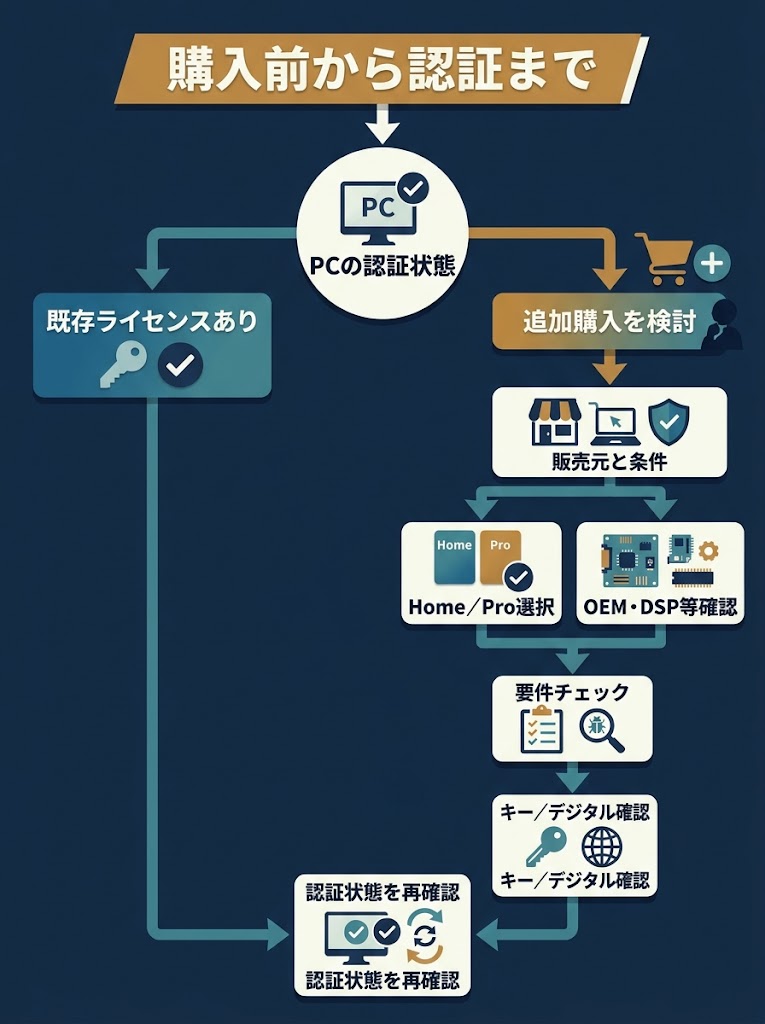
購入前に現在のPCに使えるWindowsライセンスがないか調べる
まず確認したいのは、購入予定のPCにWindowsのライセンスがすでに付いているかです。メーカー製PCや以前から使っているPCでは、Windowsが導入済みの場合があります。自作PCでも、以前に購入したライセンスがないか整理してみましょう。
購入予定のPCで「設定」から「システム」、「ライセンス認証」の順に開き、表示内容を確認してください。購入前に今の認証状態を確かめると、不要な購入を避けやすくなります。別のPCのライセンスを移せるかは入手形態などで異なるため、利用条件も確認しましょう。
| 選択肢 | 支払い前に確認すること | 次の行動 |
|---|---|---|
| 既存ライセンス | 設定のライセンス認証の表示 | 新規購入が必要か判断する |
| Microsoft Store | 製品内容・価格・PC要件 | 条件を確認して購入する |
| 信頼できる販売店 | 販売元・商品条件・受け取り方法 | 条件を比べて購入する |
まずPCのライセンス認証画面を確認すると、新しいライセンスを買う必要があるか判断する手がかりになります。既存ライセンスが見つからない場合は、販売先の比較へ進みましょう。
Microsoft Storeでは製品内容と価格、PCの要件を確認できます。販売店を選ぶ場合も、価格だけで決めず、販売元や受け取り方法を確認してから支払いに進むと安心です。
新しいライセンスが必要ならMicrosoft Storeを候補にする
すでに使えるライセンスが見つからず、新しいものが必要なら、Microsoft Storeを購入先候補にできます。Microsoft StoreのWindows 11 Homeダウンロード版は、新しいWindowsライセンスが必要なPC向けに掲載されています。PCがWindows 11の最低要件を満たすかも確認しましょう。
価格の目安として、Microsoft StoreのWindows 10/11 Home製品ページには19,008円と表示されています(2026年10月25日確認)。同ページには、Windows 10からWindows 11へのアップグレードではない旨も記載されています。価格は変わる場合があるため、購入画面で最新の金額と製品内容を見てください。
販売店を選ぶときは知っていて信頼できる購入先を優先する
MicrosoftはWindowsの購入先として、同社または購入者が知っていて信頼できる販売店を推奨しています。見慣れないサイトで極端に安いキーだけを探すより、販売元が明確で、製品名やライセンスの種類、購入方法を確認できる店を比べるほうが選びやすくなります。
店頭販売かオンライン販売かだけで決めず、商品ページに記載された受け取り方法や問い合わせ先も見ておきましょう。販売価格だけでなく、注文内容や購入記録を後から確認できるかも比較材料です。急いでいても、条件が読み取れない商品は候補から外す選択肢があります。
Windows 11プロダクトキーの格安品は認証だけで選ばない
認証済みの表示だけでは正規品かどうかを判断できない
認証済みでも、正規品とは限りません。Windowsのライセンス認証は、プロダクトキーまたはデジタル登録情報とPCのハードウェア構成を照合する仕組みです。Microsoft Support「Windows のライセンス認証」も、認証されたことだけで正規品が保証されるわけではないと案内しています。
認証表示だけで正規品と決めつけないことが、購入判断の出発点です。極端に安いWindows 11 プロダクトキーを見つけても、表示価格や認証の可否だけでは、ライセンスの入手経路や利用条件までは確認できません。価格だけで判断せず、販売元の説明も見てみましょう。
販売元の情報やライセンスの説明が明確か確認する
販売事業者が誰なのか分かるか、会社名や連絡先などを販売ページで確かめます。MicrosoftはWindowsの購入先として、Microsoftまたは購入者が知っていて信頼できる販売店を推奨しています。聞き慣れない店の場合は、事業者情報をたどれるかも判断材料です。
商品説明では、Windows 11のHomeかProか、どのようなライセンスとして販売されているかを確認します。PCへの付属品なのか、単体で購入できる商品なのかなど、利用条件の説明が明確かも見ておきたい点です。不明な条件を価格だけから推測するのは避けましょう。
購入候補の販売ページで、販売事業者、ライセンスの説明、購入後の問い合わせ先を確認してみてください。説明が短くても、販売者や条件を確認できれば比較を進めやすくなります。反対に、商品情報と販売者の説明が食い違う場合は、購入前に問い合わせて確かめる方法もあります。
| 確認項目 | 確認できる場合 | 不明な場合 |
|---|---|---|
| 販売元 | 事業者名や連絡先が分かる | 販売者を特定できない |
| ライセンス条件 | 種類や利用条件の説明がある | 条件や入手方法が分からない |
| 購入記録 | 注文履歴や領収書を確認できる | 記録の発行方法が不明 |
| サポート | 問い合わせ先と方法が分かる | 購入後の連絡先が見当たらない |
表の左側にある項目を、販売ページと購入条件で一つずつ照らし合わせます。事業者やライセンスの説明が確認できても、それだけで正規品と断定せず、購入記録や問い合わせ方法もあわせて見てください。
情報が不明な項目があれば、販売店に質問してから選ぶ方法があります。回答が得られない場合は、Microsoftや信頼できる販売店の商品と比較すると、価格以外の条件も判断しやすくなります。
購入記録やサポート窓口を確認できない商品は避ける
購入後に注文内容を確認できるよう、注文履歴や領収書などが残る販売先かを確かめます。購入記録があれば、商品名や販売元を後から見直すときに役立ちます。記録の発行方法が分からない場合は、購入前に販売店へ確認しておくと落ち着いて選べます。
購入後の問い合わせ先が掲載され、ライセンスや認証について質問できるかも確認しましょう。連絡先が見当たらず、問い合わせ方法や購入記録の扱いも分からない商品は、トラブル時に確認の手段を見つけにくくなります。迷うときは、販売元の説明が確認できる別の購入先と比べてみましょう。
格安キーを実際に購入して認証した検証を紹介する動画です。認証できた表示と、正規性や継続利用の安心は別だと考える理由をつかみ、販売元を確かめる視点を整理できます。
Windows 11 HomeとProの価格・機能を比べて選ぶ
Homeは一般的な個人利用で必要な機能を基準に選ぶ
HomeかProかで迷ったら、普段の使い方と必要な機能を分けて考えると選びやすくなります。ネット閲覧や文書作成など一般的な個人利用が中心で、Pro固有の機能を使う予定がなければ、Homeを候補にできます。価格差だけで決めず、使う機能から見ていきましょう。
価格の目安として、Microsoft StoreではWindows 10/11 Homeが19,008円で掲載されています。これはWindows 10からWindows 11へアップグレードする製品ではありません。掲載価格や販売状況は変わるため、購入画面で最新情報を確かめてください。
掲載価格ではProのほうが高く、Homeとの差は機能の必要性と合わせて比べると判断しやすくなります。Homeの製品ページはWindows 10からWindows 11へのアップグレードではないと記載されています。
価格や在庫は変わることがあります。購入時にMicrosoft Storeの販売ページを開き、表示価格と製品内容を確認してから選びましょう。
ProはBitLockerやリモートデスクトップなどが必要な人向け
Proには、BitLockerによるドライブ暗号化やリモートデスクトップ、ドメインまたはMicrosoft Entra IDへの参加機能があります。仕事用PCの管理や暗号化などでこれらを使う予定があるなら、Proを選ぶ理由になります。機能の必要性を先に整理してみましょう。
たとえば、PC内のデータをBitLockerで保護したい、別の場所からリモートデスクトップで接続したい、組織のドメインに参加させたい場合はProが候補です。必要かを確認してエディションを決めると、使わない機能のために費用をかけずに済みます。Microsoft Store掲載のPro価格も図で比べられます。
HomeからProへはライセンス認証済み環境でアップグレードする
HomeからProへ切り替える場合は、ライセンス認証済みのHome環境でMicrosoft Storeを利用する方法が案内されています。手動でアップグレードする手順も、認証済みのHomeを対象としています。まず現在のエディションと認証状態を確認しましょう。
購入後は、画面の案内に沿ってアップグレードを進め、設定のライセンス認証画面で状態を確認できます。Homeの認証が済んでいない場合は、先にその状態を整えてから進める流れです。最初からProが必要なら、Homeを購入してから追加する方法と価格を比べて選べます。
Windows 11 OEMライセンスやDSP版は購入条件を比べる
OEMライセンスはPCへの付属状況と利用条件を確認する
OEMライセンスは、PCに付属する形で販売されることがあります。手元のPCにどのライセンスが付いているかは、購入履歴や製品の説明書類で確認しましょう。中古PCや自作PCでは、Windowsが入っていても付属状況が分からない場合があります。
付属PCとの関係や利用条件は、OEMという名称だけで判断せず、販売ページの記載を確かめます。別のPCでも使えるか、PCの買い替え時にどう扱うかが不明なら、購入前に販売元へ問い合わせると判断材料が増えます。安さだけで選ぶと、使いたいPCに適用できない可能性もあります。
DSP版は同梱条件や販売店が示すサポート範囲を確認する
DSP版を検討するときは、Windowsのライセンス以外に何が同梱されるかを見ておきます。同梱品や販売条件は商品ごとに異なるため、対象となるPCや利用できる範囲を商品ページで照合しましょう。説明が短い場合は、販売元に確認してから比べる方法もあります。
サポートの範囲も購入先によって異なります。初期設定や認証時の問い合わせを受け付けるのか、問い合わせ方法や対象期間が示されているかを確認すると、購入後に困ったときの連絡先が分かります。価格差だけで決めず、条件とサポートを並べて見てみましょう。
販売ページに同梱条件やサポート内容が見当たらない場合は、説明が確認できる別の商品も候補にできます。購入記録を残せるかも含めて比べると、後から条件を確かめたい場面で役立ちます。
| 形態 | 利用条件 | 受け取り方法 | サポート |
|---|---|---|---|
| OEM | 付属PCとの関係 | 販売ページで確認 | 販売元の記載を確認 |
| DSP | 同梱条件を確認 | 同梱品を確認 | 範囲や窓口を確認 |
| デジタルライセンス | 対象PCや利用条件 | オンライン等の案内を確認 | 販売元の記載を確認 |
| パッケージ版 | 利用条件を確認 | 物理・デジタルの別を確認 | 販売元の記載を確認 |
表の各形態は、名称だけでは利用できるPCや受け取り方法を判断できません。販売ページに条件が具体的に書かれているか、まず同じ観点で見比べると整理しやすくなります。
サポートの有無や範囲も、購入先ごとに確認したい項目です。条件が不明な商品は販売元へ問い合わせ、回答と購入記録を残せるかも含めて検討しましょう。
デジタルライセンスやパッケージ版は受け取り方法と利用条件を確認する
デジタルライセンスは、購入や認証に関する情報がデジタルで扱われる形です。パッケージ版を含め、購入形態によって受け取り方やライセンスの条件は異なります。商品名だけで決めず、ダウンロード方法や受け取るものが明記されているかを見ましょう。
価格より先に、利用条件とサポート範囲を照合しましょう。候補商品の販売ページで、利用できるPC、ライセンスの条件、サポート内容を購入前に確かめるのが具体的な手順です。記載が読み取れないときは、販売元へ確認してから選ぶと安心につながります。
受け取り方法も購入後の手順に関わります。たとえば、オンラインで受け取るのか、物理的な商品が届くのかを確認し、プロダクトキーやインストール方法の案内があるかも見ておきます。条件を比べてから選べば、価格だけでは見えにくい違いを整理できます。
Windows 11のデジタルライセンスがあるか設定から確認する
設定の「システム」「ライセンス認証」で現在の状態を見る
ライセンス未認証の表示を見ても、すぐ購入が必要とは限りません。まず対象PCで設定を開き、「システム」から「ライセンス認証」へ進み、現在の状態を確認します。ここが購入要否を考える出発点です。
購入前に対象PCのライセンス認証状態を確認することで、すでに使えるライセンスがあるのに買い足す事態を避けやすくなります。自作PCや中古PCの場合も、まずそのPCで画面を開き、表示された内容を控えておくと次の確認に進みやすくなります。
ライセンス認証の画面でデジタルライセンスの有無を確認する
ライセンス認証の画面に、Windowsが認証済みであることや、デジタルライセンスで認証されていることが表示されていれば、そのPCではすでに認証されています。購入を急がず、表示された認証状態とWindowsのエディションを確認しましょう。
未認証と表示されても、すぐにライセンスがないと決めつけなくて大丈夫です。入力したキーのエディションが合っているか、以前使っていたPCから構成を変更していないかなどを見直し、画面の案内も確認します。判断に迷うときは、購入前にMicrosoftのサポート情報を照合する方法もあります。
| 画面の状態 | 判断の目安 | 次の行動 |
|---|---|---|
| 認証済み | 既存ライセンスを利用中 | エディションを確認し、買い足しを保留 |
| 状態が不明・エラー | 確認が必要 | 表示内容やエディションを見直す |
| 未認証で利用可能なライセンスなし | 新規購入を検討 | Microsoft Storeで製品を確認 |
認証済みなら、まず現在のPCで使われているエディションを確認し、新しいライセンスを重ねて購入しないようにします。エラーや不明瞭な表示は、すぐ購入に進まず、画面の案内とライセンス情報を照合する段階です。
未認証で、利用できるライセンスも見つからない場合は新規購入を検討します。表は購入を急がず、認証状態を確認してから次の行動を選ぶための目安です。
ライセンスがない場合はMicrosoft Storeで購入できる
画面で使えるデジタルライセンスやプロダクトキーを確認できず、新しいライセンスが必要な場合は、設定の「システム」「ライセンス認証」からMicrosoft Storeへ進んで購入できます。購入前にHomeとProのどちらを使うか、表示された製品名を確かめておきましょう。
Microsoft StoreのWindows 11 Homeダウンロード版は、新しいWindowsライセンスが必要なPC向けに案内されています。購入後に利用するPCがWindows 11の最低システム要件を満たすかも確認してください。対象PCのライセンス認証画面を開き、表示された状態に応じて購入するかどうかを決めるのが、無駄な買い足しを避ける手順です。
購入前にWindows 11の要件とライセンス認証の流れを確認する
TPM 2.0やUEFIなどPCの最小要件を満たすか確認する
購入後にWindows 11を入れられない事態を避けるには、先にPCの仕様を見ておきましょう。Microsoft Learnが示す主な最小要件は、4GB以上のメモリ、64GB以上のストレージ、TPM 2.0、UEFIとセキュアブートへの対応です。
購入前にPCの要件を照合するのが安心です。メーカーの仕様書やPCの製品情報で各項目を確認し、対応状況が分からない場合はメーカーの案内を参照してみてください。要件を満たさないPCでは、ライセンスを用意しても導入できない可能性があります。
入手方法に応じてデジタルライセンスかプロダクトキーを用意する
ライセンス認証に必要なものは、購入・入手方法によって異なります。Microsoft Supportによると、認証にはデジタルライセンス、または25文字のプロダクトキーを使います。手元のPCに使えるライセンスがあるか、購入前に確認しておくと重複購入を避けやすくなります。
プロダクトキーを入手する場合は、購入記録と販売元の案内を一緒に保管しておきましょう。デジタルライセンスを利用する場合も、どのPCに適用するものか分かるようにしておくと、認証時に確認しやすくなります。キーの入力先や適用条件が不明なら、購入先に確認してから進める方法もあります。
インストール後に設定からライセンス認証の状態を確認する
インストール後は、設定から認証状態を確認できます。「設定」を開き、「システム」から「ライセンス認証」へ進み、画面に表示される状態を確認しましょう。表示を見れば、ライセンス認証が完了しているかを把握できます。
認証されていない場合は、用意したデジタルライセンスやプロダクトキーと、画面に表示される案内を照らし合わせます。ライセンスがない場合、Microsoft Supportは設定画面からMicrosoft Storeでデジタルライセンスを購入する方法を案内しています。認証済みの表示だけで正規品と判断せず、販売元や購入記録も確認してください。
まとめ
価格の低さは入口にすぎず、納得できるWindows 11 ライセンス 格安購入は、使う環境や購入経路まで含めて考えるものです。値札だけで決めない視点が、購入後の迷いも減らしてくれます。
今日は設定画面を開き、現在の認証状況を眺めるところから始めてみるのもよいでしょう。購入の判断は、そのあとでも大丈夫です。