

アプリを起動したときに「VCRUNTIME140.dllが見つからない」と表示されるなら、まずエラーに出たDLL名と対象アプリを確認しましょう。vcruntime140.dll エラーは、Microsoft公式のVisual C++再頒布可能パッケージを再インストールして解消を試す方法があります。
選ぶパッケージはWindowsの種類だけでなく、アプリが32bitか64bitかも手がかりになります。再インストール後も直らない場合に試す修復手順や、DLL単体ダウンロードを避ける理由まで、順番に整理します。
- まずは公式パッケージを入れ直し、再起動してアプリを開き直しましょう。
- アプリの32bit・64bitに合わせてx86・x64を選べば、迷いにくくなります。
- DLL単体の配布サイトは避け、直らない場合はDISMとSFCへ進みましょう。
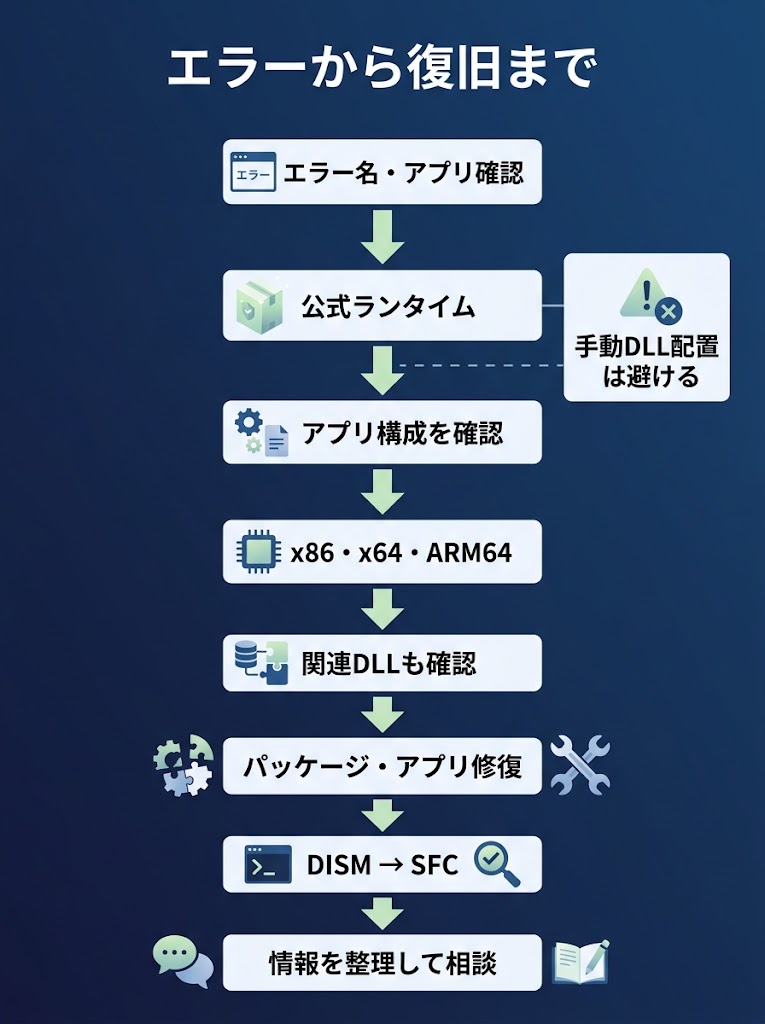
VCRUNTIME140.dll エラーは公式パッケージの再インストールから試す
エラーが出たアプリを閉じてMicrosoft公式ページを開く
起動時にVCRUNTIME140.dllが見つからないと表示されても、DLL単体を探す前に、アプリが使うVisual C++ランタイムを確認しましょう。必要なライブラリが入っていない、または正常に利用できないと、起動時にエラーが出ることがあります。
まずエラーが出たアプリを閉じ、作業中のデータがあれば保存します。ブラウザーでMicrosoft Learnの最新サポート対象ページを開いてください。配布元がMicrosoftであることを確かめ、DLL配布サイトや検索広告ではなく公式ページの案内から進めましょう。
Visual C++再頒布可能パッケージをインストールする
Visual C++再頒布可能パッケージは、アプリが使うVisual C++ライブラリをWindowsにインストールして登録するものです。Microsoft Learnによると、Visual Studio 2017以降で作られたアプリは最新のVisual C++ v14パッケージを利用できます。アプリのビルドに使われたツールと同じか新しい版が必要です。
Microsoft公式の最新サポート対象ページから該当パッケージを入れるのが基本です。アーキテクチャ別のリンクから対象のインストーラーをダウンロードし、実行して画面の案内に沿ってインストールします。すでに導入済みの場合は、変更や修復の選択肢が表示されるか確認してください。
PCを再起動して同じアプリを起動する
インストールが終わったら、開いている作業を保存してWindowsを再起動します。Epic Gamesストアサポートも、Visual C++再頒布可能パッケージの再インストール後にPCを再起動し、アプリを再度起動する手順を案内しています。再起動で更新内容を読み込ませましょう。
再起動後は、エラーが出た同じアプリを、いつもの起動方法で開いてください。エラーが消えたか、別のDLL名に変わったか、起動途中で止まるかを確認します。結果を控えておくと、次の対処を選ぶときにも役立ちます。
x86・x64・ARM64の選び方はWindowsではなくアプリの構成で判断する
Windowsのシステムの種類を設定画面で確認する
まずWindows側の構成を確認します。Windows 11では、設定を開いてシステムを選び、画面下部のバージョン情報へ進むとシステムの種類を確認できます。設定画面の検索欄で「システムの種類」と検索しても見つけられます。
表示された内容から、Windowsがx64かARM64かを控えておきましょう。ここで分かるのはOSの構成で、起動するアプリの構成とは別です。Windowsが64bitでも、アプリが32bitで動作する場合があります。まずは両方を分けて確認します。
アプリが32bitか64bitかを製品情報や配布元で確認する
次に、エラーが出るアプリ自体の構成を確認します。製品のダウンロードページや動作環境、インストーラーの説明に「32bit」「x86」「64bit」「x64」「ARM64」と記載されていないか探してください。OSの種類だけで判断すると、選ぶパッケージを取り違えることがあります。
製品情報に明記がない場合は、アプリの配布元が案内する動作環境やサポート情報を確認します。複数の版が用意されているなら、実際にインストールした版の表記を見てください。記載が見当たらないときは、推測で決めず配布元へ確認する方法もあります。
アプリ名が同じでも、配布ページにx86版とx64版が並ぶことがあります。どちらを入れたか分からない場合は、インストーラーのファイル名やダウンロード履歴も手がかりになります。特定できた構成を、Windowsの情報と合わせて選択に使いましょう。
64bit版Windowsで32bitアプリを使う場合はx86も候補にする
64bit版Windowsで32bitアプリを使っているなら、x86版も候補です。パッケージの種類はWindowsのbit数だけで決めず、ランタイムを必要とするアプリの構成に合わせます。アプリがx64版ならx64、x86版ならx86を確認してください。
アプリの構成に合う種類を選ぶことが、選択時の目安です。対象アプリの構成を確認し、対応するx86・x64・ARM64のインストーラーを選びます。ARM64向けもMicrosoftの公式ページに掲載されているため、WindowsがARM64ならアプリの表記と公式の案内を照らし合わせてください。
| アプリの構成 | Windows環境 | 選択先 | 注意点 |
|---|---|---|---|
| x86 | x86またはx64 | x86 | 64bit版Windowsでも候補 |
| x64 | x64 | x64 | アプリの構成を確認 |
| ARM64 | ARM64 | ARM64 | 公式ページの案内を確認 |
表はWindowsのbit数だけではなく、エラーが出るアプリの構成を先に確認する考え方を示しています。64bit版Windowsでx86アプリを使う場合は、x86も選択肢に入ります。
Microsoftの最新サポート対象ページでは、x86・x64・ARM64向けが案内されています。x64パッケージにはx64とARM64のバイナリが含まれるため、ARM64環境ではアプリの構成と公式ページの説明を確認して選びましょう。
VCRUNTIME140_1.dllやMSVCP140.dllも同じランタイム不足か確認する
エラーに表示されたDLL名を正確に控える
エラーに出る名前が少し違うと、別々のDLLを探すべきか迷うかもしれません。まず表示されたファイル名を一字ずつ控え、拡張子の前の数字やアンダースコアも確認します。似た名前でも、必要なランタイムを確認する手がかりになります。
画面を閉じる前に、エラー全文と発生したアプリ名もメモしておくと照合しやすくなります。VCRUNTIME140.dll、VCRUNTIME140_1.dll、MSVCP140.dllでは、最初に見る項目が少し異なります。表を確認の入口として使ってください。
表示されたDLL名だけで原因を決めつけず、アプリの配布元が示す動作要件も確認しましょう。たとえば起動直後に表示された名前と、配布元のサポートページに記載されたランタイム名を並べると、次に確認するものを絞れます。
| 表示例 | 最初に確認する項目 |
|---|---|
| VCRUNTIME140.dll | アプリのランタイム要件 |
| VCRUNTIME140_1.dll | 配布元の必要パッケージ |
| MSVCP140.dll | アプリの対応ランタイム |
DLL名は確認の手がかりですが、名前だけで必要なパッケージや原因が決まるわけではありません。まずエラー全文とアプリ名を控え、配布元が案内する要件と見比べます。
表の項目を順に確認し、個別DLLの検索ではなく公式パッケージの案内へ進むと、誤ったファイルを導入するリスクを避けやすくなります。
Visual C++ v14系を使うアプリでは対応する再頒布可能パッケージを確認する
DLL名だけで個別ファイルを探さず、アプリの要件を照合します。Visual Studio 2017以降で作られたアプリは、Visual C++ v14系の再頒布可能パッケージを利用できます。Microsoft Learnによると、導入する版はアプリのビルドに使われたツールと同じか新しい必要があります。
配布元の動作要件やインストーラーの案内を確認し、記載されたランタイムとエラーの内容を比べてください。Visual C++ v14系の再頒布可能パッケージが指定されていれば、Microsoft公式ページの対応するパッケージを確認します。
パッケージを導入しても、表示されたDLL名だけで原因が確定するわけではありません。アプリの更新や固有のランタイム要件が関係する場合もあるため、配布元の案内と照らし合わせながら確認すると、別のDLLを誤って探す手間を減らせます。
古いアプリではVisual C++ 2013以前が別途必要な場合がある
古いアプリでは、最新のパッケージだけで必要なランタイムがそろわない場合があります。Microsoft Learnによると、Visual C++ 2013以前の再頒布可能パッケージは、新しいバージョンと並行してインストールされます。古いアプリ向けの要件も確認してみましょう。
VCRUNTIME140.dllなどのエラーが続くときは、エラーのDLL名とアプリの配布元の要件を照合し、必要なら公式の旧バージョンも確認します。配布元が特定の旧ランタイムを指定している場合は、その案内に沿ってMicrosoft公式の配布ページを探してください。非公式サイトのDLL単体ファイルで置き換える方法とは分けて考えます。
再インストール後も直らないときはパッケージとアプリを個別に修復する
Windowsのインストール済みアプリから修復または変更を試す
直らないと、同じ操作を繰り返すべきか迷うところです。まず再頒布可能パッケージの修復を試し、次にエラーが出るアプリだけを修復する順で切り分けます。Windows 11では設定の「アプリ」から「インストールされているアプリ」を開き、Microsoft Visual C++の項目を探します。
該当項目のメニューに「変更」や「修復」があれば選び、表示された画面の案内に沿って操作します。変更を選ぶと修復項目が表示される場合もあります。完了後にPCを再起動し、同じアプリでエラーを確認してください。項目が見つからない場合は、複数のパッケージをまとめて削除せず、次の切り分けに進みます。
アプリのランチャーに修復・ファイル確認機能があれば実行する
ランチャーに修復機能があるアプリなら、アプリ本体のファイルを個別に確認できます。ゲームの場合は、起動に使う公式ランチャーを開き、ライブラリや対象タイトルのメニューに「確認」「検証」「修復」などがないか探します。
機能名や配置はランチャーごとに異なるため、見つからないときはアプリ提供元の案内を確認します。確認処理で不足ファイルが補われたら、ランチャーを閉じてからアプリを起動し、同じDLLエラーが出るか見てください。保存データや設定への影響が気になる場合も、実行前に公式案内を確かめておくと安心です。
改善しなければ対象アプリを公式手順で再インストールする
パッケージやアプリの修復、ランチャーのファイル確認を試しても起動できない場合は、対象アプリの再インストールを検討します。先にアプリ提供元の公式手順を読み、設定や保存データ、追加コンテンツの扱いを確認しておきましょう。削除だけを急いで進める必要はありません。
手順に従ってアプリをアンインストールし、配布元の公式サイトまたは公式ストアから入れ直します。非公式の再配布ファイルは使わず、インストール後にPCを再起動して起動を確認してください。それでも改善しない場合は、同じ操作を繰り返すより、エラー全文と試した修復内容を控えてサポートへ伝えると、次の確認につながります。
Windows 11で続くシステムファイルの不具合はDISMの後にSFCを実行する
管理者としてターミナルまたはコマンドプロンプトを開く
アプリやVisual C++再頒布可能パッケージを修復してもエラーが続く場合は、Windowsのシステムファイルに問題がないか確認できます。DISMとSFCは、Windowsに備わっている修復・検査用ツールです。
Windows 11ではスタートボタンを右クリックし、メニューから「ターミナル(管理者)」を選びます。ユーザーアカウント制御が表示されたら、内容を確認して許可してください。コマンドプロンプトを使う場合も、管理者として起動します。
管理者権限で開いた画面に、コマンドを入力できる状態になれば準備完了です。通常のターミナルを開いただけでは権限が足りないことがあるため、ウィンドウのタイトルや起動時の確認画面も見ておきましょう。
DISM.exe /Online /Cleanup-image /Restorehealthを実行して完了を待つ
Microsoftサポートの案内に沿い、DISMを先に実行し、終了してからSFCを実行します。まず次のコマンドを入力し、Enterキーを押してください。入力時は、文字や記号の間違いがないか確認します。
DISMはWindowsのシステムイメージを確認し、修復に使うツールです。処理中は画面の表示がしばらく変わらないこともありますが、完了の表示が出るまでターミナルを閉じずに待ちます。
実行するコマンドは「DISM.exe /Online /Cleanup-image /Restorehealth」です。途中で別の操作を重ねず、処理が終わったことを確認してから次へ進むと、手順を追いやすくなります。
| 順番 | 入力するコマンド | 実行後の確認 |
|---|---|---|
| 先に実行 | DISM.exe /Online /Cleanup-image /Restorehealth | 処理完了の表示を待つ |
| 続けて実行 | sfc /scannow | 検査結果の表示を確認 |
| 最後に実施 | コマンド入力なし | PCを再起動してアプリを確認 |
表の順番どおり、DISMの処理が終わってからSFCへ進みます。Microsoftサポートも、SFCの前にDISMを実行する手順を案内しています。
処理完了や検査結果の表示を確認してから次の操作へ移ると、途中で閉じてしまう心配を減らせます。再起動後にアプリの状態も確かめてください。
続けてsfc /scannowを実行し、完了後に再起動する
DISMの処理が終わったら、同じ管理者権限の画面で「sfc /scannow」と入力し、Enterキーを押します。SFCはWindowsのシステムファイルを検査するツールです。完了の表示が出るまで、ウィンドウを開いたままにします。
検査後は画面に表示された結果を確認し、必要に応じて内容を控えてからPCを再起動します。起動後、エラーが出ていたアプリをもう一度開いて状態を確かめましょう。エラーが残る場合は、表示された結果とエラー全文をサポートへの相談に備えて記録します。
DLL単体ダウンロードや手動配置は避けて安全に復旧する
非公式サイトのDLLは入手元やファイルの安全性を確認しにくい
エラーに表示されたDLL名を検索すると、単体ファイルを配布するサイトが見つかることがあります。ただし、配布元がMicrosoftやアプリ提供元でない場合、ファイルの作成元や更新状況を確かめにくく、安全性を判断する材料も限られます。
ファイル名がエラーと一致していても、正しいバージョンや構成とは限りません。入手元が不明なDLLを実行環境に加えると、別の不具合につながるおそれもあります。DLL配布サイトからの取得はいったん中止し、Microsoftまたはアプリ提供元の公式インストーラーを使ってください。
DLLをWindowsのフォルダーへ手動コピーしても依存関係が解決しないことがある
DLLをWindowsのフォルダーへコピーしても、アプリが必要とする関連ファイルまでそろうとは限りません。アプリが求めるバージョンや32bit・64bitの構成と合わなければ、ファイルが存在していてもエラーが続くことがあります。
同じ名前のDLLが複数の場所にあると、アプリがどのファイルを読み込むか分かりにくくなります。手動コピーは別のアプリに影響する可能性もあるため、原因を切り分けにくくする方法です。個別配置ではなく、必要なライブラリを登録する公式パッケージで整えるほうが確認しやすくなります。
Microsoftは再頒布可能DLLのアプリフォルダーへの個別配置を推奨していない
Microsoft Learnは、Visual C++の再頒布可能DLLをアプリのローカルフォルダーへ個別に配置する方法を、保守上の理由から推奨していません。手動で置いたファイルは、パッケージの更新や修復とは別に管理することになり、アプリ側との整合性を保ちにくくなるためです。
一度コピーしてエラーが消えたように見えても、別のDLL不足や更新後の不具合が残る場合があります。コピーしたファイルがあるときは、むやみに別の場所へ移さず、アプリ提供元の案内を確認しましょう。Microsoft公式の再頒布可能パッケージか、アプリ提供元のインストーラーで修復する方法へ切り替えると、配布元と管理方法を確認できます。
それでも解決しない場合はエラー情報をそろえて原因を切り分ける
Windowsのバージョンとシステムの種類を控える
追加の修復を試す前に、Windowsの情報を控えておくと問い合わせが進めやすくなります。Windows 11では「設定」から「システム」、「バージョン情報」の順に開き、エディションとバージョンを確認します。
同じ画面にある「システムの種類」も記録してください。表示された文言をそのまま控えると、アプリ提供元が対応する環境を把握しやすくなります。項目が見つからない場合は、設定内で「バージョン情報」を検索してみましょう。
問い合わせフォームには、Windows 11かどうかだけでなく、画面に表示されたバージョンやシステムの種類も記載します。名称を自分で言い換えず、表示内容を控えておくと、確認の行き違いを減らせます。
エラー全文・DLL名・発生するアプリとタイミングを記録する
エラー文は要約せず、表示されたとおりに書き留めます。VCRUNTIME140.dll、VCRUNTIME140_1.dll、MSVCP140.dllのどれが示されたかに加え、エラー文の前後も確認しましょう。
発生したアプリ名と、起動時や更新後、特定の操作中などのタイミングも記録します。毎回同じ場面で出るのか、ほかのアプリでも起きるのかを添えると、原因を切り分ける手がかりになります。
画面写真を添える場合は、エラー文全体が読める状態で保存します。ユーザー名やメールアドレスなどが写り込んでいないか確認し、個人情報が含まれる場合は隠してから送ると安心です。
アプリ提供元のサポートへ確認した手順と結果を伝える
表示されたエラー全文と実施済みの対処をメモし、アプリ提供元のサポートへ相談します。Visual C++再頒布可能パッケージの再インストールや再起動など、行った内容と結果を分けて書くと伝わりやすくなります。
問い合わせには、Windowsのバージョンとシステムの種類、DLL名、発生のタイミングも添えます。可能なら「再現する操作の順番」を短く並べ、エラーが出る直前に行った操作も示してください。
サポートから案内を受けたら、対象アプリと手順を確認してから進めましょう。追加で試した操作とその結果も記録しておけば、改善しない場合に同じ説明を繰り返さずに済みます。
まとめ
vcruntime140.dll エラーは、画面に出た名前だけを追うのではなく、アプリがどの実行環境を前提にしているかを軸に考えると、対処の方向を見失いにくくなります。原因を決めつけず、アプリの条件とWindowsの状態を照らし合わせる視点が、余計な試行を減らします。
今日はまず、エラー全文とアプリ名を控え、そのアプリの配布元情報を見ながら公式パッケージを確認するところから始めてみるのもよいでしょう。手がかりがそろえば、次の一歩も選びやすくなります。