
友達にInstagramを見せたいのに、プロフィールの場所や送り方で迷うことはありませんか。インスタをLINEで友達に教える方法として手軽なのは、Instagramのプロフィールリンクをコピーし、トークに貼り付けて送るやり方です。
QRコードを使って共有する手順や、友達のアカウントを紹介するときの送り方も整理します。リンクが開けない場合の確認点と、鍵垢では投稿を見られる範囲も押さえれば、相手に合った伝え方を選びやすくなります。
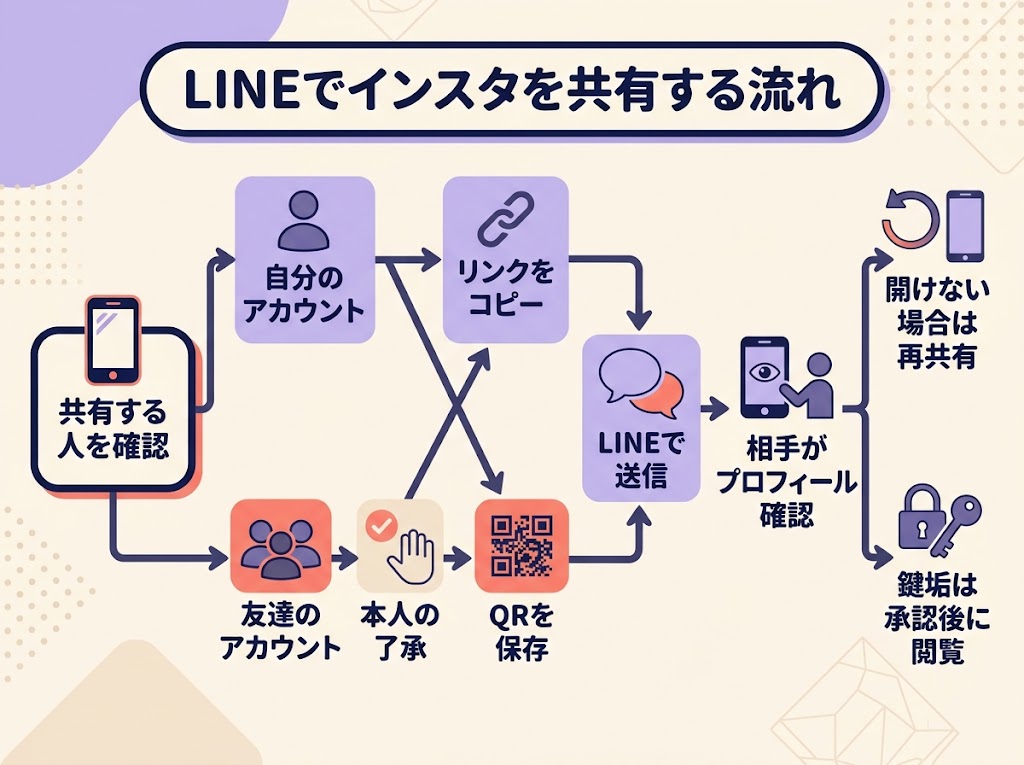
- まずはInstagramのプロフィールリンクをコピーし、LINEのトークに貼り付けて送りましょう。
- QRコードは対面で見せる場合と、画像で送る場合を使い分けると迷いません。
- 鍵垢はリンクを送っても投稿が見られず、フォロー承認が必要だと伝えておきましょう。
インスタをLINEで友達に教えるならプロフィールリンクが簡単
InstagramでプロフィールURLをコピーする
InstagramのプロフィールURLは、プロフィール画面からコピーできます。アプリを開き、画面右下のプロフィール画像をタップして自分のページへ移動しましょう。投稿やリールの画面ではなく、名前や自己紹介が表示されるページを開きます。
プロフィール画面に「プロフィールをシェア」などのボタンが表示されていれば、タップして共有メニューを開きます。そこにある「リンクをコピー」を選ぶと、プロフィールのURLが端末のクリップボードに保存されます。ボタン名や配置はアプリの表示によって異なることがあります。
コピー項目が見当たらない場合は、プロフィール画面のメニューや共有機能を確認してみてください。操作後にリンクを貼り付けられる状態ならコピーできています。プロフィール画面からリンクをコピーしてLINEへ送る流れを覚えておくと、紹介先を変えるときも同じ手順で進められます。
LINEのトークにリンクを貼り付けて送る
続いてLINEを開き、Instagramのリンクを送りたい友達とのトークを表示します。メッセージ入力欄をタップして長押しし、メニューに出る「ペースト」を選びましょう。端末によって貼り付けの操作やメニュー表示は少し異なります。
入力欄にリンクが入ったら、送信する前に相手やアカウントを取り違えていないか確認します。送信ボタンをタップすればトークに届きます。リンクだけでも伝わりますが、「私のInstagramです」など短い言葉を添えると、受け取った友達が何のリンクか判断しやすくなります。
受け取った友達にリンクを開いてもらう
友達には、LINEのトークに届いたリンクをタップしてもらいます。Instagramアプリが開く場合と、ブラウザーでプロフィールが表示される場合があります。開いたページに表示されたユーザーネームやプロフィール写真を見てもらうと、目的のアカウントか確認しやすくなります。
リンクを開いてもすぐ投稿が見えないときは、ログイン画面が出ていないか、プロフィールが正しく表示されているかを確認してもらいましょう。アカウントを見つけても、リンクを開いただけでフォローになるわけではありません。相手がフォローを希望する場合は、プロフィール画面から操作してもらいます。
インスタのQRコードをLINEで共有する方法
プロフィールの共有画面からQRコードを表示する
Instagramのプロフィールを開き、プロフィールを共有する画面を探します。画面内にQRコードの項目が表示される場合は、それをタップすると自分のアカウントを示すコードを確認できます。アプリの状態によって表示場所や名称が異なることもあるため、見当たらないときはプロフィール画面の共有メニューを開き直してみましょう。
QRコードが表示されたら、画面上のアカウント名や画像も確認します。別のアカウントのコードを送ると、相手が意図しないプロフィールへ移動してしまいます。コードの周囲が切れていたり、画面が暗かったりすると読み取りにくくなるため、全体が見える状態で進めると安心です。
QRコードを保存するかLINEへ共有する
InstagramにQRコードの項目が表示される場合は、コードを保存してLINEのトークに画像として送る方法があります。保存ボタンや共有メニューが表示されたら、端末に保存するかLINEを選び、送りたい相手のトークへ進みます。LINEを選ぶ項目が見つからない場合は、いったん画像を保存してからトークの画像選択画面で添付できます。
送信前に、コード全体が画像に収まっているかを見直しましょう。余白を大きく切り取ったり、加工で模様を変えたりすると、相手の端末で読み取れないことがあります。画像だけでは開けない場合に備えて、QR画像だけでなくプロフィールリンクも添えると、相手が選べる方法を残せます。
| 方法 | 送る側の手順 | 受け取る側の手順 |
|---|---|---|
| その場で見せる | プロフィールのQRコードを画面に表示 | 別の端末でコードを読み取る |
| 保存画像を送る | QRコードを保存してLINEのトークに添付 | 画像を別端末で読み取るか、対応する読み取り機能で選ぶ |
対面なら画面に表示して読み取ってもらう方法が手軽です。離れた相手には、保存画像をトークで送ればコードを見せるために同じ場所へ集まる必要がありません。
同じ端末で画像を受け取る場合は、写真から読み取れる機能の有無が分かれ目になります。読み取りにくいときに備え、プロフィールリンクも一緒に送ると次の手段へ切り替えやすくなります。
画像を受け取った側が読み取る方法を選ぶ
受け取った側が別の端末を使えるなら、LINEに届いたQR画像を表示し、もう一方の端末のカメラやQRコード読み取り機能で読み取ります。表示されたリンクがInstagramのプロフィールかを確かめてから開けば、別アカウントへ進む心配を減らせます。
画像を受け取った端末だけで読み取る場合は、端末の写真アプリやQRコード読み取り画面に、保存画像を選ぶ機能があるか確認します。機能が見つからない、またはコードを認識しないときは、送信者にプロフィールリンクを送ってもらう方法が手早いでしょう。無理に読み取りを続ける必要はありません。
友達のインスタをLINEで紹介するときの送り方
紹介したい友達からプロフィールリンクを受け取る
友達のInstagramアカウントを別の人へ紹介するなら、まず本人からプロフィールリンクを受け取ります。プロフィール画面の共有機能などからリンクを用意してもらい、LINEで送ってもらうと、アカウント名の打ち間違いを避けやすくなります。
リンクを受け取る前に、誰へ紹介するのかを友達に伝えておきましょう。本人の了承を得てから紹介するのが基本です。相手に知られたくない事情がある場合もあるため、本人が共有を望まないときは、アカウント名やリンクを別の人へ回さずにおきます。
受け取ったリンクを紹介相手とのトークへ転送する
リンクが届いたら、紹介相手とのLINEトークを開き、受け取ったメッセージを転送するか、リンクをコピーして入力欄に貼り付けて送ります。転送ならURLを選び直す手間がなく、コピーして送る場合は、相手を間違えていないか送信前に確認できます。
複数人のトークへ共有する場合は、参加者全員に見える点も踏まえて送信先を選びます。個別に伝える約束なら、グループではなく相手との一対一のトークを開きましょう。送信後、リンクがトーク上に表示されたか見ておくと、送り忘れにも気づけます。
誰のアカウントか分かる一言を添える
リンクだけを送ると、受け取った人が誰のアカウントなのか判断できず、開くのをためらうことがあります。短い説明を添えると紹介の意図が伝わります。たとえば、本人から紹介の了承を得ている場合は「こちらが〇〇さんのInstagramです」と書くと分かりやすいでしょう。
名前が似ているアカウントや、活動名とLINE上の名前が異なる場合は、プロフィールの特徴を添えると見分けやすくなります。紹介に必要のない個人情報まで書く必要はありません。相手がフォローするかどうかは本人に任せ、返信を急かさない形で伝えましょう。
リンクとQRコードはどちらで送る?使い分けを比較
離れた相手にはプロフィールリンクを送る
相手が離れた場所にいるなら、プロフィールリンクを送る方法が向いています。LINEのトークにリンクを貼れば、相手は届いたメッセージからプロフィールを開けます。会話の途中でも共有しやすい方法です。
リンクを送る前に、相手へ伝えたいアカウントのプロフィールURLかどうかを確認しましょう。複数のアカウントを使っている場合は、送り先を取り違えないよう、ユーザーネームも見比べておくと安心です。リンクを一緒に送れば、相手が探す手間も減らせます。
対面ならQRコードを見せる
同じ場所にいる相手には、Instagramのプロフィール画面からQRコードを表示して見せる方法があります。相手は自分のスマートフォンでコードを読み取り、表示されたプロフィールを確認できます。口頭でアカウント名を伝えるより、入力ミスを避けやすい方法です。
対面で見せるときは、相手がコードを読み取れる位置に画面を保ち、プロフィールが表示されたかを一緒に確認するとスムーズです。画面が見えにくい場合や、相手の端末で読み取れない場合もあります。そんなときのために、プロフィールリンクもすぐ送れる状態にしておくと落ち着いて対応できます。離れた相手にはリンク、対面ではQRコードを基本にし、相手が読み取れない場合に備えてリンクも用意しましょう。
| 共有方法 | 使う場面 | 相手の操作 |
|---|---|---|
| プロフィールリンク | 離れた相手とのやり取り | トークのリンクを開く |
| QRコードを提示 | 対面での共有 | 別の端末でコードを読み取る |
| QRコード画像を送信 | 離れた相手への画像共有 | 画像を表示して読み取る |
相手が別の場所にいる場合は、トークから直接開けるプロフィールリンクが扱いやすい方法です。対面なら画面を見せてQRコードを読み取ってもらえます。
QR画像は、受け取った側が読み取れる環境かどうかで使いやすさが変わります。読み取りにくいときに備えてリンクも添えれば、相手が状況に合う方法を選べます。
QR画像を送るときはリンクも添える
QRコードの画像をLINEで送る方法は、相手がその場にいなくてもコードを共有できる点が便利です。ただし、受け取った人が同じスマートフォンで画像を開いていると、別の端末で読み取る方法が必要になることもあります。画像だけで伝わるか、相手の状況も考えてみましょう。
迷ったときは、QRコード画像とプロフィールリンクを同じトークに送る方法があります。相手は別の端末で画像を読み取るか、読み取りにくければリンクを開けます。たとえば、画像を保存して別端末で確認できる相手にはQRコードを、スマートフォン一台でやり取りしている相手にはリンクを使ってもらうとよいでしょう。
インスタのリンクがLINEで開けないときの確認方法
リンクが途中で切れていないか確認する
LINEで届いたインスタのリンクを押しても開かないときは、まずURLが最後まで届いているか見てみましょう。改行や余分な文字が付いていないかも確認します。
まずリンクの欠けや余分な文字を確認します。メッセージ内でURLの途中が切れていたり、末尾に句読点が含まれていたりすると、プロフィールが表示されないことがあります。
LINEのメッセージを長押ししてリンクをコピーし、ブラウザーの入力欄に貼り付けて開く方法もあります。URLが途中で終わっていたら、送信者にリンクを送り直してもらいましょう。
| 状況 | 確認する箇所 | 次に試すこと |
|---|---|---|
| URLが途中で切れている | リンクの先頭と末尾 | LINEからコピーし直す |
| 末尾に記号が付いている | 句読点や余分な文字 | URLだけをブラウザーに貼る |
| リンク先が違う | プロフィールURLかどうか | 送信者に再共有を依頼 |
| アプリで開けない | アプリへの切り替え状況 | ブラウザーで開く |
表の上から順に見ていくと、リンクの欠落と開き方の問題を分けて確認できます。URLが不完全なら、何度タップしても同じ画面に戻ることがあります。
コピーし直してもプロフィールが表示されない場合は、送信者にInstagramのプロフィール画面から再共有してもらいましょう。アプリで止まる場合は、ブラウザーで試す方法もあります。
送信者にプロフィール画面からリンクをコピーし直してもらう
リンクが途中で切れていないように見えても、コピーした内容が正しいとは限りません。送信した人に、Instagramのプロフィール画面からリンクをコピーし直してもらうと確認しやすくなります。
LINEのメッセージからリンクをコピーし直して開き、それでも表示できない場合は、送信者にもInstagramのプロフィール画面から再共有してもらいましょう。別の文字列を手入力するより、プロフィールから取得したリンクを使う方法が確実です。
送り直されたリンクは、古いメッセージと取り違えないよう、最新のものを開いてください。複数のリンクが届いた場合は、送信者にどれがプロフィール用か確認すると迷いにくくなります。
アプリで開けない場合はブラウザーでも試す
Instagramアプリで開けない場合は、リンクをコピーして端末のブラウザーに貼り付けてみましょう。アプリへの切り替えで止まるときも、ブラウザーならプロフィール画面を確認できる場合があります。
ブラウザーで開いたときにログイン画面などが表示されたら、画面の案内に沿って進みます。リンク先がプロフィールではなくエラー表示になる場合は、URLを再確認し、送信者にリンクの再共有を頼んでください。
どの方法でも開けないときは、リンク自体の誤りか、閲覧できる範囲に制限があるかを分けて確認します。まずLINEからリンクをコピーし直し、送信者にもプロフィール画面から送り直してもらうと、原因を切り分けやすくなります。
インスタの鍵垢をLINEで共有するときの注意点
プロフィールリンクだけでは投稿を閲覧できない
鍵垢のプロフィールリンクをLINEで送ると、相手はリンクからプロフィールを開けます。ただし、リンクを知っているだけで投稿まで見られるわけではありません。共有できるのは、アカウントの場所を伝えることです。
非公開アカウントでは、投稿やストーリーズ、リールを閲覧できるのは承認されたフォロワーです。プロフィールが表示されても、投稿の内容が見えない場合があります。リンクを送ったのに相手が投稿を確認できないときは、公開範囲による違いを考えてみましょう。
投稿を見るにはフォロー申請と承認が必要
投稿を見るには、相手がプロフィールからフォローを申請し、アカウント所有者が承認する必要があります。申請しただけでは閲覧できず、承認されるまでは投稿やストーリーズ、リールは見られません。リンクを送る側も、この手順を添えておくと伝わりやすくなります。
鍵垢のリンクを送るときは、投稿を見るにはフォロー申請とアカウント所有者の承認が必要だと相手に伝えましょう。たとえば、LINEのメッセージに「投稿を見るにはフォロー申請を送り、承認を待ってください」と添える方法があります。リンクだけを送るより、相手が次にすることを判断しやすくなります。
見られない相手には公開範囲を説明する
相手が投稿を見られない場合は、まずフォロー申請を送っているか、承認されているかを確認してもらいます。申請が承認前なら、リンクを開き直しても投稿は表示されません。相手の操作だけで解決しないこともあるため、状況を分けて伝えると行き違いを防げます。
公開範囲もひと言説明しておくと安心です。たとえば「このアカウントは非公開なので、承認後に投稿を見られます」と伝えれば、リンク切れと誤解されにくくなります。投稿を見せる必要がない相手には、無理に公開設定を変えず、プロフィールだけ共有する方法もあります。
まとめ
インスタをLINEで友達に教える方法は、リンクや画像を渡すだけでなく、相手が安心してアカウントを確かめられる形を選ぶことが大切です。紹介する人の意向や見せたい範囲にも目を向けると、共有後の行き違いを減らせます。
迷ったら、共有したい相手を一人選び、届いた内容を問題なく確認できたか確かめるところから始めてみるのもよいでしょう。そのひと手間が、気持ちよいやり取りにつながります。