
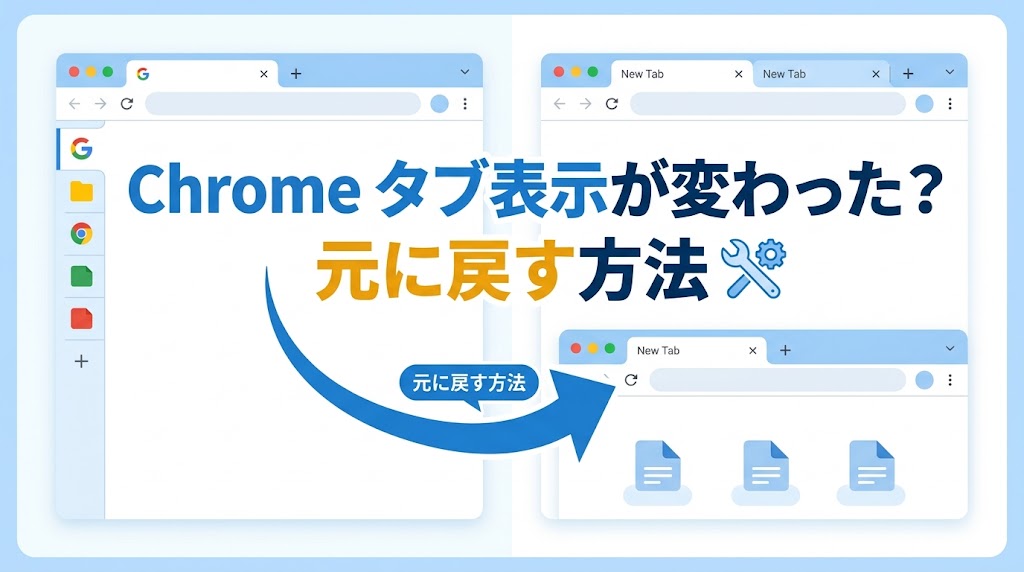
- chrome タブ表示変わった原因は、PC版の縦タブへの切り替えが有力です
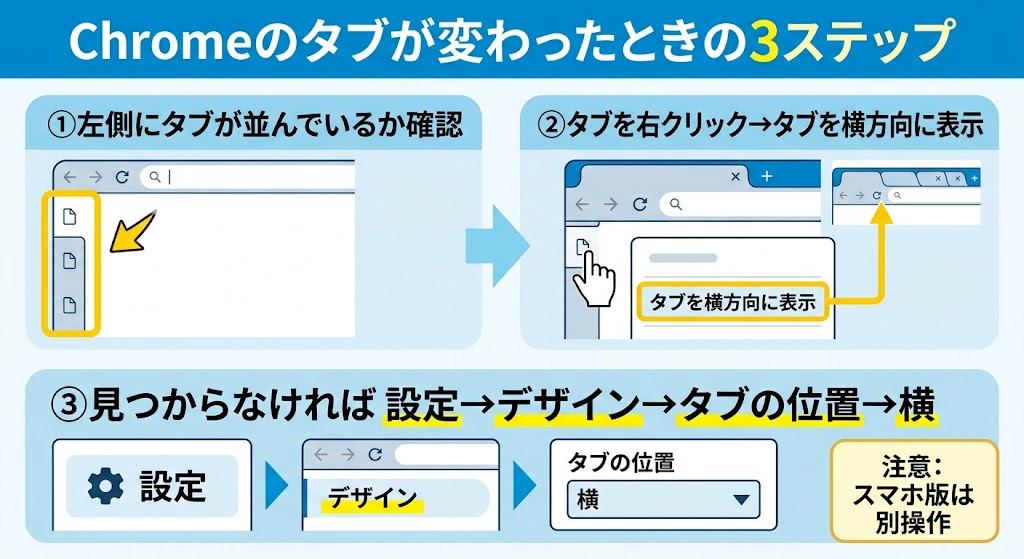
- 左側に並んだタブは、右クリックから「タブを横方向に表示」で戻せます
- 戻せない場合は[設定]→[デザイン]→[タブの位置]も確認します
「Chromeを開いたら、昨日まで上にあったタブが左側に並んでいる」。そんなふうにchrome タブ表示変わったと感じて、このページにたどり着いた人も多いはずです。故障やウイルスを疑いたくなりますが、PC版Chromeでは2026年からタブを横ではなく縦に並べる「縦方向のタブ」が正式に追加されています。
この記事では、突然変わったChromeのタブを以前の横並びへ戻す方法を、いちばん簡単な操作から順に説明します。設定画面から直す方法、項目が見つからない場合、AndroidやiPhoneで表示が変わったケースまで分けて確認できます。
左側にタブが縦一列で並んだだけなら、タブ部分を右クリックして「タブを横方向に表示」を選ぶのが最短です。データを消したりChromeを入れ直したりする必要は、通常ありません。
chrome タブ表示変わった原因は2026年追加の「縦タブ」が有力
PC版Chromeで急にタブの表示位置が変わった場合、まず確認したいのが「縦方向のタブ」です。Googleは2026年4月7日、タブをブラウザ上部からウィンドウ横へ移せる新機能の提供開始を公式ブログで発表しました。
現在はGoogle Chromeの公式ヘルプにも操作方法が掲載されています。つまり、タブが左側へ移動した現象そのものは、必ずしも不具合ではありません。Chromeに追加された正規の表示方法です。
PCで「上部のタブが消え、左側にページ名が縦並びになった」なら、縦タブが有効になっている可能性が高いです。
Chromeの縦タブとは何が変わった機能なのか
縦タブは、従来ブラウザ上部に横一列で並んでいたタブを、ウィンドウの横に縦一列で表示する機能です。Google公式ヘルプでは、ページタイトルを確認しやすい、タブ一覧をスクロールできる、表示幅を調整できる点が案内されています。
10枚、20枚とタブを開く人には便利です。一方、長年Chromeを横タブで使ってきた人から見ると、画面構成が大きく変わるため「勝手に表示がおかしくなった」と感じやすい変更でもあります。
| 見えている状態 | 考えられる原因 | 最初にすること |
|---|---|---|
| タブが左側に縦並び | 縦タブが有効 | タブ部分を右クリック |
| 上部タブはあるが見た目だけ違う | ChromeのUI更新 | 設定とバージョンを確認 |
| スマホの一覧画面が違う | モバイル版UIの変更 | PC版と分けて確認 |
詳しい現行仕様は、Google Chrome公式ヘルプ「Chromeでタブを管理する」でも確認できます。古い解説記事では縦タブが「実験機能」と説明されていることがありますが、現在は公式機能として案内されています。
Chromeのタブを横表示に戻す最短方法は右クリック
以前の表示へ戻したいだけなら、複雑な設定は必要ありません。縦に並んでいるタブ部分を右クリックし、「タブを横方向に表示」を選びます。これだけで、従来の上部に並ぶタブへ戻せます。
設定変更後にブックマークや履歴が消えることもありません。変わるのはタブの位置だけなので、「元に戻したい」という目的なら、最初に試す方法として十分です。
ページ本文ではなく、Chrome左側に並んでいるタブ、またはタブ一覧の空いている部分を右クリックします。
表示されたメニューから「タブを横方向に表示」を選択します。Chromeの上部へタブが移動します。
開いていたページを閉じる必要はありません。タブの位置だけが横方向へ切り替われば完了です。
Chromeのタブを上に戻す操作でデータは消えない
表示を切り替えるだけなので、開いているページ、履歴、保存済みパスワード、ブックマークを削除する操作ではありません。「タブを戻すためにChromeを初期化する」といった大きな作業は避けてください。
Chromeタブの位置を設定から変更する方法
右クリックメニューで目的の項目を見つけにくい場合は、Chromeの設定画面から変更できます。Google公式ヘルプでも、[設定]→[デザイン]→[タブの位置]で「縦」「横」を選べる方法が案内されています。
右クリック操作に慣れていない人はこちらの方が分かりやすいでしょう。表示位置を確認しながら選べるため、「今どちらの設定になっているのか知りたい」という場合にも向いています。
- Chrome右上の3点メニューを開く
- 「設定」を開き、左側の「デザイン」を選ぶ
- 「タブの位置」で「横」を選択する
Macでは、画面上部の[表示]メニューからタブ表示を切り替える方法も公式ヘルプに記載されています。OSによって入口が少し違っても、最終的に「縦」と「横」を切り替える機能は同じです。
Google公式ヘルプでは、共通の主な切替経路として「タブバー」「タブ」「設定」「Chromeメニュー」の4通りが掲載され、Macでは「表示」メニューからの方法も案内されています。出典:Google Chrome ヘルプ「Chromeでタブを管理する」(2026年9月確認)。
右クリックで戻せなくても、[設定]→[デザイン]→[タブの位置]という別ルートがあります。1つの操作だけで「戻せない」と判断しなくて大丈夫です。
Googleによる縦タブ導入の背景は、Google公式ブログの縦タブ機能紹介で確認できます。ページタイトル全体を見やすくし、多数のタブやタブグループを扱いやすくすることが主な狙いです。
Chromeのタブ表示が戻らないときは更新・設定・表示状態を確認
「右クリックしても項目がない」「設定にタブの位置が出ない」という場合は、いきなりflagsを変更するより、Chromeの通常設定を先に確認してください。古い記事で紹介されている実験機能は、現在の正式版では状況が変わっていることがあります。
とくに2026年前半の記事には、縦タブをchrome://flagsから有効にする方法が残っています。しかし現在のGoogle公式ヘルプでは通常の機能として案内されているため、まず通常メニューとChromeの更新状況を確認する方が安全です。
| 症状 | 確認する場所 | 対処 |
|---|---|---|
| 横に戻す項目がない | Chromeの更新 | 最新版へ更新して再起動 |
| 設定にタブの位置がない | 設定→デザイン | 更新後にもう一度確認 |
| タブ自体が見えない | 全画面表示 | 全画面を解除する |
| 会社・学校PCで変更できない | 管理ポリシー | 管理者の設定を確認 |
| 表示だけ崩れている | 拡張機能・再起動 | Chromeを終了して再起動 |
chrome://flagsでタブ表示を変えるのは最後の手段にする
chrome://flagsはChromeの試験運用機能を扱う画面です。検索すると「Vertical TabsをEnabledにする」「Disabledにする」という古い手順が見つかりますが、flagsは正式な設定画面とは役割が違います。
項目名が変更されたり、アップデートで消えたりすることもあります。現在のChromeで通常メニューから横表示へ戻せるなら、flagsを触る理由はありません。問題を増やさないためにも、通常設定を優先します。
古い解説を見て、存在しないflags項目を探し続けないよう注意してください。2026年9月時点では、Google公式ヘルプが通常の縦・横切り替え手順を案内しています。
Chromeのタブが消えた場合は全画面表示も確認する
タブが左側へ移動したのではなく「どこにも見えない」なら、縦タブとは別問題かもしれません。全画面表示では、通常時に見えるブラウザ上部の部品が隠れるため、タブが消えたように感じることがあります。
WindowsではF11などで全画面表示を解除し、通常ウィンドウに戻った状態を確認します。タブの位置が変わった問題と、タブバーそのものが隠れている問題を切り分けると、余計な設定変更を防げます。
Android・iPhoneでChromeのタブ表示が変わった場合はPCと対処法が違う
スマホで「Chromeのタブ表示が変わった」と感じている場合は、PCの縦タブを戻す手順を試しても解決しません。AndroidやiPhoneでは、タブを切り替える一覧画面そのものがPC版とは違うからです。
Android版のGoogle公式ヘルプでは、アドレスバー横の「タブの切り替え」を押して、タブグリッドから開いているページを選ぶ操作が案内されています。14日以上使っていないタブが「アクティブでないタブ」へ移る機能もあるため、「タブが減った」と感じる場合はこちらも確認します。
AndroidでChromeのタブ一覧が変わったときの確認ポイント
まず、タブ切り替えボタンを押し、探しているページが通常のタブ一覧にあるか確認します。見当たらないときは、「アクティブでないタブ」へ移動していないかも見てください。
表示の変更直後に不具合のような動きがあるなら、Chromeアプリを終了して開き直し、Google Playで更新がないか確認します。古いflagsを使ってカード表示へ強制的に戻す方法は、項目が廃止されることがあるため優先しません。
iPhoneでChromeのタブ表示が変わったときはアプリ側を確認
iPhone版Chromeでも、タブ一覧はPC版とは別の画面です。App StoreでChromeが最新かを確認し、アプリをいったん終了して開き直します。PC向けの「タブを横方向に表示」という右クリック操作は使いません。
スマホ版は画面幅が限られるため、PCと同じタブバーを前提に説明するとかえって分かりにくくなります。「PCかスマホか」を最初に分けることが、タブ表示問題を早く直すコツです。
独自コンテンツ:Chromeのタブ表示を3パターン診断すれば迷わない
検索結果には、昔のタブカード変更、2026年の縦タブ、スマホのグリッド表示が混在しています。そこで、今見えている画面だけで対処法を選べるよう、3パターンに分けます。
この切り分けを先にすると、必要のない初期化や再インストールを避けられます。たとえば「左側にタブが並んでいるだけ」なのにChromeのデータを削除する必要はありません。
- パターン1:タブが左側へ縦に移動した
-
2026年に追加された縦タブの可能性が高い状態です。右クリックして「タブを横方向に表示」を選ぶか、設定→デザイン→タブの位置を「横」にします。
- パターン2:上部にあるが見た目や操作だけ変わった
-
ChromeのUI更新、タブグループ、タブ検索など別機能の可能性があります。縦タブ設定だけを変更せず、どこが変わったかを確認します。
- パターン3:Android・iPhoneのタブ一覧が変わった
-
PC版とは別問題です。タブ切り替え画面、アクティブでないタブ、アプリ更新の順に確認します。PC向けflags情報をそのまま使わないようにします。
Chromeタブ表示でよくある失敗1:古いflags情報を最初に試す
検索結果には数年前の記事も残ります。当時は正式設定がなく、flagsで表示を変える方法が有効だったとしても、現在も同じとは限りません。Chromeは更新頻度が高く、実験機能は特に変化します。
「Google公式の通常設定 → Chrome更新 → それでも解決しない場合に追加調査」という順番にすれば、古い情報で設定を複雑にする失敗を減らせます。
Chromeタブ表示でよくある失敗2:いきなり初期化や再インストールをする
タブが左側に移動しただけなら、Chrome自体は正常に動いています。表示位置の設定ひとつで戻せる可能性が高いため、設定リセットや再インストールは手順として大きすぎます。
初期化をすると、ログイン状態やサイトごとの設定など、タブとは無関係な部分まで影響する場合があります。まず画面の変化を特定し、最小限の操作で直す方が安全です。
Chromeタブ表示でよくある失敗3:PCとスマホの記事を混同する
「タブ表示」という言葉は同じでも、PCでは画面上部・側面のタブバー、スマホではタブ一覧画面を指すことが多くなります。この違いを見落とすと、自分のChromeには存在しないメニューを探すことになります。
左側に縦並びならPCの縦タブ、カード状・グリッド状の一覧ならスマホ側のタブ切り替え、と覚えると切り分けやすくなります。
chrome タブ表示変わったときは横表示へ戻せば解決できることが多い
2026年のPC版Chromeでは、タブを左側へ並べる縦タブが正式に追加されています。そのため「chrome タブ表示変わった」と感じても、故障ではなく表示位置が縦へ切り替わっているだけというケースがあります。
左側にタブが並んでいるなら、まずタブを右クリックして「タブを横方向に表示」を選んでください。見つからない場合は、[設定]→[デザイン]→[タブの位置]を「横」にします。
- PCで左側にタブが並ぶ場合は縦タブを疑う
- 最初は右クリックから「タブを横方向に表示」を選ぶ
- 設定→デザイン→タブの位置からも横へ戻せる
- 古いflags情報より現在の公式設定を優先する
- Android・iPhoneはPCとは別のタブ画面として考える
表示位置を戻すだけなら、大がかりな初期化は不要です。まず「自分の画面が縦タブなのか、スマホのタブ一覧なのか」を見分け、対応する設定だけを変更してください。