
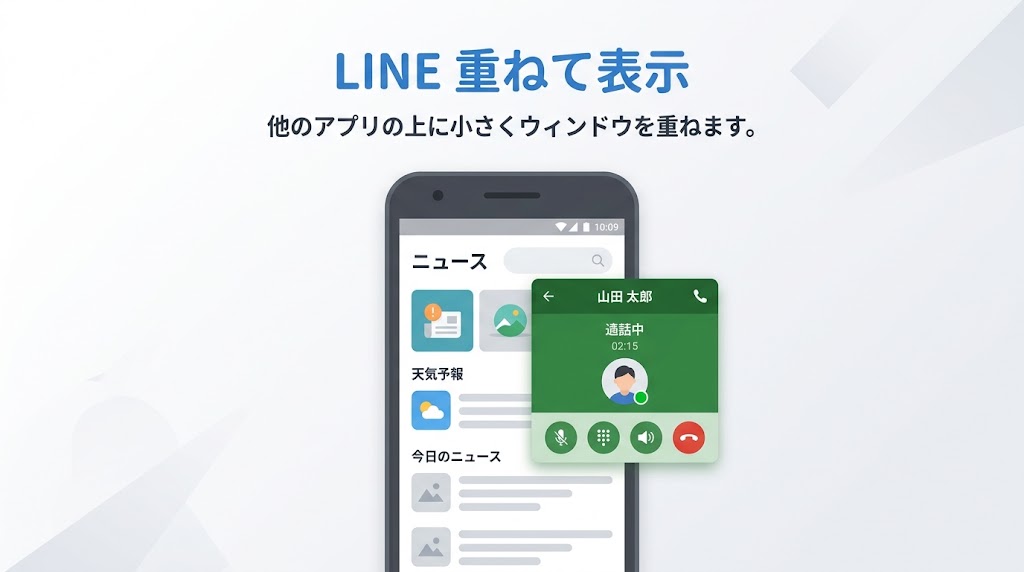
- LINEの重ねて表示は、通話の小窓表示や画面共有などで使うAndroid権限です
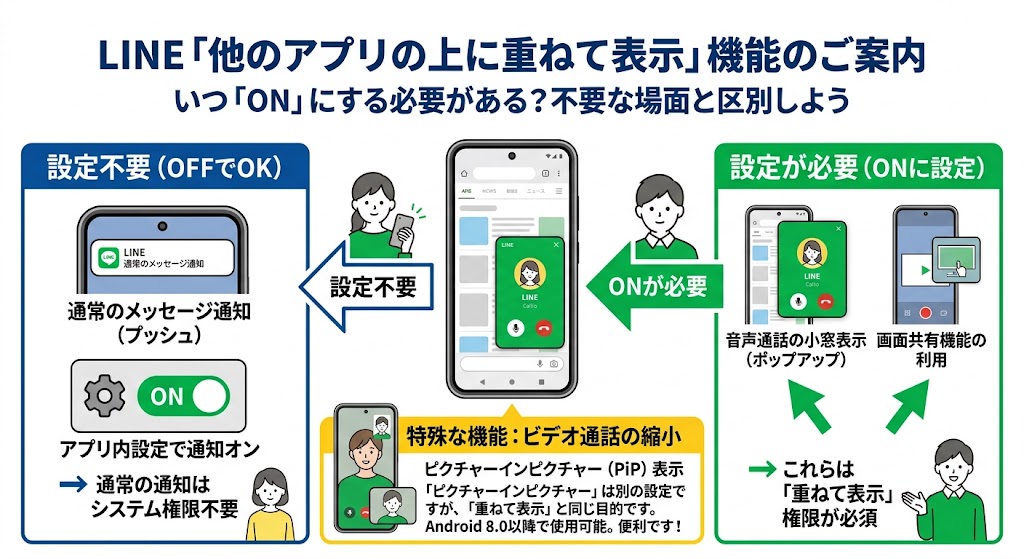
- 通常のメッセージ通知だけなら、重ねて表示をオンにする必要は基本ありません
- 不要ならオフにできますが、画面共有や音声通話の縮小表示に影響があります
Androidスマホを使っていて、突然「他のアプリの上に重ねて表示」や「LINEが他のアプリの上に表示されています」と出ると、「許可して大丈夫?」「これを消したらLINEが届かなくなる?」と不安になりますよね。他のアプリの上に重ねて表示 LINEの設定は、通常のメッセージ通知そのものではなく、LINEを別アプリより手前に小さく表示したり、画面共有をしたりするときに関係するAndroid側の機能です。
この記事では、重ねて表示の意味から、オン・オフの手順、切った場合の影響、通知との違い、設定できない場合の対処まで順番に整理します。先に答えると、トークの通知だけを受け取りたい人は常時オンにする必要はありません。一方、音声通話を小窓にして別アプリを使う人や、LINE通話で画面共有を使う人はオンが必要になる場合があります。
他のアプリの上に重ねて表示 LINEとは?何のための設定か
「他のアプリの上に重ねて表示」とは、Androidで開いている別のアプリより前面に、LINEなどの画面や小さな操作部分を表示できるようにする権限です。Androidでは「オーバーレイ表示」「フローティング表示」と呼ばれることもあります。
たとえばブラウザを見ながらLINEの音声通話を続け、通話画面だけを小さく残したい場面を想像すると分かりやすいでしょう。LINEそのものを常に最前面に固定する設定ではなく、必要な機能が小窓などを表示するための許可です。
通常のトーク通知、通知音、バイブレーションを受け取る設定と、「他のアプリの上に重ねて表示」は別物です。通知だけが目的なら、まずLINEとAndroidの通知設定を確認します。
LINEで重ねて表示が使われる主な機能
LINE公式ヘルプでは、Androidで自分の画面を共有するとき、アクセス権限を求められた場合に「設定→アプリ→LINE→他のアプリの上に重ねて表示」をオンにするよう案内しています。音声通話画面を縮小する機能でも、この設定が使われます。
| LINEで行うこと | 重ねて表示との関係 | 確認する設定 |
|---|---|---|
| 通常のトーク通知を受ける | 直接は別機能 | LINEとAndroidの通知 |
| 音声通話を小窓で表示する | 利用する | 他のアプリの上に重ねて表示 |
| ビデオ通話を縮小する | 別の仕組みも利用 | ピクチャーインピクチャー |
| LINE通話で画面共有する | 許可を求められる場合あり | 他のアプリの上に重ねて表示 |
詳しい公式手順は、LINEヘルプセンターの音声・ビデオ通話機能でも確認できます。端末やAndroidのバージョンによってメニュー名が変わる点にも注意してください。
「他のアプリの上に表示されています」は危険という意味ではない
この表示を見ただけで、LINEに異常が起きている、あるいはウイルスに感染していると判断する必要はありません。Androidが「このアプリには他アプリより前に表示できる許可があります」と利用者に知らせている状態です。
ただし、重ねて表示は画面の手前にコンテンツを出せる強い権限です。使わないアプリまで何でもオンにするのではなく、LINEで小窓通話や画面共有などを使うかどうかで許可を決めると整理しやすくなります。
上の図は、LINE公式ヘルプの案内を「重ねて表示の設定が手順として示される=1、通常通知のように別設定で管理=0」として整理したものです。通常通知まで一律にこの権限が必要なわけではないことが分かります。出典:LINEヘルプセンター「音声・ビデオ通話の便利な設定・機能」「通知の基本的な設定」。
LINEで他のアプリの上に重ねて表示をオンにする方法
LINEの音声通話を縮小して使いたい、画面共有時に権限を求められた、といった場合はAndroidのアプリ情報からオンにします。機種によって名前は少し違いますが、基本はLINEの「アプリ情報」を開くのが近道です。
Androidのアプリ情報からLINEの重ねて表示をオンにする手順
ホーム画面から「設定」を開き、「アプリ」をタップします。見つからない場合は設定画面の検索欄で「LINE」と検索しても構いません。
「アプリをすべて表示」などを開いてLINEを選択します。LINEアイコンを長押しして「i」や「アプリ情報」を開ける端末なら、その方法でも到達できます。
LINEのアプリ情報にある「他のアプリの上に重ねて表示」をタップします。名称が違う機種では「フローティング表示」などを探してください。
「他のアプリの上に重ねて表示できるようにする」などのスイッチをオンにします。その後LINEへ戻り、使いたかった機能をもう一度試します。
Android側では、こうした表示権限は利用者が個別に許可する仕組みです。Android Developersの重ねて表示に関する公式API資料でも、アプリがほかのアプリより前面へ描画するにはユーザーの許可が必要と説明されています。
LINEアプリ内から音声通話の縮小表示を設定する方法
音声通話を小さく表示することが目的なら、LINE側から設定画面へ進める場合があります。LINEの「ホーム→設定→通話」を開き、「音声通話画面の縮小」にある「他のアプリの上に重ねて表示」をオンにします。
ビデオ通話の縮小は同じ名前ではなく、「ピクチャーインピクチャーを許可」が使われます。音声通話の小窓とビデオ通話の小窓では、Android側で使われる仕組みが同じとは限りません。「重ねて表示をオンにしたのにビデオ通話が縮小しない」ときは、ピクチャーインピクチャー側も確認してください。
設定後は、ブラウザなど別アプリを開きながらLINEの音声通話画面が小さく表示されるか確認すると、権限が反映されたか判断しやすくなります。
LINEの他のアプリの上に重ねて表示をオフにするとどうなる?
重ねて表示をオフにしても、それだけでLINEのトークが使えなくなったり、アカウントが消えたりすることはありません。影響するのは、ほかのアプリより手前にLINEの画面や操作部分を出す必要がある機能です。
「通知が来るならオフでもいい」「通話しながら地図やブラウザをよく使うのでオンにしたい」のように、普段の使い方で決められます。使っていない機能のために常時オンにしておく必要はありません。
| 項目 | オン | オフ |
|---|---|---|
| 通常のトーク利用 | 利用できる | 通常は利用できる |
| メッセージ通知 | 通知設定に従う | 通知設定に従う |
| 音声通話の縮小画面 | 利用条件を満たせる | 利用できない場合がある |
| 画面共有 | 権限要求時に対応できる | 開始時に許可を求められる場合がある |
| LINE内ブラウザ等の一部小窓機能 | 利用条件の一つになる場合あり | 小窓化できない場合あり |
LINEの重ねて表示をオフにする手順
- Androidの「設定」を開く
- 「アプリ」からLINEを選ぶ
- 「他のアプリの上に重ねて表示」を開く
- 「重ねて表示できるようにする」をオフにする
通知欄に「LINEが他のアプリの上に表示されています」と出ていて、その表示が気になっている場合も、この設定をオフにすれば重ねて表示機能自体は止められます。ただし、通知だけを消したいのか、機能そのものを止めたいのかは分けて考えてください。
画面共有や通話の小窓を普段使っている場合、オフにした直後は「LINEが壊れた」と感じることがあります。設定変更後に使えなくなった機能があれば、いったん重ねて表示をオンへ戻して確認してください。
LINE通知と他のアプリの上に重ねて表示の違いを整理
「重ねて表示をオフにしたら、LINEの通知まで来なくなるのでは?」という疑問は多いですが、通常の通知は別の設定です。LINE公式も、AndroidではLINEアプリ内の通知設定と、Android端末側の通知設定を確認する手順を案内しています。
メッセージ通知が来ないときに「他のアプリの上に重ねて表示」だけを何度も切り替えても、原因が通知設定なら直りません。
LINEのメッセージ通知が来ないときに確認する場所
まずLINEアプリを開き、「ホーム→設定→通知」で通知がオンになっているか確認します。Android版では「通知設定」から端末側のLINE通知設定へ進める場合もあります。
端末側では「設定→通知→LINE」などを開き、LINEの通知そのものが許可されているか確認します。メッセージ通知のカテゴリーが個別にオフになっていると、アプリ全体の通知がオンでもトーク通知が出ないことがあります。
- トーク通知が来ない
-
LINEアプリ内とAndroid側の「通知」を確認します。重ねて表示は最初に見る項目ではありません。
- 音声通話を小窓にできない
-
「他のアプリの上に重ねて表示」がオフになっていないか確認します。
- ビデオ通話を縮小できない
-
「ピクチャーインピクチャーを許可」の設定を確認します。
- 画面共有を開始できない
-
LINEから権限を求められた場合は、重ねて表示をオンにして再度試します。
LINEの「ポップアップ通知」と重ねて表示は同じではない
以前のAndroid版LINEには、LINEアプリ側で通知をポップアップ表示する機能がありました。しかしLINE公式ガイドでは、LINEバージョン8.17.0以降、この通知ポップアップ機能は廃止されたと案内されています。
現在、画面上部に出る通知バナーなどはAndroid側の通知機能が中心です。そのため、昔の記事を見ながら「LINEのポップアップ設定」を探しても、同じメニューが出ないことがあります。重ねて表示をオンにすれば昔のLINEポップアップ通知が復活する、という意味ではありません。
覚え方は「通知=新着を知らせる」「重ねて表示=別アプリの上にLINEの一部を出す」です。この2つを分けるだけで設定迷子になりにくくなります。
LINEで重ねて表示できない・消えないときの対処法
設定項目が見つからない、オンにしたのに小窓にならない、オフにしたのに表示が残る場合は、端末名やAndroidのバージョンによる違いを一つずつ切り分けます。最初からLINEを再インストールする必要はありません。
「他のアプリの上に重ねて表示」が見つからない場合
まずLINEアイコンを長押しし、「i」または「アプリ情報」を開いてください。設定アプリを階層からたどるより、LINE専用の設定画面へ直接入れるため迷いにくい方法です。
そこに同じ名前の項目がなければ、「詳細設定」「特別なアプリアクセス」「フローティング表示」なども確認します。機種によって表示名が違うため、ネット上の手順と一字一句同じでないことは珍しくありません。
LINEの重ねて表示をオンにできない場合
端末側で設定を開けてもスイッチを変更できない場合は、AndroidやLINEを最新状態にしたうえで端末を再起動します。仕事用スマホや保護者による管理が入った端末では、管理設定によって一部権限を変更できないケースもあります。
画面共有を使いたいだけなら、LINEの通話画面から実際に画面共有を開始し、LINEが権限を求めたタイミングで設定へ進む方法もあります。先回りして似た名前の権限を片っ端からオンにするより、必要な機能から設定画面へ進むほうが確実です。
オフにしたのに「他のアプリの上に表示されています」が消えない場合
スイッチをオフにした直後も表示が残っているときは、通知パネルを閉じ直すか、端末を再起動して表示を確認します。古い通知が残っているだけなら、権限自体はすでにオフになっている場合があります。
再び同じ通知が出るなら、LINEのアプリ情報を開いて権限が本当にオフか確認してください。似た通知でも、Androidシステム側の通知や別機能の表示である可能性があります。
「通知を消したい」だけなのに権限そのものをオフにすると、音声通話の縮小表示や画面共有まで使えなくなることがあります。何を止めたいのかを先に確認してください。
重ねて表示をオンにしてもLINE通知が来ない場合
この場合は重ねて表示から離れて、通知設定を確認します。LINE内の「通知」、Android側のLINE通知、メッセージ通知カテゴリー、サイレントモードなどを順番に見ます。
省電力機能が強い端末では、バックグラウンド動作の制限も影響することがあります。ただしメーカーごとの差が大きいため、まずはLINE公式が案内する基本の通知設定を確認し、その後に端末固有の省電力設定を調べる順番が分かりやすいです。
LINEの重ねて表示はオン・オフどちら?用途別シミュレーション
ここまで設定項目を説明しましたが、実際に迷うのは「自分はオンにすべきか」という部分です。そこで、LINEの使い方が異なる3人を想定し、必要な設定を切り分けてみます。
ケース1:LINEはメッセージ中心で通話をほとんど使わない人
AさんはLINEを家族や友人とのメッセージに使いますが、音声通話や画面共有はほぼ使いません。必要なのは、メッセージが届いたときに通知を受け取れることです。
この使い方なら、重ねて表示を常時オンにする必要性は低いでしょう。LINEアプリ内とAndroid側の通知をオンにしておけば、通常のトーク通知はそちらで管理されます。
ケース2:LINE通話をしながら地図やブラウザを使う人
Bさんは友人とLINEの音声通話をしながら、待ち合わせ場所をGoogleマップで調べたり、ブラウザで店を探したりします。通話画面を毎回全画面に戻すのは面倒です。
この場合は、音声通話画面を小さく表示するために重ねて表示をオンにする意味があります。「別アプリを操作しながらLINE通話を続けたい」という目的が明確ならオンと判断しやすい例です。
ケース3:家族や仕事相手にLINEで画面共有する人
Cさんはスマホ操作を家族に説明するとき、LINEのグループ通話から画面共有を使います。LINE公式では、Androidで画面共有時にアクセス権限を求められた場合、「他のアプリの上に重ねて表示」をオンにする手順が案内されています。
このケースでは、必要になったタイミングでオンにするのが分かりやすい方法です。画面共有を終えたあと、今後しばらく使わないならオフへ戻す運用もできます。
| 使い方 | 重ねて表示 | 主に確認する場所 |
|---|---|---|
| メッセージ中心 | 常時オンの必要性は低い | LINE・Androidの通知 |
| 音声通話+別アプリ | オンが役立つ | LINE通話・重ねて表示 |
| ビデオ通話の小窓 | 重ねて表示とは別設定も確認 | ピクチャーインピクチャー |
| 画面共有を使う | 求められたらオン | LINE通話・重ねて表示 |
このように、オンかオフかを一律に決める必要はありません。必要なときだけオンにして、使わない時期はオフにするという使い方もできます。
迷ったら「普通の通知が欲しいのか」「LINEを小窓で表示したいのか」「画面共有をしたいのか」の3つに分けてください。通知だけなら通知設定、小窓や画面共有なら重ねて表示を確認します。
他のアプリの上に重ねて表示 LINE設定のまとめ
「他のアプリの上に重ねて表示」は、AndroidでLINEの一部画面をほかのアプリより前面へ出すための権限です。LINEでは音声通話の縮小画面や画面共有などで関係し、普通のトーク通知とは役割が違います。
メッセージ通知だけを受けたいなら、まずLINEとAndroidの通知設定を確認してください。通話を小窓にしたい、画面共有時にLINEから権限を求められたという場合は、「設定→アプリ→LINE→他のアプリの上に重ねて表示」を確認します。
重ねて表示は「オンが正解」「オフが正解」と決める設定ではありません。LINEで使いたい機能に合わせて切り替えれば十分です。通知と小窓表示を別の設定として考えると迷いにくくなります。