
- Googleマップでナビ音声が出ないときは、まずミュートと端末音量を確認します
- 車内だけ無音なら、Bluetoothの再生先とカーオーディオの入力を見直します
- チャイムだけ鳴る場合は、通信環境を整えて音声案内データを再取得します
「さっきまで案内していたのに、急にGoogleマップがしゃべらなくなった」。運転を始めてからGoogleマップでナビ音声が出ないことに気づくと、画面を何度も見ることになり、かなり困ります。原因は故障とは限らず、音量やミュート、音の出力先が変わっているだけのケースもあります。
この記事では、Google公式ヘルプの案内をもとに、AndroidとiPhoneそれぞれの確認手順を整理しました。Bluetoothで車につないだ場合や、声の代わりに「ポン」「チャイム」とだけ鳴る場合も、症状から原因を絞れるように解説します。
最初に見るべきなのは、ナビ画面のスピーカー設定と端末の音量です。それでも出なければ、ガイダンスの音量、Bluetoothの再生先、音声案内データの順に確認すると、むやみに設定を変えずに原因を切り分けられます。運転中の操作は避け、安全な場所に停車してから確認してください。
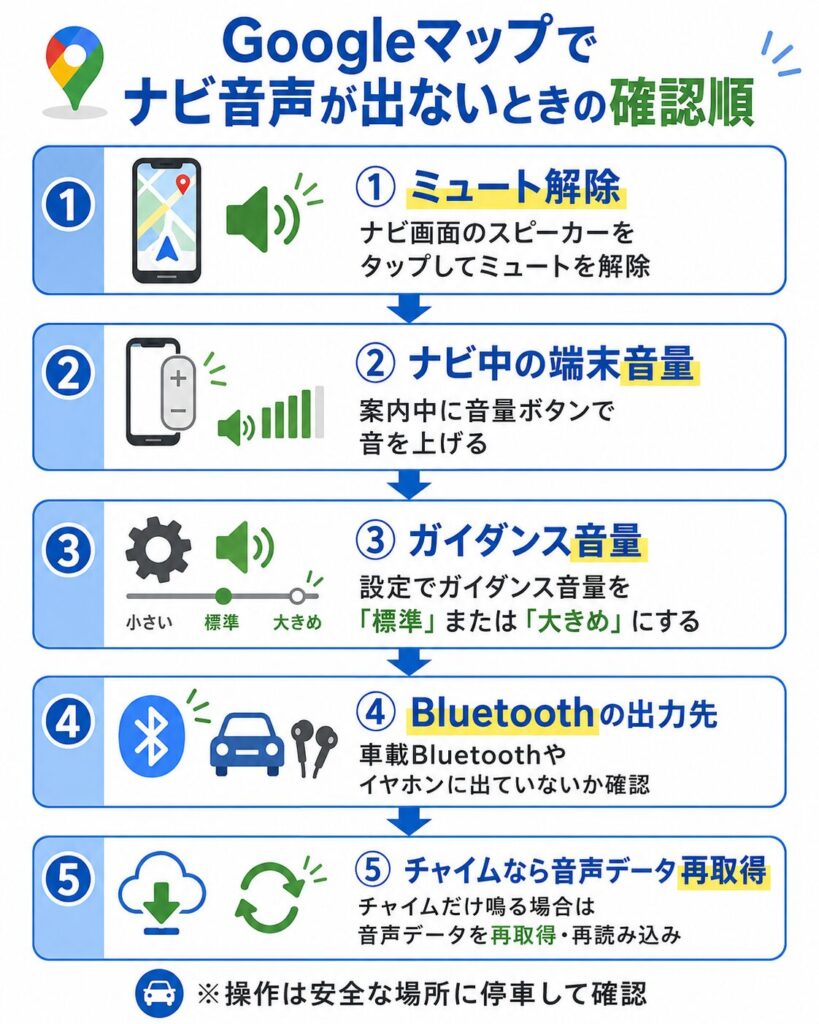
Googleマップでナビ音声が出ないとき最初に確認する5項目
Googleマップのナビが無音になったら、複雑な設定を触る前に5項目だけ確認します。Google公式のトラブルシューティングも、端末音量やアプリのサウンド設定といった基本項目から順番に確認する流れです。
最初は「ナビ画面のスピーカー」と「ナビ中の端末音量」の2つを確認してください。 ここで直れば、Bluetoothやアプリの再インストールまで進む必要はありません。
Googleマップでナビを開始し、画面に表示されるサウンド設定を開きます。ミュートではなく、通常の音声が流れるサウンド状態に切り替えてください。
経路案内を開始した状態で、スマホの音量ボタンを押して音を上げます。普段の着信音量が大きくても、ナビに使う音量が小さければ案内は聞こえにくくなります。
Googleマップのプロフィール画像から「設定」→「ナビ」を開き、ガイダンスの音量を確認します。聞こえるかを切り分ける間は「大」にしておくと判断しやすくなります。
イヤホンや車とBluetooth接続していると、スマホではなく接続先へ音が送られていることがあります。一度Bluetoothを切り、スマホ本体から音が出るか試すと原因を絞れます。
声は出ないのに「ポン」というチャイムだけ聞こえるなら、音量以外を疑います。Google公式では、音声案内データが未取得または更新待ちの場合にチャイムになることがあると説明しています。
詳しい公式手順は、Google マップ ヘルプ「音声ナビの問題を解決する(Android)」でも確認できます。画面表示はアプリの更新や端末によって多少変わるため、同じ意味の項目を探してください。
出典:Google マップ ヘルプ「音声ナビの問題を解決する」。棒の長さは原因の多さや重要度ではなく、Google公式ヘルプに掲載されている確認手順の順番を表しています。
AndroidでGoogleマップの音声案内が出ないときの設定
Androidでは、Googleマップ内の設定だけでなく、音の出力先や読み上げ機能も確認できます。まずGoogleマップ側で正常に音を出せる状態か調べ、その後にAndroid側へ進むと迷いにくくなります。
Androidでは「テスト音声を再生」が使える環境なら、最初に試すと切り分けが速くなります。 テストで声が出れば、Googleマップ自体よりBluetoothなど出力経路を疑えます。
Googleマップのガイダンス音量を「大」にする
Googleマップを開き、プロフィール画像またはイニシャルから「設定」→「ナビ」へ進みます。「ガイダンスの音量」が「小」や「標準」なら、一度「大」にしてナビを再生してください。
端末のメディア音量とGoogleマップのガイダンス音量は、どちらか一方だけ見ればよいわけではありません。「ガイダンスは大なのに無音」というときは、ナビを再生した状態で端末側の音量も上げます。
Googleマップのテスト音声で出力先を調べる
Google公式によると、Android版Googleマップではバージョン9.13以降でテスト音声を再生できます。「設定」→「ナビ」→「テスト音声を再生」を押し、実際にどこから声が聞こえるか確認します。
| テスト結果 | 考えやすい状態 | 次に確認する場所 |
|---|---|---|
| スマホから声が出る | 本体の再生は正常 | Bluetooth・車側 |
| 車から声が出る | Bluetoothへ出力中 | 車側の音量・入力 |
| どこからも出ない | 音量やアプリ側を再確認 | 端末音量・アプリ更新 |
| チャイムだけ鳴る | 音声データ未取得の可能性 | 通信環境・再取得 |
Androidの読み上げ音声を確認する
GoogleマップのAndroid向け公式ヘルプでは、端末のテキスト読み上げ設定から別の音声へ切り替える方法も案内されています。ナビだけでなく読み上げ機能全体に違和感がある場合は、Androidの「言語と入力」周辺の設定も確認対象です。
iPhoneでGoogleマップの音声が出ないときの直し方
iPhoneでは、ナビを開始してから音量ボタンを押すことがポイントです。Google公式も、ナビ開始後に端末の音量を調整してメディア音量を上げる方法を案内しています。
iPhoneのナビ中に音量ボタンを押す
まず目的地を設定し、Googleマップのナビを開始します。その状態でiPhone側面の音量アップボタンを押し、案内が聞こえるところまで上げてください。
ナビを始める前に音量を変えると、目的とは別の音量を調整している場合があります。「音量を最大にしたのに聞こえない」と感じたときほど、ナビ開始後にもう一度確かめるのが近道です。
iPhoneのGoogleマップでガイダンス音量を上げる
Googleマップのプロフィール画像から「設定」→「ナビ」を開き、「ガイダンスの音量」を確認します。まず「大」に変更し、短いルートを設定して音声が戻るか試してください。
| 確認場所 | 見る項目 | 試す設定 |
|---|---|---|
| ナビ画面 | サウンドアイコン | ミュート解除 |
| iPhone本体 | ナビ中の音量 | 音量を上げる |
| Googleマップ設定 | ガイダンスの音量 | 「大」にする |
| Googleマップ設定 | Bluetooth再生 | 出したいスピーカーに合わせる |
iPhoneでBluetoothを切って本体スピーカーを試す
車やイヤホンとBluetooth接続しているなら、一度Bluetoothをオフにしてナビを再生します。これでiPhone本体から声が出れば、問題の範囲をBluetooth接続や車側へ絞れます。
Google公式も、Bluetoothスピーカーから案内が聞こえない場合はスマートフォン本体から再生する方法を案内しています。詳しい手順はGoogle マップ ヘルプ「音声ナビの問題を解決する(iPhone・iPad)」で確認できます。
Bluetooth・車でGoogleマップのナビ音声が聞こえない原因
スマホ単体では声が出るのに、車に乗ると無音になる。この場合はGoogleマップそのものより、「どのスピーカーへ音を送っているか」を先に調べると原因を見つけやすくなります。
Bluetoothが「接続済み」と表示されても、目的の音が車から出るとは限りません。Googleマップ側の再生設定と、カーオーディオ側の入力ソースの両方が合っているか確認してください。
Googleマップの「Bluetoothで音声を再生」を確認する
Google公式では、車載スピーカーで聞きたい場合はGoogleマップのナビ設定でBluetooth再生を有効にし、スマホ本体で聞きたい場合は無効にする方法を案内しています。目的と設定が逆だと、音は別の場所へ送られます。
たとえば車ではラジオを聞きながら、ナビ音声だけスマホ本体から出したい人もいます。その場合はBluetooth経由の音声再生をオフにした状態で、本体スピーカーから聞こえるかを試します。
車のオーディオ入力をBluetoothに合わせる
Googleマップ側でBluetoothへ送る設定でも、車のオーディオがラジオや別の入力を選んでいると聞こえない場合があります。Google公式も、Bluetooth利用時は車載オーディオの音源をBluetoothへ設定する手順を示しています。
ここで大事なのは「ペアリング済み」と「音声を再生できる」が同じ意味ではないことです。接続先の名前だけで判断せず、実際に音楽などが車のスピーカーから流れるかも確認してください。
Bluetoothを一度切ると原因を判断しやすい
設定が複雑になったときは、一時的にBluetoothをオフにするのが手早い切り分け方法です。本体からナビ音声が出れば、スマホのスピーカーやGoogleマップの基本再生は動いていると考えやすくなります。
| 状況 | 考えやすい原因 | 先に見る場所 |
|---|---|---|
| 本体では鳴るが車では無音 | Bluetooth出力経路 | Googleマップと車側設定 |
| 音楽も車から鳴らない | 車との接続 | ペアリング・入力ソース |
| 音楽は鳴るがナビだけ無音 | ナビの音声設定 | ミュート・ガイダンス音量 |
| Bluetoothを切ると鳴る | 接続先への出力 | Bluetooth再生設定 |
Googleマップのチャイム音など症状から原因を切り分ける
ここまで設定名を見ても判断しにくい場合は、「どんな音が出ているか」から逆にたどります。無音、チャイムだけ、車内だけ無音、音が小さいでは、優先して見る場所が違います。
最初にBluetoothを切った状態とつないだ状態を比べてください。次に「完全な無音」なのか「チャイムは鳴る」のかを分けると、確認すべき項目をかなり絞れます。
Googleマップで完全に無音ならミュートと音量を疑う
右左折の案内も交通情報も何も聞こえないなら、まずサウンドアイコンを見ます。「アラートのみ」では通常の右左折案内が流れないため、通常の音声が有効な状態へ切り替えてください。
続けてナビ中に端末音量を上げ、Googleマップ側のガイダンス音量も「大」にします。この段階で音が戻れば、アプリ削除など大きな操作は不要です。
Googleマップでチャイムだけ鳴るなら音声データを疑う
「ポン」という音は聞こえるのに、人の声だけ出ない場合は音量ゼロとは考えにくくなります。Google公式では、音声による経路案内が端末へダウンロードされていない、または更新が必要なときにチャイムが鳴る場合があるとしています。
安定したインターネットへ接続して経路を検索し、Googleマップを開いた状態にして音声案内データの取得を待ちます。ダウンロードが終われば、チャイムではなく通常の音声案内へ戻ることがあります。
Googleマップの音声が小さいなら二つの音量を見る
声は聞こえるものの小さすぎる場合は、端末音量だけでなくGoogleマップのガイダンス音量も確認します。どちらかが低いままだと、車の走行音がある場所ではほとんど聞こえないことがあります。
車のスピーカーへ出している場合は、車側の音量も確認対象です。スマホ、Googleマップ、車載オーディオという3段階で音量が関係するため、今どこから再生しているかを先に決めると混乱を防げます。
| 症状 | 最初に疑う原因 | 最初の一手 |
|---|---|---|
| 完全に無音 | ミュート・音量 | サウンド設定を確認 |
| チャイムだけ鳴る | 音声案内データ | ネット接続して再取得 |
| 車に乗ると無音 | Bluetooth出力先 | Bluetoothを一度切る |
| 声がかなり小さい | 複数の音量設定 | ガイダンスを「大」 |
| 途中から聞こえない | 接続やアプリ状態 | 本体再生で切り分け |
Googleマップの音声が途中から聞こえないまま直らない場合
音量、ミュート、Bluetooth、音声データまで確認しても直らないなら、アプリ側の一時的な不調も切り分けます。いきなり端末を初期化するのではなく、影響が小さい作業から順番に試します。
設定を何度も変えるより、「本体スピーカーで鳴るか」を基準点にしてください。 基準が一つあると、アプリの問題なのかBluetoothの問題なのかを判断しやすくなります。
Googleマップを最新版へ更新する
Googleマップ公式ヘルプでは、アプリで問題が起きる場合の基本対処として最新版への更新を案内しています。AndroidならGoogle Play、iPhoneならApp StoreでGoogleマップに更新が出ていないか確認します。
アップデート後はGoogleマップを開き直し、短いルートで音声を確認してください。更新前の状態を引きずっている可能性もあるため、必要なら端末の再起動も組み合わせます。
Androidはキャッシュやアプリデータを確認する
GoogleのAndroid向けヘルプでは、正常に動かないアプリに対して再起動や更新、キャッシュやデータの削除といった対処が案内されています。ただしデータ削除は設定に影響するため、音量確認より後に行う位置づけです。
「キャッシュを削除」と「データを削除」は同じ操作ではありません。端末によって表示も異なるため、内容を確認せずに保存データを消さないよう注意してください。
iPhoneは更新後も直らなければ再インストールを検討する
GoogleマップのiPhone向け公式ヘルプでは、アプリで問題が続く場合に更新や再インストールが案内されています。先にBluetoothや音量を切り分けてから行えば、不要な再設定を減らせます。
再インストール後は、通信状態のよい場所でGoogleマップを開き、ルートを検索して音声を試します。チャイムだけ鳴る場合は、音声案内データを取得できるようアプリを開いた状態で確認してください。
特定の接続時だけ再発するなら条件を記録する
「自宅では鳴るのに特定の車だけ鳴らない」「Bluetooth接続直後だけ無音になる」など条件が決まっているなら、その条件をメモします。症状が再現する条件が分かると、車側かスマホ側かを切り分けやすくなります。
- Bluetoothを切ると本体から声が出るか
- 音楽は同じスピーカーから正常に流れるか
- チャイムなのか完全な無音なのか
- Androidのテスト音声は再生できるか
- Googleマップ更新後も同じ条件で再発するか
Googleマップでナビ音声が出ないときの対処法まとめ
Googleマップでナビ音声が出ないときは、設定を片っ端から変える必要はありません。ナビ画面のミュート、ナビ中の端末音量、ガイダンス音量の3つから確認し、その後にBluetoothや音声データへ進むと効率的です。
「本体スピーカーなら鳴るか」「チャイムは鳴るか」の2点を確認すると、原因を大きく分けられます。 車内だけ聞こえない場合は、Googleマップとカーオーディオの出力先をセットで見てください。
- ナビ画面でミュートを解除する
- ナビ中にスマホの音量を上げる
- ガイダンスの音量を「大」にする
- Bluetoothを切って本体再生を試す
- チャイムなら音声案内データを再取得する
- 直らなければアプリを更新して再確認する
運転を始めてから設定を直そうとすると、画面を見る時間が増えて危険です。出発前に短いルートで音声を再生し、スマホ本体または車のスピーカーから確実に聞こえることを確認しておくと安心です。