

撮った写真がいつの間にかGoogleフォトに保存されていて、端末には残したまま自動バックアップだけ止めたいことがあります。Googleフォト バックアップしない設定は、アプリの設定でバックアップをオフにする方法です。
オフにする操作と、保存済み写真を削除する操作は別です。AndroidとiPhone・iPadでの設定場所や、端末に写真を残してGoogleフォト上の写真を削除するときの注意点を確認できます。
- バックアップを止めても、端末内の写真まで消えるわけではありません
- AndroidとiPhoneで設定画面を開き、表示がオフか確かめましょう
- 端末に写真を残してクラウドだけ消すときは、先に同期状態を確認してください
Googleフォトのバックアップをしない設定は、アプリからオフにする
Androidでバックアップをオフにする手順
Androidでは、Googleフォトアプリを開き、右上のプロフィール写真またはイニシャルをタップします。表示されたメニューから「フォトの設定」を選び、「バックアップ」を開いてください。設定画面まで進めば、あとはスイッチを切り替えるだけです。
「バックアップ」のスイッチをオフにすると、写真や動画の自動保存が停止します。設定画面を離れる前に、スイッチの状態がオフになったことを確認しておくと安心です。カメラ以外のフォルダも含めて止めたい場合は、全体のバックアップをオフにします。
iPhone・iPadでバックアップをオフにする手順
iPhone・iPadでも、操作はGoogleフォトアプリから行います。アプリを開いてプロフィール写真またはイニシャルをタップし、「Google フォトの設定」から「バックアップ」へ進んでください。Androidとは設定項目の名前が少し異なります。
「バックアップ」のスイッチをオフにすると、Googleアカウントへの写真・動画の自動保存が止まります。端末の設定アプリではなく、Googleフォト内の設定を開くのがポイントです。アプリを複数の端末で使っている場合は、止めたい端末ごとに状態を確認しましょう。
設定後に「バックアップがオフになっています」と確認する
オフにした後は、Googleフォトアプリのプロフィールメニューなどに表示されるバックアップステータスを確認します。「バックアップがオフになっています」と表示されていれば、設定が反映された状態です。
表示を確認するには、使っている端末のGoogleフォトでバックアップをオフにし、ステータス表示を確認しましょう。設定のスイッチだけで判断せず、ステータスも見ておくと、操作が反映されたか確かめやすくなります。
AndroidとiPhone・iPadでは設定画面への経路が異なりますが、オフにした後の確認表示は共通です。手順を表で照らし合わせ、端末に合う経路を選んでください。
| 端末 | 設定画面への経路 | オフにした後の確認 |
|---|---|---|
| Android | プロフィール写真→フォトの設定→バックアップ | 「バックアップがオフになっています」 |
| iPhone・iPad | プロフィール写真→Google フォトの設定→バックアップ | 「バックアップがオフになっています」 |
どちらの端末も、Googleフォトアプリのプロフィールメニューから設定を開きます。Androidは「フォトの設定」、iPhone・iPadは「Google フォトの設定」と表示される点が違います。
設定をオフにしたら、スイッチだけでなくステータス表示も確認しましょう。表の経路をたどり、使っている端末で「バックアップがオフになっています」と表示されるか見てみてください。
設定をオフにする手順だけでなく、オフにしても写真がアプリに表示される理由や、必要な写真だけをバックアップする考え方も確認できます。操作後の見え方まで知りたい方は参考にしてください。
バックアップをオフにしても、端末やGoogleフォト上の写真はどうなる?
バックアップを止める操作と写真を削除する操作は別
バックアップを止めても写真が消えるのでは、と気になるところです。バックアップをオフにする操作は、これからの写真や動画の自動保存を止める設定で、端末内のデータを削除する操作ではありません。
オフにするだけでは写真は削除されません。Googleフォト上の写真を削除する場合は別の操作になり、端末内の写真にも影響することがあります。設定と削除を分けて考えると整理しやすくなります。
表では、バックアップのオン・オフと、Googleフォトから削除する操作を分けてまとめています。バックアップを止めたいだけなら、削除操作には進まず、設定をオフにするところで止めておけます。
| 操作 | 端末内 | Googleフォト上 |
|---|---|---|
| バックアップをオン | 写真は端末内に残る | 写真や動画が自動保存される |
| バックアップをオフ | 端末内の写真はそのまま | 新たな自動保存が止まり、保存済み写真は残る |
| Googleフォトから削除 | バックアップがオンの端末では削除される場合がある | 削除され、ゴミ箱に移動する |
バックアップのオン・オフは自動保存の設定で、写真を消す操作とは別です。オフにしても端末内の写真や、すでにGoogleフォトへ保存された写真が自動で削除されるわけではありません。
Googleフォトから削除すると、バックアップがオンの端末にも影響する場合があります。端末に残したい写真があるときは、端末内とGoogleフォト上の保存状態を分けて確かめてから削除を判断しましょう。
Googleフォトにすでに保存された写真は別途削除しない限り残る
すでにGoogleアカウントへバックアップされた写真や動画は、バックアップをオフにしても、それだけでGoogleフォト上から消えるわけではありません。クラウド上の保存分をなくしたい場合は、別途削除の操作が必要です。
Googleフォト上に残したくない写真がある場合も、端末に残したい写真まで消さないよう、保存場所を分けて確認しましょう。アプリの一覧に写真が見えることと、端末内に写真が残っていることは同じとは限りません。
Googleフォトから削除すると、アプリがインストールされバックアップがオンの端末からも削除される場合があります。消したくない写真が端末内にあることと、Googleフォト上の保存状態を分けて確認してから削除を判断すると安心です。
アプリに写真が見えていても、バックアップ済みとは限らない
Googleフォトアプリに写真が並んでいても、すべてがGoogleアカウントに保存済みとは限りません。端末内にある写真がアプリに表示される場合もあるため、一覧に見えることだけでバックアップ完了とは判断できません。
たとえばバックアップを止めた後に撮影した写真は、端末には残っていても自動保存されていないことがあります。写真が表示されるかどうかと、Googleフォト上に保存されているかどうかは、別々に確認しましょう。
迷ったときは、まず端末内に残したい写真があるかを確かめ、そのうえでGoogleフォト上の保存状態を確認します。バックアップのステータスがオフでも、アプリに写真が見えること自体は不自然ではありません。
Googleフォトのバックアップ対象フォルダをAndroidで見直す
バックアップ設定からデバイスのフォルダを開く
Androidでは、端末全体のバックアップを止めずに、フォルダ単位で対象を見直せます。設定場所はGoogleフォトアプリのバックアップ画面です。写真を残したいアプリがある場合にも、一覧から確認できます。
Googleフォトを開き、プロフィール写真またはイニシャルをタップします。「フォトの設定」から「バックアップ」へ進み、デバイスのフォルダ一覧を開いてください。表示されたフォルダごとに、バックアップの状態を確認します。
一覧を開いたら、バックアップしたいフォルダと止めたいフォルダを分けて見ます。Androidのバックアップ設定でフォルダ一覧を開き、不要なフォルダの対象設定を見直しましょう。変更後に状態を見直すと安心です。
カメラ以外のアプリが作成したフォルダも対象か確認する
カメラで撮った写真だけがバックアップ対象とは限りません。Androidでは、他のアプリが作成した写真・動画のフォルダも対象にできます。カメラ以外の画像が保存されていないか、一覧で確認してみてください。
たとえば、メッセージアプリで受け取った画像や、スクリーンショットを保存するフォルダが表示されることがあります。必要な写真が入っているフォルダまで対象外にすると、以後の自動保存が止まります。フォルダ名だけで判断せず、中身も思い浮かべて選ぶとよいでしょう。
見覚えのないフォルダがあれば、すぐに対象外にする前に、端末内でどのアプリが使っているか確認します。残したい写真があるフォルダは対象のままにし、不要な画像だけを含むフォルダを見直す方法もあります。端末にある写真そのものを削除する操作とは別です。
全体を止めるか、対象フォルダを絞るか選ぶ
写真の自動保存をすべて止めたいなら、バックアップ全体をオフにする方法が分かりやすい選択肢です。一部のアプリの画像だけを止めたい場合は、全体をオンにしたまま対象フォルダを絞れます。目的に合わせて設定を選びましょう。
不要なフォルダだけ対象外にできます。たとえば、カメラの写真はGoogleフォトに保存し、特定アプリの画像は保存しない、といった分け方が可能です。設定後はフォルダ一覧をもう一度開き、残したいフォルダが対象になっているか確かめてください。
どちらにするか迷ったら、まずバックアップを続けたい写真の保存先を確認します。写真の保存先を分けて管理する予定がなければ全体をオフにし、必要なフォルダだけ残したいなら個別に調整する方法があります。切り替え後はバックアップ状態も確認しましょう。
| 選び方 | 端末全体を止める | 特定フォルダだけ外す |
|---|---|---|
| 設定範囲 | すべてのフォルダ | 選んだフォルダ |
| 向いている目的 | 自動保存を止めたい | 一部の画像だけ止めたい |
| 設定後の確認 | バックアップがオフか確認 | 残すフォルダの状態を確認 |
自動保存をすべて止めるなら、バックアップ全体をオフにする方法が分かりやすい選択肢です。一部の画像だけ止めたい場合は、フォルダ単位で対象を調整できます。
全体をオフにすると、残したいフォルダも自動保存されなくなります。どの写真をGoogleフォトに保存したいかを整理してから、設定範囲を選ぶと迷いにくくなります。
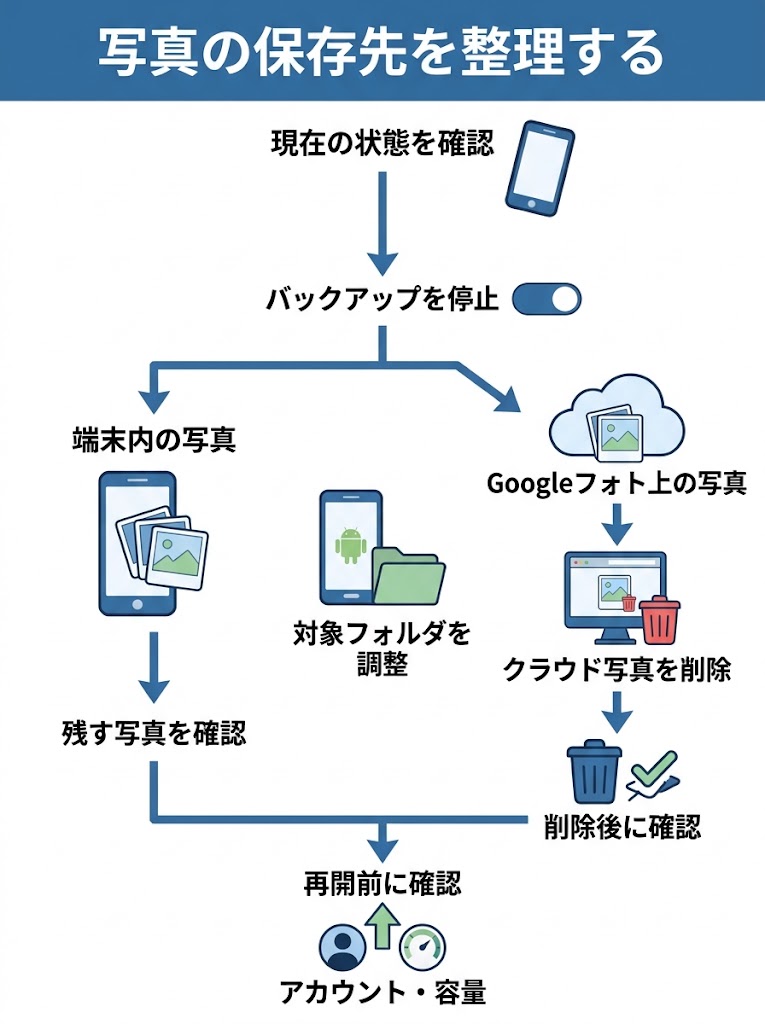
端末に写真を残してGoogleフォトのバックアップ済み写真を削除する
削除前に残したい端末でバックアップをオフにする
端末内の写真を残したい場合は、削除より先にバックアップを止めます。Googleの案内でも、残したい端末でバックアップをオフにしてから、ブラウザ版Googleフォトで削除する順序が示されています。写真を残す端末を先に決めておくと、操作対象がはっきりします。
まず端末の写真アプリを開き、残す写真が端末内から表示できるか確認します。次にGoogleフォトのプロフィール画像またはイニシャルから設定を開き、バックアップをオフにしてください。端末を複数使っているなら、写真を残したい各端末で同じ設定を確認しておくと安心です。
ブラウザからGoogleフォトにアクセスして写真を削除する
設定を止めたら、ブラウザでGoogleフォトにアクセスし、バックアップに使っているGoogleアカウントでログインします。アプリではなくブラウザ版を使うのは、端末側の写真を残しながらクラウド上の写真を削除するためです。表示中のアカウントも確認しましょう。
削除したい写真を選び、ゴミ箱へ移動する操作を行います。複数のアカウントを使い分けている場合は、画面のアカウント表示を見てから選ぶと、別の保存先を操作する心配を減らせます。ほかにバックアップをオンにした端末があれば、先にその端末の設定も確認してください。端末に残す写真を確認してバックアップをオフにし、ブラウザ版から削除する流れです。
削除後はゴミ箱の保管期間と端末側の写真を確認する
削除後は、端末の写真アプリで残したかった写真を開き、表示や再生ができるか確かめます。Googleフォトアプリに同じ写真が見えるだけでは、端末内のファイルが残っている証明にはなりません。端末側を別に確認するのが安心です。
Googleフォトで削除した写真や動画は、ゴミ箱に30日間保管された後、完全に削除されます。消す写真を誤っていないか、ゴミ箱の内容も確認しましょう。残す可能性がある写真は、完全削除の操作を急がず、端末側でも開けることを確かめてから判断できます。
| 順番 | 操作 | 確認すること |
|---|---|---|
| 削除前 | 端末で写真を確認し、バックアップをオフ | 残したい端末で開けるか |
| 削除時 | ブラウザ版Googleフォトから写真を削除 | 正しいアカウントか |
| 削除後 | 端末とゴミ箱を確認 | 写真の表示と削除対象 |
手順の要点は、端末に写真があることを確かめてからバックアップを止め、その後にブラウザ版で削除することです。削除するアカウントを確認すれば、別の保存先を操作するリスクも抑えられます。
削除後は端末の写真アプリとGoogleフォトのゴミ箱をそれぞれ確認します。アプリに写真が見えているかだけでは判断せず、端末で開けるか、削除対象に誤りがないかを分けて確かめましょう。
バックアップをオフにしたのに写真が見えるときの確認方法
バックアップステータスがオフになっているか確認する
写真が残っていても、バックアップが続いているとは限りません。Googleフォトのプロフィール写真またはイニシャルをタップします。バックアップのステータスを開き、「バックアップがオフになっています」と表示されるか確認しましょう。
オフ表示なら、写真が一覧に残っていてもバックアップは停止しています。表示が見つからない場合は、プロフィールを開いた画面のバックアップ欄を確認し、設定のスイッチも見直します。複数のアカウントを使っているときは、意図したアカウントのステータスを開いてください。
端末内の写真がアプリに表示される場合があると理解する
バックアップをオフにする操作は、端末内の写真をアプリから隠す操作ではありません。端末に保存された写真がGoogleフォトアプリの一覧に表示される場合があります。写真の表示とバックアップ状態は別です。
たとえば、端末で撮った写真がアプリに見えていても、それだけではGoogleアカウントへの保存を確認できません。表示の有無ではなく、バックアップのステータスを確認します。必要な写真を整理するときは、端末側に残っているかも確かめてから削除を検討すると安心です。
削除した写真はゴミ箱から完全削除される前に確認する
Googleフォト上で写真を削除したあと、通常の一覧から消えても、すぐに完全削除されたとは限りません。Googleフォト ヘルプによると、削除した写真や動画はゴミ箱に30日間保管された後、完全に削除されます。
削除後に写真が見つからないときは、Googleフォトのゴミ箱を開き、対象の写真が残っていないか確認します。残したい写真がゴミ箱にある場合は、完全削除の操作を避けましょう。端末にも残しておきたい写真は、端末側の写真も別に確認しておくと落ち着いて整理できます。
バックアップを再開する前にアカウントと保存容量を確認する
バックアップ先にしたいGoogleアカウントを確認する
再開後に別のアカウントへ写真が保存されると困る場合は、先にログイン先を見ておきましょう。Googleフォトのプロフィール写真またはイニシャルを開くと、現在使っているGoogleアカウントを確認できます。
複数のアカウントを使い分けている場合は、写真を保存したいアカウントに切り替えてから設定を確認します。Google フォト ヘルプによると、写真や動画をバックアップできるのは一度に1つのGoogleアカウントです。
Googleフォト・ドライブ・Gmailで共有する保存容量を把握する
保存容量を節約したくてバックアップを止めていたなら、再開前に空き状況も確かめておくと安心です。Googleフォトの写真や動画だけでなく、GoogleドライブやGmailも同じGoogleアカウントの保存容量を共有します。
写真のバックアップを再開すると、共有容量の使用量が増える場合があります。写真だけを見て判断せず、ドライブのファイルやGmailのメールも含めて確認しましょう。容量を節約したい場合は、再開する範囲を考える材料になります。
再開すると写真や動画が自動保存されることを確認する
バックアップをオンにすると、写真や動画がGoogleアカウントへ自動保存され、ログイン中のデバイスからアクセスできます。端末内の写真をクラウドにも残したいときに便利ですが、保存先のアカウントは先に確かめておきたいところです。
再開する前に、ログイン中のアカウントと共有保存容量を確認するのが具体的な一歩です。写真を保存したいアカウントになっているか、容量を使う範囲を把握したうえで、必要ならGoogleフォトのバックアップ設定をオンにします。
まとめ
Googleフォト バックアップしない設定を考えるときは、写真をどこに置いておきたいかを先に整理すると、設定と削除の判断を混同しにくくなります。残す写真と手放す写真の境目を、自分の使い方に合わせて決めることが大切です。
まず現在の保存状態を確かめ、整理が必要な写真だけを見直すところから始めてみるのもよいでしょう。写真の行き先が定まれば、気持ちにも少し余裕が生まれます。