
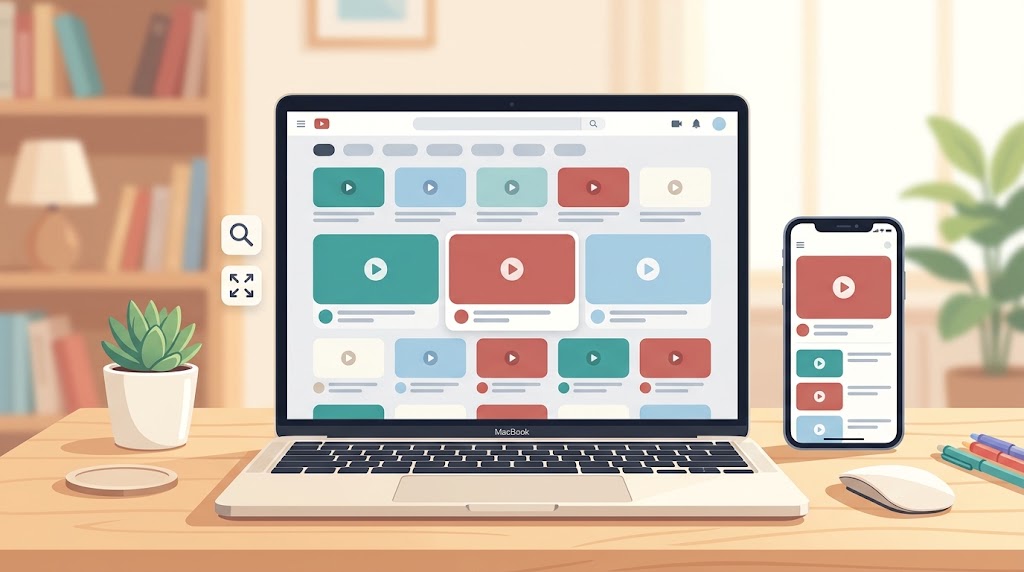
- YouTubeサムネが大きくなった原因は、表示変更か拡大設定から確認する
- PCはズーム倍率と画面幅を確認し、文字の読みやすさを保ちながら調整する
- スマホは他のアプリと比較し、YouTube側の変更なら戻せない場合もある
YouTubeを開いたらサムネイルが大きくなり、前より動画を探しにくい。YouTubeサムネが大きくなった!と感じたときは、画像だけが大きいのか、文字やメニューも一緒に拡大されているのかを先に確かめると、試す操作を絞れます。
PCならブラウザのズーム倍率とウィンドウ幅、スマホなら端末全体の表示設定が確認の入口です。ホーム画面だけが変わった場合は、YouTube側の表示テストや段階的な機能公開も考えられます。設定ミスと決めつける必要はありません。
自分の設定による拡大は調整できますが、YouTube側のレイアウトを必ず以前と同じ形に戻せるわけではありません。PCで一覧を見やすくする方法、スマホで確かめる場所、設定を変えても戻らないときの見分け方を押さえ、必要な操作だけを試していきます。
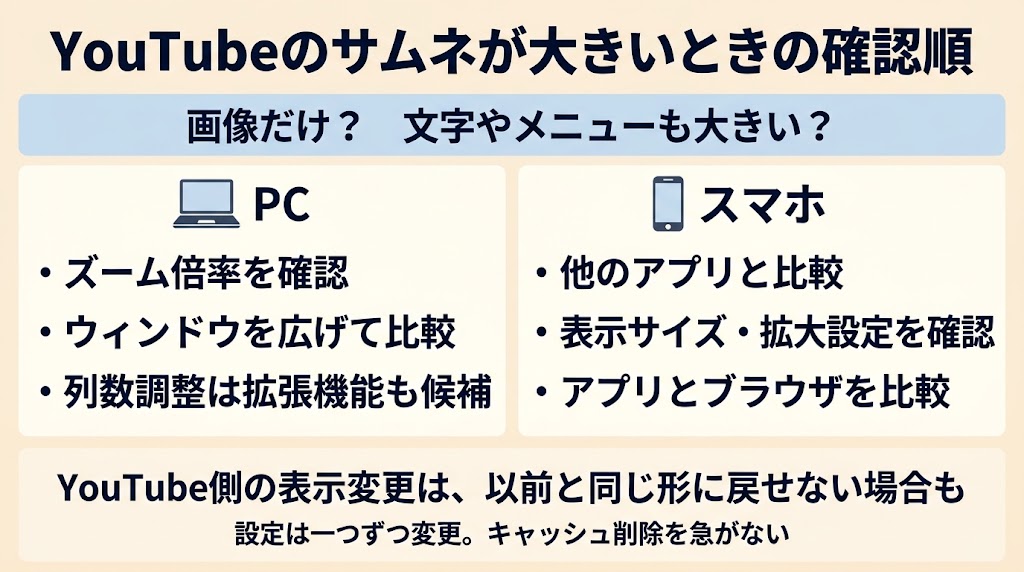
YouTubeサムネが大きくなった原因は表示変更と拡大設定
YouTubeのサムネイルは、再生前の動画を紹介する画像です。大きく見える原因には、画像を並べるレイアウトの変更と、画面全体を拡大する設定があり、同じ対処では解決できません。
サムネイルだけの変化か、画面全体の拡大かを分けると、確認する設定を絞れます。
ホーム画面の表示変更はアカウントごとに違うことがある
同じ端末でYouTubeを開いても、使うアカウントによって見た目が違うことがあります。YouTube公式ヘルプは、アプリのバージョンの違いに加え、新機能のテストや段階的な公開で表示が変わることを説明しています。
これは、一部の利用者から新しい機能を試したり、公開する対象を少しずつ増やしたりする仕組みです。家族の画面が以前のままでも、自分の端末が壊れた証拠にはなりません。
ただし、自分の画面が特定のテストに選ばれたと、見た目だけで断定することもできません。個別のサムネイル表示について、公式発表と自分の症状が一致しているかは別に確かめる必要があります。
YouTube側で画像の並べ方が変わっている場合、端末を再起動しても同じ表示になる可能性があります。再起動が効かなかったからといって、さらに強い初期化を重ねる必要はありません。
公式の説明は、YouTubeの機能テストと段階的な公開についてのヘルプで確認できます。変更の仕組みを知っておくと、手元の設定だけで直せる範囲を見誤らずに済みます。
サムネがでかいときは文字やメニューの大きさも見る
動画のタイトル、検索欄、左側のメニューまで一緒に大きくなっているなら、画像単体よりもページ全体の拡大を疑う場面です。ブラウザのズームは画像だけでなく、ページにある文字やボタンにも作用します。
反対に、タイトルの文字は以前と同じなのに、画像の占める面積や並ぶ数だけが変わったなら、レイアウト側を調べる手がかりになります。画像の端が切れる、文字に重なるといった崩れも別の症状です。
比較するときは、同じホーム画面を見るのが基本。検索結果とホームを比べると、もともとの構成の違いを異常と取り違えてしまいます。
| 最初の確認場所 | 見えている変化 | 考えられる原因 |
|---|---|---|
| PCのズーム倍率 | 画像・文字・メニューが一緒に大きい | ページ全体の拡大設定 |
| PCのウィンドウ幅 | 横に並ぶ動画の数が変わった | 使える表示幅やレイアウトの変化 |
| 別の画面・アカウント | ホームだけ、特定の利用状態だけ違う | YouTube側の表示変更など |
| 端末の表示設定 | YouTube以外のアプリも大きい | 端末全体の表示サイズや拡大機能 |
サムネイルの画像サイズと視聴画面の表示サイズは別
動画を投稿する人向けのサムネイル画像の作成サイズを変更しても、視聴者のホーム画面の列数は調整できません。アップロードする画像の大きさと、YouTubeが画面上に並べる大きさは別の話です。
画質を下げる操作も、ホーム画面の画像を小さくする設定ではありません。再生する動画の品質と、動画一覧のレイアウトを分けて考えると、関係のない設定を探さずに済みます。
困っている場所が再生中の映像なら、全画面表示やシアターモードの問題かもしれません。ホームに並ぶ画像の話と切り分け、再生画面だけが大きい場合はプレーヤーの表示ボタンを確かめてください。
PCでYouTubeサムネを小さくする方法
PCでは、まずページの倍率を普段の状態へ戻し、同じウィンドウ幅で見比べます。表示全体を縮小する方法はすぐ試せますが、サムネイルだけを小さくする操作とは違います。
Chromeのズームを標準倍率に戻して確認する
Chromeの右上にあるメニューを開き、「ズーム」の倍率を確認します。意図せず拡大していた場合は、標準の100%へ戻してホーム画面を見直すのが入口です。
WindowsのChromeならCtrlと数字の0、Macなら⌘と数字の0でページのズームを元に戻せます。文字入力欄で操作すると迷いやすいため、入力を終えてからページ上で押してください。
いつも使うアカウントとウィンドウで開きます。変更前の倍率と見た目を確認してください。
Chromeのメニューで100%へ調整するか、WindowsはCtrl+0、Macは⌘+0を使います。
サムネイルだけでなく、動画タイトルや検索欄も見ます。文字も小さく戻ったなら、ズームによる拡大が関係していたと考えられます。
倍率を戻して画像の大きさが変われば、少なくとも拡大設定が見え方に影響していました。100%でも並び方が以前と違う場合は、ウィンドウ幅やYouTube側のレイアウトなどを続けて確認します。
普段から見やすさのために拡大している人は、100%を永久に使う必要はありません。標準倍率で一度比較したうえで、読める大きさへ戻せば十分です。
ブラウザを縮小するとタイトルやボタンも小さくなる
標準倍率でも画像が大きいと感じるなら、ページを少し縮小して見やすくできるか試せます。Chromeでは、WindowsならCtrlとマイナス、Macなら⌘とマイナスで縮小できます。
縮小すると、画面の中に入るページの範囲が広がります。YouTubeのレイアウトによっては横に並ぶ動画が増えますが、必ず以前の列数へ戻るわけではありません。
ここで見るのは動画の数だけではなく、タイトルを無理なく読めるかどうか。画像が小さくなっても文字が細かすぎれば、動画を選ぶ作業はかえってしづらくなります。
Chromeはサイトごとのズーム設定を管理できます。YouTubeだけ見え方が違う場合は、すべてのサイトの倍率を変更する前に、今開いているページの設定を確認するほうが影響を抑えられます。
Google公式のChromeヘルプでは、メニューによる拡大縮小とサイト別のズーム管理が案内されています。小さくする操作で見やすくなったら、別のサイトの文字まで縮小する必要はありません。
ウィンドウ幅とWindowsの表示スケールを確認する
ブラウザを細いウィンドウで使っている場合は、いったん最大化してホームの並びを比べます。ページが使える横幅が変わると配置も変わり得るため、同じ倍率だけでは比較条件がそろいません。
左右に別の作業画面を置いているときも、動画の一覧に使える幅は限られます。最大化すると見やすいなら、必要に応じてウィンドウの幅を広げるという選択ができます。
Windowsのメニューや他のアプリまで大きい場合は、「設定」の「システム」から「ディスプレイ」を開き、表示スケールや解像度を確かめます。YouTubeだけの変化なら、ここを最初に変更する理由は薄くなります。
Microsoftは、ディスプレイの設定からスケールや解像度を調整する手順を案内しています。画面全体に影響する設定なので、変更前の値を記録し、推奨値も確認してから判断してください。
高解像度の画面では、文字を読みやすくするために表示スケールを大きくすることがあります。サムネイルを小さくする目的だけでスケールを下げると、仕事用のソフトまで見づらくなるかもしれません。
外部モニターをつないだ直後に見え方が変わった場合は、どの画面でブラウザを開いているかも見ます。モニターごとの表示条件が違うなら、同じ画面で比較するところから始めると整理できます。
スマホでYouTubeサムネが大きくなったときの対処法
スマホでは、YouTubeだけが変わったのか、端末全体が大きくなったのかで確認先が変わります。PC向けの拡張機能を探す前に、アプリと端末の表示を見比べてください。
YouTubeだけの変化ならアプリ側の比較から、他の画面も大きいなら端末の表示設定から確認します。
iPhoneは画面全体の拡大表示を確かめる
iPhoneで設定画面や他のアプリも大きく感じるなら、画面全体の拡大表示を確認する余地があります。Appleの案内では、画面を拡大する設定と、文字サイズを変える設定が分けられています。
設定アプリ内で「拡大表示」を探し、普段使っていた状態と違っていないか確認します。iOSのバージョンで配置や名称が変わるため、項目が見つからなければ設定内の検索を使うと探しやすくなります。
文字サイズを下げたからといって、YouTubeのサムネイル画像まで希望どおりに小さくなるとは限りません。動画タイトルだけが読みづらくなった場合は、その調整を続けないほうがよいでしょう。
画面の一部が大きく拡大されて見える場合は、アクセシビリティのズーム機能も確認先です。日常的に必要な機能を無理に解除せず、今回の変化と関係があるかを見てから調整します。
端末の表示がいつもどおりで、YouTubeのホーム画像だけが違うなら、iPhone全体の設定変更は後回しで構いません。端末側の拡大を戻すことと、YouTubeの配置を戻すことは同じではないからです。
Androidは表示サイズとフォントサイズを分けて見る
Androidには、文字を変えるフォントサイズと、画面上の項目を変える表示サイズがあります。Google公式ヘルプも、この二つを別々に調整する方法を説明しています。
設定アプリで「表示サイズ」を検索し、現在の状態を確認します。機種によって設定の場所が違うので、メニュー名を順番にたどるより検索したほうが早く見つかることがあります。
- 端末全体が大きい場合は、表示サイズや拡大機能を確認する。
- 文字だけが大きい場合は、フォントサイズとの関係を見る。
- YouTubeだけが変わった場合は、端末設定を動かす前にアプリの状態を比べる。
表示サイズを動かすと他の画面の使い勝手にも関わります。変更前の状態を記録し、ホーム画面や普段使うアプリも読めるか確認してから使う値を決めてください。
フォントサイズの設定は、一部のアプリに適用されないこともGoogleの案内で示されています。設定を変えてYouTubeが変化しなくても、その操作の仕方を間違えたと決めつける必要はありません。
サムネイルを小さくしたいだけなのに通知や連絡先まで見づらくなったなら、調整の影響が広すぎます。端末全体の読みやすさを犠牲にする前に、YouTubeのアプリとブラウザを比べてみます。
アプリとブラウザを比較してから更新する
同じスマホで、YouTubeアプリとブラウザ版のホームを比べると、変化が起きている範囲を調べられます。ログイン状態が違えば条件も変わるため、差があっても原因を一つに決めないでください。
アプリだけで表示の重なりや画像の欠けが起きる場合は、アプリを閉じて開き直し、更新の有無を確認します。YouTube公式ヘルプは、トラブル対処として最新のアプリや対応ブラウザを使うことを案内しています。
ただし、この案内はサムネイルの大きさを以前に戻す保証ではありません。表示の不具合を調べる操作として使い、更新すれば旧レイアウトへ戻るとは期待しないほうがよいでしょう。
ブラウザ版のほうが見やすければ、動画を探す間だけ使う方法もあります。アプリと同じ操作感になるわけではないため、再生やログインの使い勝手も合わせて判断してください。
更新の直後に変わった場合も、更新だけが原因とは限りません。YouTube側から配信される表示変更と時期が重なる可能性があるため、古いアプリへの入れ替えを最初の対処にする必要はありません。
Row FixerでYouTubeの表示列数を調整する方法
PCで画像を小さくしながら動画を多く並べたい場合、表示列数を調整する拡張機能が候補になります。拡張機能とは、ブラウザに機能を追加する小さなソフトです。
YouTube Row Fixerでできることとできないこと
YouTube Row FixerのChromeウェブストア掲載ページは、横一列に並ぶ動画の数を調整する機能を説明しています。掲載されている提供者名はsapondanaisriwanです。
これはYouTube公式の表示設定ではなく、ブラウザ側で見え方を調整する方法です。YouTubeのサーバーにある旧デザインへ戻す操作でも、他の端末まで一括で変える操作でもありません。
Row Fixerは第三者の拡張機能です。スマホのYouTubeアプリには適用されず、YouTube側の変更によって動作が変わる可能性があります。
文字も小さくなるブラウザ縮小と違い、列数の調整を狙えるのが選択理由になります。ただし、選んだ設定がすべてのページで同じ見え方になるかは、対象ページとその時点の動作で確かめる必要があります。
Firefoxのアドオン掲載ページにも、同名の拡張機能があり、動画などの一列あたりの表示数を調整する説明があります。使っているブラウザに対応する配布元を選び、別ブラウザの手順をそのまま当てはめないでください。
Chromeウェブストアで配布されていることと、YouTube公式の機能であることは別です。提供者や機能説明、追加時に求められる権限を見てから導入を判断します。
Chromeに追加して一列あたりの動画数を設定する
Chromeウェブストアで「YouTube Row Fixer」を探し、提供者名と説明を確かめます。同じような名前の拡張機能を見つけても、名前だけで同一のものと判断しないでください。
配布ページはYouTube Row FixerのChromeウェブストア掲載ページです。現在の説明や更新状況を確認してから進めます。
掲載ページの説明を読み、横一列の動画数を調整する拡張機能であることと、提供者名を確認します。
「Chromeに追加」を選び、表示された権限に納得できる場合に「拡張機能を追加」で進みます。職場などの管理対象PCでは、許可されている範囲で操作してください。
アドレスバー右側の拡張機能メニューから対象を開き、一列あたりの動画数に関する設定を探します。項目名や配置はバージョンで変わることがあります。
希望する表示数へ調整してYouTubeを再読み込みします。タイトルの読みやすさや画像の重なりも確かめ、問題があれば設定を戻します。
最初から表示数を多くしすぎると、タイトルを追いづらくなる可能性があります。画像の一覧性と文字の読みやすさを合わせて見ながら、手元の画面に合う設定を選んでください。
設定が反映されないときは、拡張機能が有効か、YouTubeで動作するためのサイトアクセスが許可されているかを確認します。権限を増やす前に、現在の説明と必要な範囲を読むのが順序です。
拡張機能が効かないときは重複と対象ページを確認する
すでにYouTubeの見た目を変える拡張機能を使っている場合は、設定が重なる可能性があります。新しく追加する前に、既存の拡張機能を把握しておくと問題を追いやすくなります。
Row Fixerを入れてから画像が重なるようになったら、まず無効にして元の状態を比べます。GoogleのChromeヘルプでは、拡張機能の管理画面から有効・無効を切り替えられることが案内されています。
ホームでは変わっても検索結果では変わらないなど、ページによる差も確認します。拡張機能の対象や動作が分からないまま設定を重ねると、元の問題と追加した設定の影響を区別しにくくなります。
YouTube側の構造が変われば、それまで動いていた調整が効かなくなることも考えられます。この場合は更新情報や開発者の案内を確認し、無理に古いコードを貼り付けて補う必要はありません。
ブラウザの開発者ツールへ知らないスクリプトを貼る方法は、初めての対処として選ばないほうが扱いやすいでしょう。通常の設定画面から戻せる操作に絞ると、変更の管理がしやすくなります。
YouTubeサムネが戻らないときの診断と失敗例
調整しても戻らないときは、設定をさらに変える前に比較する条件をそろえます。以下の診断表は、見た目の差から次の確認先を絞るための編集上の整理であり、原因を確定する検査ではありません。
表示が違う範囲から次の確認先を決める
比較に使うのは、同じページ、近いウィンドウ幅、同じ倍率です。動画の内容そのものではなく、画像や文字の大きさ、横に並ぶ数、重なりの有無を見ると差を記録しやすくなります。
| 比較した結果 | 次に確認すること | その結果だけでは分からないこと |
|---|---|---|
| 通常のChromeだけ表示が崩れる | 拡張機能、サイトの保存データ | どの拡張機能やデータが原因か |
| 同じPCでアカウントを変えると違う | アカウントごとの表示変更の可能性 | 特定のテストへの参加が確定したか |
| 複数ブラウザで画像の並びが似ている | YouTube側の配置や共通の画面条件 | 全利用者に同じ変更が公開されたか |
| 他のアプリも一緒に大きい | 端末の表示サイズ、拡大機能 | YouTube側にも変更があったか |
| アプリだけで画像や文字が重なる | アプリの更新、再起動、問題報告 | 更新すれば旧レイアウトに戻るか |
別のアカウントとの比較は、同じ端末でも表示差があるかを確かめるためのものです。動画のおすすめも変わるので、出てくる動画が違うこと自体を異常と考える必要はありません。
別のブラウザを使うと、倍率や拡張機能、ログイン状態まで変わる場合があります。見た目が戻っても、どれが効いたかを知るには通常の環境へ戻って一つずつ調べることになります。
比較した結果を短くメモすれば、次に同じ症状が出たときも確認の入口が分かります。画像が大きいという感想だけより、文字は変わらずホームだけ違う、という記録のほうが判断に使えます。
シークレットモードで戻っても原因は一つに決まらない
ChromeのシークレットウィンドウでYouTubeを開くと、通常のウィンドウとは別の利用状態で比較できます。WindowsはCtrl+Shift+N、Macは⌘+Shift+Nで開けます。
Chrome公式ヘルプでは、シークレットモードのCookieやサイトデータは通常の利用とは別に扱われることが説明されています。通常のログイン状態もそのまま同じにはならないため、比較条件が複数変わります。
拡張機能についても、シークレットでの実行が個別に許可されているかで状態が変わります。シークレットなら必ずすべての拡張機能が無効、と決めつけないでください。
たとえば通常の画面だけが崩れ、拡張機能を無効にすると改善したなら、その拡張機能が関係している可能性を調べられます。シークレットとの差だけでキャッシュが原因と断定するより、確認が一段進みます。
シークレットで問題が出ない場合に拡張機能や閲覧データを調べる流れは、Chromeの読み込み問題の公式案内にもあります。ただし、サムネイルの大型表示すべてに有効な専用の修復手順ではありません。
キャッシュ削除や再インストールを先にしない
キャッシュは、表示などを速くするために一時保存されるデータです。読み込みや再生の不具合では削除が対処の候補になりますが、YouTube側が配信するレイアウトを取り消す設定ではありません。
画像が欠ける、表示が重なるなどの症状がなければ、サムネイルが大きいという理由だけで削除を急ぐ必要はありません。YouTubeの公式案内も、キャッシュ削除を旧デザインへ戻す方法とは説明していません。
ブラウザではキャッシュとCookieを同時に削除する選択肢があります。Cookieなどのサイトデータを消すとログイン状態に影響し得るため、削除対象を読まずに全項目へチェックを入れないでください。
| やりがちな操作 | 困りやすい点 | 先にできる確認 |
|---|---|---|
| ページを大きく縮小する | タイトルや操作ボタンまで見づらくなる | 標準倍率と広いウィンドウで比較する |
| Cookieまでまとめて削除する | ログイン状態などに影響する可能性がある | 拡張機能を無効にして差を見る |
| アプリをすぐ入れ直す | 準備の手間があり、表示変更は残ることがある | 更新の有無とブラウザ版の表示を確かめる |
| 複数の設定を一度に変える | どの変更が作用したか分からなくなる | 変更前を記録して一つずつ試す |
アプリの再インストールも、端末側の不具合を調べる操作と、サービス側のデザインを戻す操作を分けて考えます。今回の症状と関係が薄い操作まで繰り返すと、時間だけがかかってしまいます。
変更前の値を記録しておけば、見やすさが悪化したときに戻せます。直らなかった操作を残したまま次へ進まず、比較結果と設定の状態を整理してから続けるのが扱いやすい進め方です。
フィードバックには大きさより困っている操作を書く
自分の設定を調整しても一覧が使いづらい場合は、YouTubeへフィードバックを送れます。公式ヘルプは、プロフィール画像から「フィードバックを送信」を選び、問題の説明やスクリーンショットを送る手順を案内しています。
サムネイルが大きいという説明に加え、同じ画面で動画を比較しづらい、スクロールが増えて探しにくい、といった困っている操作を書くと状況を伝えやすくなります。感想だけでなく、どの画面で何が変わったかを添えます。
報告には端末・アプリかブラウザか・変わった画面・試した操作を含めます。スクリーンショットでは個人情報が写っていないか確認してください。
報告前にはホームなのか検索結果なのかも確認します。動画の再生画面と一覧では対処が違うため、画面の種類が分かる説明は問題の取り違えを減らせます。
YouTubeは、送られた意見を問題の調査や改善に使うと説明しています。ただし、すべての報告への返信や、希望する表示へ戻る時期が保証されているわけではありません。
自分の表示が崩れているのではなく、新しい配置が好みに合わない場合も、使いづらい点を具体的に伝えられます。直らない操作を繰り返すより、当面使える表示方法を選びながら改善を求めるほうが現実的です。
まとめ|YouTubeサムネを戻すには変わった範囲から確認
YouTubeのサムネイルが大きくなったときは、文字やメニューも一緒に大きいかを見ます。PCはズーム倍率とウィンドウ幅、スマホは他のアプリとの比較から始めると、調整する場所を絞れます。
端末の設定が原因なら調整できる余地があります。YouTube側の配置が変わっている場合は、完全に以前の表示へ戻せるとは限らず、PCの縮小や列数を調整する拡張機能は見やすくする選択肢になります。
縮小すれば文字まで小さくなり、端末の表示設定を変えれば他のアプリにも影響します。動画を多く並べることだけで決めず、タイトルを読みながら無理なく選べるかも確かめてください。
表示が変わらないからといって、キャッシュ削除や再インストールを重ねる必要はありません。同じ画面の条件をそろえて比較し、戻せる操作を一つずつ試せば、何を調べるべきかが見えてきます。