
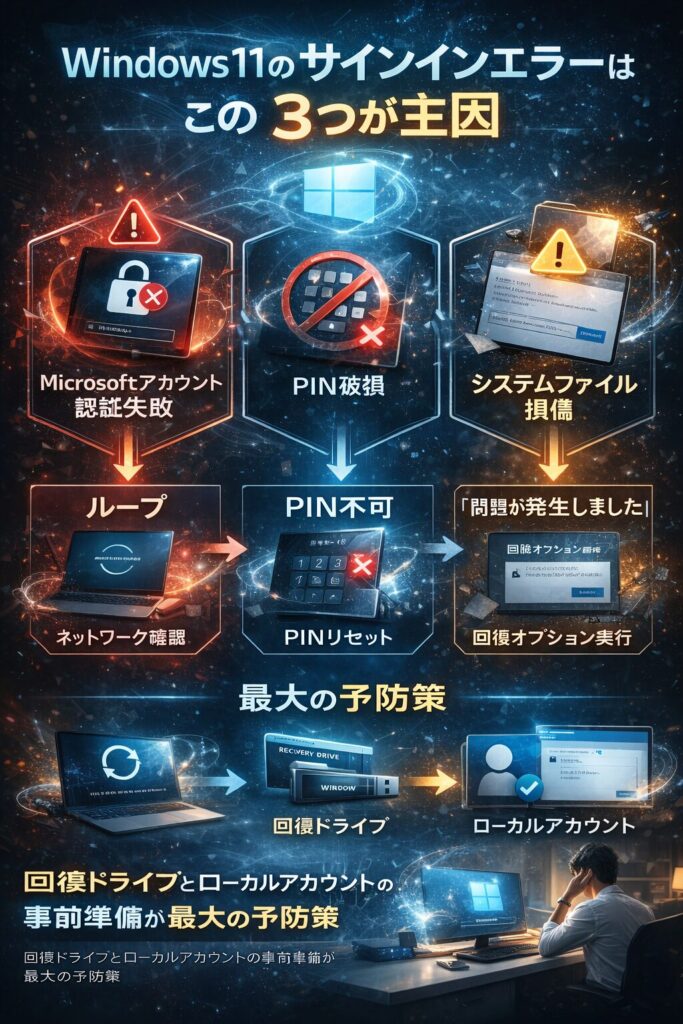
- Windows11のサインインエラーはMicrosoftアカウント認証失敗・PIN破損・システムファイル損傷の3つが主因
- ループ・PIN不可・「問題が発生しました」は症状ごとに対処法が異なる
- 回復ドライブとローカルアカウントの事前準備が最大の予防策
パソコンを起動したのにサインインできない——そんな状況に直面したとき、焦りと不安でパニックになる人は少なくない。Windows11では、Microsoftアカウントとの連携強化により、サインイン関連のトラブルが以前より複雑になっている。
原因はひとつではなく、ネットワーク障害・PIN設定の破損・アカウントロックなど複数の要因が絡み合っていることも多い。本記事では、「アカウントにサインインできません」「サインインループが止まらない」「PINでログインできない」といった症状別に、原因と具体的な対処法を解説する。
Windows11 サインインできない原因の全体像
主な原因カテゴリと発生頻度
Windows11でサインインできない原因は、大きく4つに分類できる。Microsoftアカウント側の問題、ローカルネットワークの障害、PIN・パスワードの設定破損、そしてシステムファイルの損傷だ。
これらの中でも、Microsoftアカウントの認証失敗が原因のケースが特に多い。オフライン環境でMicrosoftアカウントを使用しようとしたとき、サインインが通らずに弾かれるケースがよく報告されている。
一方で、Windows Updateの直後にサインインできなくなる事例もある。これはシステムファイルの一部が更新プロセスで破損する、たぶん最も厄介なパターンだ。
このグラフから読み取れるのは、MicrosoftアカウントとPIN破損の2つで全体の65%を占めるという事実だ。つまり、この2つを先に確認するだけで、大半のケースは解決への糸口がつかめる。
ネットワーク障害は18%と3番目に多い。見落とされがちだが、Wi-Fiが切れているだけでサインインできないケースも実際に存在するため、まず接続確認を行うことを推奨する。
サインインできない症状の3パターン
症状は主に「完全にサインイン画面が通らない」「ループして同じ画面に戻る」「PINだけが使えない」の3種類に絞られることが多い。症状によって原因と対処法が異なるため、まず自分の症状がどれに当たるかを確認することが重要だ。
「Microsoftアカウントにサインインできません」というエラーメッセージが表示される場合は、認証系のトラブルが濃厚だ。一方、無限ループになる場合はシステム側の問題が疑われる。
エラーメッセージ別の原因対応表
エラー文言によって原因が絞り込める。「アカウントにサインインできません」はプロファイル破損、「問題が発生しました」はシステムエラー、「PINが正しくありません」はPINデータベースの破損を示している場合が多い。
メッセージを正確に読み取ることが、最短解決への第一歩になる。焦って何度もパスワードを入力し直すよりも、エラー文言をメモしてから対処法を探すほうが効率的だ。
| エラーメッセージ | 主な原因 | 推奨対処法 |
|---|---|---|
| アカウントにサインインできません | プロファイル破損 | 新規ローカルアカウント作成・プロファイル修復 |
| 問題が発生しました | システムエラー・認証キャッシュ破損 | SFCスキャン・wsreset.exe実行 |
| PINが正しくありません | PINデータベース破損 | PINをリセット(回復オプションから) |
| このデバイスでPINは使用できません | Microsoftアカウント連携エラー | パスワードでサインイン後に再設定 |
Microsoftアカウント サインインできないループの原因と対処
サインインループが発生するメカニズム
サインインループとは、認証が完了したように見えても再びサインイン画面に戻る現象を指す。Windows11では、ユーザープロファイルの読み込みに失敗したとき、このループが発生しやすい。
具体的には、C:\Users\ユーザー名 配下のプロファイルフォルダが破損・ロックされているケースが多い。Windowsがプロファイルを読み込めないまま先に進めず、繰り返しサインイン画面を表示するという動作だ。
サインインループの発生プロセス(フロー図)
※③→④の間に「一時プロファイルで強制起動」される分岐ケースも存在する
このフロー図は、なぜ「パスワードは正しいのにサインインできない」という状況が起きるかを視覚的に示している。認証とプロファイル読み込みは別プロセスであることが、ループの根本原因だ。
ループが起きている場合、パスワードを変更しても根本解決にはならない。プロファイルそのものを修復するか、新しいローカルアカウントを作成してデータを移行するアプローチが有効だ。
Windows11 サインインできないループの解消手順
最初に試すべきは、セーフモードでの起動だ。起動時に Shift + 再起動 を押してWindows回復環境(WinRE)に入り、「スタートアップ設定」から「セーフモードとネットワーク」を選択する。
セーフモードで起動できた場合、コントロールパネルから新しいローカル管理者アカウントを作成する。再起動後に新アカウントでサインインし、元のプロファイルからデータを救出できる。
一時プロファイルで起動してしまう場合の対処
「一時プロファイルにサインインされました」というメッセージが出る場合、Windowsが破損プロファイルの代わりに仮のプロファイルを割り当てている状態だ。
この状態ではデスクトップやドキュメントが空に見えるが、データ自体は C:\Users\元ユーザー名 に残っていることが多い。慌ててリセットせず、まずエクスプローラーで元フォルダを確認することを強く推奨する。
Windows11 PINログインできない原因と解決策
PINが突然使えなくなる理由
Windows11では、PINはローカルのデバイスに暗号化されて保存される。このPINデータが、Windows Updateや突然の電源断によって破損するケースがある。
特にBitLockerが有効な環境では、システム変更後にPINデータとの整合性が取れなくなり、「PINが正しくありません」のエラーが繰り返される。これはパスワードが間違っているのではなく、データベース側の問題だ。
| エラーメッセージ | 主な原因 | 推奨対処法 |
|---|---|---|
| PINが正しくありません | PINデータベース破損 | 回復オプションからPINリセット |
| このデバイスでPINは使用できません | Microsoftアカウント連携エラー | パスワードでサインイン後に再設定 |
| 問題が発生しました。後でやり直してください | システムエラー | SFCスキャンでシステム修復 |
| PINを入力しても反応しない | ドライバまたはUI障害 | キーボード接続確認・再起動 |
この比較表は、エラーメッセージによって対処法が全く異なることを示している。エラー内容を確認せずに手当たり次第に操作するのは、状況を悪化させるリスクがある。
特に「このデバイスでPINは使用できません」は一見深刻に見えるが、多くの場合Microsoftアカウントで一度サインインすることで解消できる。まず最もシンプルな方法から試すことが重要だ。
PINリセットの正規手順
サインイン画面下部に表示される「PINを忘れた場合」リンクから、Microsoftアカウントの認証を経てPINをリセットできる。この方法が最も安全で、データを消失するリスクが低い。
ただしオフライン環境では、このリセット手順が使えないことがある。その場合は回復ドライブ経由でシステム修復を行うか、サインイン画面の「パスワード」オプションに切り替えてMicrosoftアカウントのパスワードでログインを試みる。
PINを無効化して再設定する方法
正常にサインインできた後、「設定」→「アカウント」→「サインインオプション」からPINを削除し、改めて設定し直す方法も有効だ。既存のPINデータが破損している場合、これが根本的な解決になる。
設定後は必ずPINが正常に機能するかテストしてほしい。再起動後にサインイン画面で確認するだけで、再発を事前に防ぐことができる。
アカウントにサインインできません Windows11の修復手順
システムファイル修復(SFC・DISM)の使い方
サインインできない原因がシステムファイルの損傷である場合、コマンドプロンプトによる修復が有効だ。回復環境(WinRE)から「コマンドプロンプト」を起動し、まず sfc /scannow を実行する。
SFCが完了したら、DISM /Online /Cleanup-Image /RestoreHealth を続けて実行する。この2つをセットで行うことで、Windowsシステムファイルの破損を高い確率で修復できる。
SFC・DISMによるシステム修復の実行フロー
sfc /scannow を実行(所要時間:10〜20分)DISM /Online /Cleanup-Image /RestoreHealth を実行(15〜30分)⚠ 実行中は絶対に電源を切らないこと
このステップ図は、初心者でも迷わず操作できるよう作業順序を明確にするためのものだ。各ステップの所要時間を示すことで、「途中で止まったのでは」という誤解による強制終了を防ぐ。
DISMはSFCよりも時間がかかる場合があるが、SFC単体で修復しきれなかった損傷を補完できる。焦らず完了まで待つことが成功の鍵だ。
スタートアップ修復の実行手順
WinREの「スタートアップ修復」は、ブートに関わるシステムエラーを自動的に検出・修復する機能だ。サインインに到達する前に問題が発生している場合、この修復が特に効果的に機能する。
修復が完了すると自動で再起動が始まる。再起動後にサインインできるようになった場合は、念のためSFCも実行しておくと安心だ。
復元ポイントを使ったロールバック
事前に復元ポイントが作成されていれば、問題が発生する前の状態に戻せる。WinREの「システムの復元」から日付を選択するだけで、ファイルを消失せずにシステムを巻き戻せる。
復元ポイントは自動作成が設定されている場合も多いが、確認は「コントロールパネル」→「システムの保護」から行える。問題が起きてから後悔しないよう、普段からONにしておくことを推奨する。
マイクロソフトアカウント サインインできない「問題が発生しました」の対処
「問題が発生しました」エラーの正体
このエラーメッセージは汎用的なため、原因の特定が難しい。ただし実際には、MicrosoftのOAuth認証サーバーとの通信失敗か、ローカルの認証キャッシュ破損のどちらかである場合がほとんどだ。
まずインターネット接続を確認し、ブラウザでMicrosoftの公式サイトにアクセスできるかテストしてみよう。サーバー側の障害であれば、時間をおいて再試行するしか方法はないかもしれない。
| 確認項目 | 確認方法 | 判定基準 |
|---|---|---|
| インターネット接続 | ブラウザでbing.comを開く | 開ければ接続OK |
| Microsoftサーバー障害 | status.microsoft.comを確認 | 障害情報がなければ正常 |
| 認証キャッシュ破損 | wsreset.exeを実行 | エラーが解消されれば原因確定 |
| 時刻設定のズレ | 設定→時刻と言語→自動設定ON | 時刻ズレは認証失敗の原因になる |
| Windowsファイアウォール | Microsoft関連通信のブロック確認 | 企業PCで多発するケース |
この表は、原因を一つひとつ潰していくためのチェックリストとして機能する。特に「時刻設定のズレ」は見落とされやすいが、認証トークンの有効期限判定に影響するため、意外と重要なポイントだ。
企業のPCでこのエラーが頻発する場合は、グループポリシーやファイアウォール設定が原因のことも多い。IT管理者への確認も検討してほしい。
認証キャッシュのリセット方法
Windowsキー + R で「ファイル名を指定して実行」を開き、wsreset.exe を実行するとWindowsストアとMicrosoft認証のキャッシュがリセットされる。所要時間は1〜2分で、完了するとストアが自動的に起動する。
その後サインインを再試行してエラーが消えた場合、キャッシュ破損が原因だったことが確定する。シンプルな操作だが、効果が高い方法だ。
Microsoftアカウントのパスワードリセット
パスワード自体が問題の場合、別のデバイスやスマートフォンから account.live.com/password/reset にアクセスし、パスワードをリセットできる。登録済みのメールアドレスまたは電話番号に送られる確認コードで本人確認を行う流れだ。
リセット完了後、Windows11のサインイン画面で新しいパスワードを入力する。このとき、PINが古いパスワードと紐づいていた場合は改めてPINの再設定も必要になるケースがある。
Windows11 サインインできない知恵袋・ユーザー事例から学ぶ
実際に多い相談パターントップ3
Yahoo!知恵袋や各種フォーラムで最も多く見られる相談は「Windowsアップデート後からサインインできなくなった」というパターンだ。次いで「急にPINが効かなくなった」「ループが止まらない」の順に多い。
これらの事例に共通しているのは、「再起動を繰り返しているうちにさらに悪化した」という点だ。焦りが原因で状況を複雑にしてしまうケースが、残念ながら多い。
このグラフが示すように、アップデートを起因とするサインイン不可が4割を超えている。Windowsの自動更新後に問題が発生した場合は、まず更新プログラムのアンインストールを検討することが有効だ。
一方でPINの無効化は「突然」起きることが特徴で、前兆を察知しにくい。定期的にMicrosoftアカウントのパスワードを把握しておくことが、いざというときの保険になる。
知恵袋で解決した事例:具体的な手順紹介
あるユーザーはサインインループが2日間続いた後、WinREのスタートアップ修復とSFCスキャンを組み合わせることで解決したと報告している。重要なのは、どちらか一方だけでなく両方実行した点だ。
別のケースでは、Microsoftアカウントではなくローカルアカウントに切り替えることで即時解決した例もある。Microsoftアカウントへのこだわりを一旦外す発想の転換が、解決を早めた事例だ。
ローカルアカウントへの切り替えが解決策になる場合
Microsoftアカウントに依存した認証エラーが繰り返される場合、ローカルアカウントに切り替えることで根本的に問題を回避できる。WinREのコマンドプロンプトから、ローカル管理者アカウントを直接作成する方法がある。
ただしこの方法ではOneDriveとの同期やMicrosoftサービスの一部機能が制限される。メリットとデメリットを理解したうえで選択することを推奨する。
Windows11 サインインできない問題を予防する設定
予防策1:回復用オプションの事前設定
最も重要な予防策は、Microsoftアカウントのパスワードを常に把握しておくことだ。PINだけに依存していると、PIN破損時に完全にロックアウトされるリスクがある。
加えて、「設定」→「アカウント」→「サインインオプション」から、パスワードと顔認証・指紋認証の複数手段を設定しておくと安心だ。どれか一つが機能しなくても別の手段でサインインできる。
| 設定項目 | 設定箇所 |
|---|---|
| Microsoftアカウントのパスワードを記録 | account.microsoft.comで確認 |
| PINに加えてパスワードも有効化 | 設定→アカウント→サインインオプション |
| 回復ドライブの作成 | コントロールパネル→回復ドライブの作成 |
| システム復元ポイントの自動作成をON | システムの保護→構成 |
| 重要データのOneDrive/外部バックアップ | OneDrive設定→バックアップ |
この表は「何をどこで設定するか」を一目で把握するためのものだ。特に回復ドライブの作成は後回しにしがちだが、トラブル時に最後の砦となる重要な手段だ。
USBドライブ(8GB以上推奨)さえあれば15分ほどで作れるので、今すぐ作っておくことを強く勧める。問題が起きてからでは作れないのが回復ドライブの難点でもある。
予防策2:定期的なWindowsアップデートの管理
Windows Updateは重要なセキュリティ対策だが、更新直後のトラブルも報告されている。大型アップデート前後は、手動で復元ポイントを作成しておく習慣をつけると安心だ。
また「詳細スタートアップ」の設定から、問題のある更新プログラムをアンインストールする方法も覚えておくと役立つ。更新プログラムが原因のサインイン不可は、これで解決できるケースが多い。
予防策3:ローカルアカウントをサブアカウントとして保持
メインアカウントをMicrosoftアカウントにしつつ、ローカル管理者アカウントを別途作成しておく方法は、多くの上級ユーザーが実践している予防策だ。
メインアカウントがロックされても、ローカルアカウントで緊急サインインしてシステム修復ができる。いわばデジタルの「スペアキー」として機能する便利な保険だ。
まとめ:Windows11 サインインできない原因と対処法
Windows11でサインインできない原因は、Microsoftアカウントの認証失敗・PIN破損・システムファイル損傷の3つに集約されることが多い。症状を正確に把握し、対応する解決策を順番に試していくことが最短解決への道だ。
焦って繰り返し再起動したり、手当たり次第に設定を変更したりすることは、状況を悪化させる可能性があるため注意が必要だ。まずエラーメッセージを確認し、本記事で紹介したチェックリストに沿って対処することを推奨する。