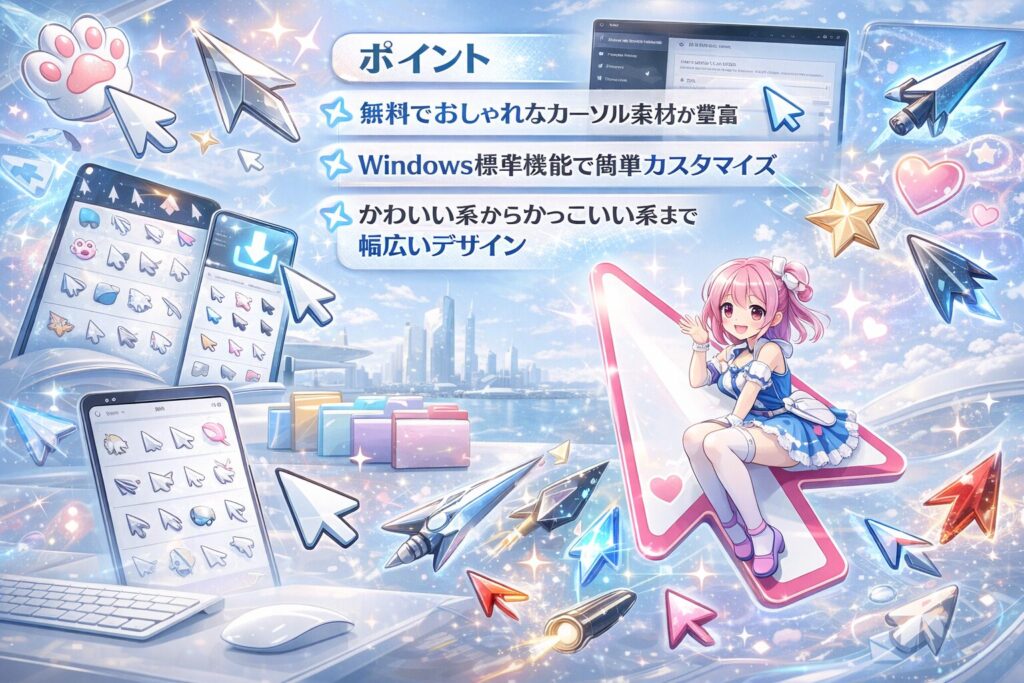
- 無料でおしゃれなマウスカーソル素材が豊富に配布されている
- Windows標準機能で簡単にカーソルをカスタマイズ可能
- かわいい系からかっこいい系まで幅広いデザインが揃っている
毎日見るマウスカーソルだからこそ、自分好みのデザインに変えたいと思ったことはありませんか。実は無料でダウンロードできるおしゃれなマウスカーソル素材がたくさん公開されています。
この記事では、おしゃれで使いやすいマウスカーソル素材の入手方法から設定手順までを詳しく解説します。かわいい系、かっこいい系、シンプル系など、あなたの好みに合ったカーソルがきっと見つかるはずです。
マウスカーソルをおしゃれに変えるメリット
マウスカーソルを変更すると、パソコン作業のモチベーションが大きく変わります。毎日何百回も目にする小さなアイコンだからこそ、自分好みのデザインに変えることで作業環境が格段に快適になるんです。
視認性の向上も見逃せないポイントです。標準のマウスカーソルは小さくて見失いがちですが、おしゃれなカスタムカーソルなら大きめサイズや鮮やかな色使いのものが多く、画面上で瞬時に見つけられます。特に長時間作業する方にとっては目の疲れを軽減する効果も期待できます。
さらに、個性を表現できるのも魅力の一つ。アニメキャラクター、ゲーム風デザイン、ミニマルなモノトーン、キラキラ系など、自分の趣味やセンスを反映したカーソルを選ぶことで、パソコンが自分だけの特別な空間になります。
人気のマウスカーソルジャンル比較
マウスカーソルにはさまざまなジャンルがあり、それぞれ異なる魅力があります。2026年現在、特に人気が高いのは以下のジャンルです。
グラフから分かるように、かわいい系とかっこいい系が圧倒的な人気を誇っています。かわいい系は猫や花、ハートなどのモチーフが多く、女性を中心に支持されています。一方、かっこいい系はメタリックなデザインやSF風の未来的なカーソルが人気で、ゲーマーやクリエイターに好まれる傾向があります。
シンプル系は標準カーソルよりも洗練されたデザインで、ビジネスシーンでも使いやすいのが特徴です。視認性を保ちながらも主張しすぎないため、長時間作業する方から根強い支持を得ています。
無料でダウンロードできるおすすめサイト
国内の人気配布サイト
日本国内には質の高いマウスカーソル素材を無料で配布しているサイトが複数あります。中でも特におすすめなのが以下のサイトです。
イラストACは商用利用も可能な無料素材サイトで、マウスカーソルのイラスト素材が豊富に揃っています。会員登録すれば誰でも無料でダウンロードでき、ベクターデータ形式でも提供されているため、サイズや色を自由にカスタマイズできます。
BOOTHはクリエイターが直接作品を販売・配布するプラットフォームで、個性的でクオリティの高いマウスカーソルが多数公開されています。特にアニメやゲームのキャラクターをモチーフにしたカーソルが充実しており、無料配布されているものも少なくありません。
FunnySnowmanはアニメーションカーソル専門の配布サイトで、動きのあるカーソルが欲しい方に最適です。スプラトゥーンなど人気ゲームのキャラクターカーソルもあり、ユーザーリクエストにも対応しています。
海外の高品質サイト
海外サイトにも優れたマウスカーソル素材が多数あります。Cursors-4uはカテゴリ別に整理された膨大な数のカーソルを提供しており、テーマごとに統一感のあるセットでダウンロードできるのが便利です。
SWEEZY Cursorsはモダンでスタイリッシュなデザインが特徴で、ビジネス用途にも適したシンプルで洗練されたカーソルが揃っています。英語サイトですが操作は直感的で、ダウンロード手順も分かりやすくなっています。
Freepikでは商用利用可能な高品質なマウスポインター素材が無料でダウンロードできます。グラフィックデザイナー向けのプロフェッショナルな素材が多く、PNG形式やベクター形式で提供されています。
Windowsでマウスカーソルを変更する方法
Windows 11での設定手順
Windows 11では設定画面から簡単にマウスカーソルをカスタマイズできます。まず「設定」アプリを開き、「Bluetoothとデバイス」→「マウス」の順に進みます。
次に「マウスポインター」の項目を探してクリックします。ここでサイズはスライダーで1から15まで調整でき、スタイルは白・黒・反転・カスタムから選択できます。リアルタイムでプレビュー確認できるので、自分に合ったサイズと色を見つけやすいです。
カスタムカーソルを使いたい場合は、「その他のマウス設定」から「ポインター」タブを開きます。変更したい動作(通常選択、待ち状態など)を選んで「参照」ボタンをクリックし、ダウンロードしたカーソルファイルを指定すれば完了です。
Windows 10での設定手順
Windows 10では少し手順が異なります。スタートメニューから「設定」→「デバイス」→「マウス」の順に進み、「その他のマウスオプション」をクリックします。
「マウスのプロパティ」ウィンドウが開いたら、「ポインター」タブを選択します。ここでカーソルのデザインセットを変更したり、個別にカスタマイズしたりできます。設定を保存するには「適用」→「OK」の順にクリックします。
もし設定に失敗したり元に戻したくなったら、「既定値に戻す」ボタンをクリックすれば標準のカーソルに戻ります。安心して色々試してみてください。
マウスカーソルのファイル形式を理解しよう
マウスカーソルには主に2つのファイル形式があります。それぞれの特徴を理解すれば、自分の用途に合ったカーソルを選びやすくなります。
.curファイルは静止画のマウスカーソルで、動きのないシンプルなデザインに使われます。ファイルサイズが小さく、パソコンへの負荷も少ないため、長時間作業する方や低スペックPCでも快適に使えます。
.aniファイルはアニメーションマウスカーソルで、複数の画像を連続表示して動きを表現します。キラキラ光ったり回転したりする演出が可能で、見た目の楽しさや個性を重視する方に人気です。ただしファイルサイズが大きくなる傾向があります。
注意点として、これらはWindows専用の拡張子でMacOSでは標準では使えません。Macユーザーは専用のツールやアプリを使う必要があるため、ダウンロード前に対応OSを確認しておきましょう。
推奨マウスカーソルサイズの選び方
マウスカーソルのサイズ選びは視認性と作業効率に大きく影響します。自分の作業環境や視力に合わせて適切なサイズを選ぶことが重要です。
標準サイズ(32×32ピクセル)は最もバランスが良く、ほとんどの環境で快適に使えます。デザインの細部まで見えつつ、画面上で邪魔にならないサイズ感です。
大きめサイズ(48×48ピクセル)は視認性を重視する方におすすめです。高解像度ディスプレイを使っている場合や、視力に不安がある方でもカーソルを見失いにくくなります。プログラマーやデザイナーなど、長時間パソコン作業をする方に人気があります。
特大サイズ(64×64ピクセル以上)はプレゼンテーションや教育用途に適しています。画面共有する際に参加者がカーソルの動きを追いやすくなりますが、通常作業では大きすぎて作業領域を圧迫する可能性があります。
テーマ別おすすめマウスカーソルデザイン
かわいい系カーソル
かわいい系カーソルは明るくポップなデザインが特徴で、パソコン作業を楽しくしてくれます。猫の肉球、ハート、星、花などのモチーフが人気で、パステルカラーを基調としたデザインが多く見られます。
特にアニメーションタイプのかわいい系カーソルは、待ち時間中にキャラクターが動いたり、キラキラと光る演出があったりと、見ているだけで癒されます。BOOTHやPixivでは有名イラストレーターが制作したオリジナルキャラクターのカーソルも配布されており、クオリティの高さに定評があります。
かっこいい系カーソル
かっこいい系カーソルはメタリックな質感やSF風のデザインが特徴です。黒やシルバー、青を基調としたクールな配色が多く、ゲーミングPCやクリエイター向けのセットアップにマッチします。
特にゲーマーに人気なのが、剣や銃、レーザーポインターをモチーフにしたカーソルです。待ち状態では武器が回転したり、エフェクトが発生したりと、動的な演出が楽しめるのが魅力です。
シンプル&ミニマル系カーソル
シンプル系カーソルは装飾を最小限に抑え、視認性と機能性を重視したデザインです。ビジネスシーンでも違和感なく使え、長時間作業しても目が疲れにくいのが利点です。
明るい背景でも暗い背景でも見やすいよう、縁取りや影が工夫されているのが特徴です。標準カーソルよりもひと回り大きく、ホットスポット(クリックの基準点)も違和感のない位置に配置されているため、操作性が向上します。
自分でマウスカーソルを作成する方法
配布されているカーソルだけでは満足できない方は、オリジナルのマウスカーソルを自作することもできます。専用ツールを使えば思ったより簡単に作成できます。
ANIMAKERというフリーソフトを使えば、.curファイルと.aniファイルの両方を作成できます。既存の画像をインポートして編集したり、ドット絵で一から描いたりすることが可能です。
作成手順は以下の通りです。まず好きな画像を用意し、背景を透過処理します。Remove bgなどのオンラインツールを使えば簡単に背景を削除できます。次にIpiccyなどの画像編集サイトで適切なサイズ(32x32pxまたは48x48px)にリサイズします。
最後にConvertioなどの変換サイトでPNG形式を.cur形式に変換すれば完成です。アニメーションカーソルを作りたい場合は、ANIMAKERで複数のフレームを作成し、.ani形式で保存します。色を徐々に変えたり、回転させたりといった動的な演出も自由自在です。
マウスカーソル変更時の注意点
マウスカーソルを変更する際にはいくつか気をつけるべきポイントがあります。まずダウンロード元の信頼性を必ず確認しましょう。不明なサイトからダウンロードしたファイルにはウイルスが含まれている可能性があるため、ウイルススキャンを実行してから使用することをおすすめします。
ライセンス条件の確認も重要です。個人利用は無料でも、商用利用や二次配布が禁止されている場合があります。特にアニメやゲームのキャラクターをモチーフにしたカーソルは著作権の問題があるため、利用規約をよく読んでから使いましょう。
また、アニメーションカーソルは動作が重くなることがあります。低スペックのパソコンや古いOSでは、カーソルの動きがカクついたり、他のアプリケーションの動作に影響が出たりする場合があります。その場合は静止画の.curファイルに切り替えることを検討してください。
設定を変更する前にバックアップとして現在の設定を保存しておくと安心です。Windows標準の設定画面から「名前を付けて保存」を選べば、いつでも元の状態に戻せます。
まとめ
おしゃれなマウスカーソルに変更することで、パソコン作業がより快適で楽しいものになります。無料で配布されている素材サイトは豊富にあり、かわいい系からかっこいい系まで幅広い選択肢があります。
Windows標準の設定機能を使えば誰でも簡単にカーソルをカスタマイズでき、自作することも可能です。自分の作業スタイルや好みに合わせて、ぜひお気に入りのマウスカーソルを見つけてみてください。