
PayPayクーポンコードの入れ方を調べても、入力欄が見つからず戸惑うことがあります。通常のPayPayクーポンはコード入力式ではなく、アプリで事前に獲得し、条件を満たして決済すると自動適用されます。
一方、英数字を入力するPayPayポイントコードは別の仕組みです。クーポンの獲得から支払い時の確認、特典ポイントの付与時期まで、違いを整理します。支払ったのに特典が見当たらないときの確認先も分かります。
- 通常のPayPayクーポンは、支払い時にコードを入力せず事前に獲得します
- 決済前にMyクーポンで利用条件と終了状態を見ておくと安心です
- ポイントコードを持っている場合は、クーポンではなくチャージ画面で入力します
PayPayクーポンコードの入れ方は?通常クーポンは入力不要
通常のPayPayクーポンはアプリで獲得すればコード入力なしで使える
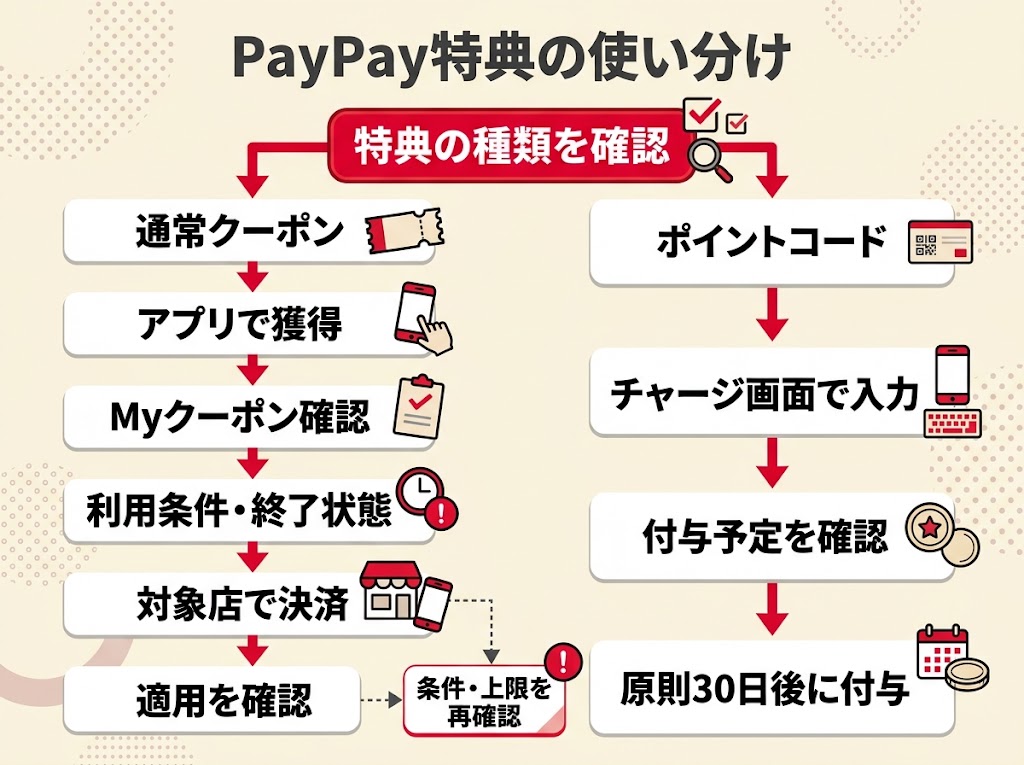
通常のPayPayクーポンを使うとき、支払い画面でコードを探しても入力欄は表示されません。アプリ内で対象クーポンを事前に獲得し、条件を満たして対象店舗でPayPay決済すると自動で適用されます。コードを入力して特典を呼び出す仕組みではないため、クーポンコードを貼り付ける手順を探す必要はありません。
通常クーポンは、番号をコピーして登録する方式ではなく、PayPayアプリのクーポンから獲得する仕組みです。支払い時にコードを入力する操作もありません。会計前に獲得済みか確認しておくと、コード入力が必要なのか迷わずに済みます。
クーポンが適用されても、支払額がその場で値引きされるとは限りません。PayPayクーポンの特典は、条件を満たした後にPayPayポイントが付与される形式です。入力欄が見当たらない場合は、通常のクーポンを使おうとしているのか、手元の案内を見直してみましょう。
英数字の番号を入力するPayPayポイントコードは別の仕組み
一方、英数字の番号を手元に持っているなら、PayPayクーポンではなくPayPayポイントコードの可能性があります。クーポン一覧に登録するのではなく、アプリ内でコードを入力し、ポイントなどに引き換える仕組みです。クーポンとは入力する目的が異なります。
PayPayポイントコードは英数字16桁で、発行元が定めたPayPayポイントまたはPayPayマネーライトに引き換えられます。対象店舗で決済すると特典が後日付与される通常クーポンとは、受け取り方も異なります。コードを入力する場所は支払い画面ではありません。
手元のものがクーポンかポイントコードか、まず名称と形式を確認してみてください。クーポンならアプリで獲得し、ポイントコードならチャージ画面の[ポイントコード]から入力します。発行元の案内に条件が記載されている場合は、あわせて目を通すと進む画面を選びやすくなります。
| 項目 | 通常クーポン | PayPayポイントコード |
|---|---|---|
| 入手方法 | アプリでクーポンを獲得 | 発行元からコードを受け取る |
| 入力の要否 | 不要 | 必要 |
| 使う場所 | 対象店舗でPayPay決済 | チャージ画面の[ポイントコード] |
通常クーポンはアプリで獲得し、対象店舗での決済時に使います。番号を入力する欄を探す必要はありません。コード入力が必要なのは、ポイントコードのほうです。
手元の案内に番号がある場合も、すぐ支払い画面へ進まず、名称や形式を確認しましょう。クーポンかポイントコードかが分かれば、進む画面を選びやすくなります。
PayPayクーポンの獲得方法と使い方
ホーム画面のクーポンから対象クーポンを獲得する
クーポンを使う準備は、アプリ内での獲得から始まります。PayPayアプリのホーム画面で[クーポン]を選ぶと、利用できるクーポンを一覧で確認できます。まずは一覧を開き、買い物や利用予定の店舗に合うものを探してみましょう。
対象のクーポンを見つけたら、詳細を開いて利用条件を確認し、[獲得]をタップします。対象店舗や利用期間などを先に見ておくと、会計時に条件が合わないと気づく事態を避けやすくなります。獲得操作は支払い前に済ませておきましょう。
次に取れる行動は、アプリのクーポン一覧から使いたいクーポンを獲得することです。使いたいクーポンを先に獲得しておけば、支払い時にコードを探す必要はありません。獲得後はMyクーポンに表示されるかも確認できます。
Myクーポンで獲得済みクーポンを確認する
獲得したクーポンを確認するときは、アプリ内の[Myクーポン]を開きます。獲得済みのクーポンが一覧に表示されるため、使う予定のものを見つけて内容を見直せます。支払い前の確認にも使える画面です。
クーポン名だけでなく、対象店舗や利用条件も詳細で確認できます。複数のクーポンを獲得している場合は、利用予定の店舗に合うものを見つけておくと、会計前に探し直す手間を減らせます。店舗名や条件を手がかりに確認しましょう。
一覧に使いたいクーポンが見当たらない場合は、獲得できているかを確かめます。クーポン一覧に戻って対象のクーポンを探し、[獲得]の操作が済んでいるか確認してみてください。獲得前なら、支払いの前に手続きを進められます。
対象店舗で条件を満たしてPayPay決済すると自動適用される
利用するときは、クーポンの対象店舗でPayPay決済をします。事前にクーポンを獲得し、記載された条件を満たしていれば、決済に合わせて自動で適用されます。支払い時にクーポンを選ぶ操作はありません。
たとえば対象店舗であっても、クーポンごとに定められた利用条件を満たさない場合は適用されません。店舗で支払う前にMyクーポンを開き、利用できる状態か、対象店舗に合っているかを見直すと落ち着いて会計に進めます。
通常のPayPayクーポンでは、支払い画面にコードを入力する欄を探す必要はありません。クーポンを獲得してから対象店舗でPayPay決済する、という流れです。条件に迷ったら、決済前にクーポンの詳細を確認してみてください。
PayPay公式の動画では、クーポンの獲得から支払い時の適用までの基本を確認できます。画面の流れを見ながら、事前に獲得して条件を満たして支払う仕組みをつかみたい方に役立ちます。
決済前に確認したいPayPayクーポンの利用条件
最低決済金額・利用回数・対象店舗を確認する
クーポンを獲得していても、最低決済金額の条件に届かなければ特典は付きません。クーポン詳細で金額条件の有無を確認し、支払い予定額が条件を満たすか見ておきましょう。
利用回数が決まっているクーポンもあります。すでに利用済みではないか、対象店舗が店全体なのか特定の店舗なのかも確認しましょう。店名が似ている場合は、対象店舗の表示を見てから利用すると迷いにくくなります。
確認項目を並べると、条件の見落としを防ぎやすくなります。決済前に、金額・回数・店舗のうち自分の利用に関係する項目をクーポン詳細で照らし合わせてください。
| 確認項目 | 条件の例 | 決済前に見るポイント |
|---|---|---|
| 最低決済金額 | 一定額以上の決済 | 支払い予定額が条件を満たすか |
| 利用回数 | 利用回数の上限 | 利用済みか、上限に達していないか |
| 対象店舗 | 指定された店舗 | 利用する店舗が対象に含まれるか |
| 期間・対象者・支払い方法 | 期間や利用者、方法の指定 | 決済日や自分の条件が合うか |
条件はクーポンごとに異なり、すべての項目が設定されているとは限りません。表の項目をクーポン詳細と照らし合わせ、該当する条件だけを確認すると整理しやすくなります。
特に、対象店舗と支払い方法は実際の決済内容との照合が必要です。条件に迷ったときは、決済前にMyクーポンを開き、表示されている利用条件を確認してから支払いに進みましょう。
利用期間や対象者、支払い方法の条件を確認する
クーポンには利用期間が設定されている場合があります。獲得した時点で使えると思い込まず、決済日が利用期間内かを確認しましょう。期間外の支払いは、ほかの条件を満たしていても特典の対象になりません。
対象者が限定されているクーポンもあります。詳細に対象者の条件が記載されていないか確かめ、自分が利用できるクーポンか判断しましょう。対象者の条件が分かりにくい場合は、表示内容をよく読み、対象外の可能性も含めて確認するのが安心です。
支払い方法に条件が付く場合も見落とせません。クーポン詳細に指定があれば、決済時に選ぶ支払い方法が条件に合っているか確認してください。店舗や金額が合っていても、支払い方法が異なると適用されないことがあります。
予算上限などでクーポンが終了していないか確認する
クーポンは、利用期限前でも付与総額が予算上限に達するなどして終了する場合があります。獲得済みでも終了後は使えないため、以前に獲得したクーポンをそのまま利用できるとは限りません。
支払いに進む前に、決済前にMyクーポンで対象店舗と利用条件、クーポンの状態を確認するのが具体的な確認方法です。終了している表示があれば、今回の決済で特典は適用されません。
買い物の予定を立てたあとに状態が変わることもあります。獲得直後に確認しただけで済ませず、支払いの直前にもう一度Myクーポンを開くと、終了や条件の見落としに気づきやすくなります。
PayPayクーポンが適用されないときの確認手順
支払い前に獲得したか、利用期間内だったかを確かめる
支払い後に特典が見当たらないときは、クーポンを決済より前に獲得していたかを確認します。獲得前の支払いには適用されないため、Myクーポンに表示されていても、支払い時点で獲得済みだったかが分かれ目です。
次に、クーポンの利用期間と決済日時を照らし合わせます。期間外の支払いは対象にならないので、日付だけでなく、利用できる時間帯の指定がある場合も詳細で確認してみましょう。
獲得済みで期間内なのに適用されない場合は、ほかの条件を順に見直します。条件はクーポンごとに異なるため、支払い時の状況と照らし合わせると、原因を絞りやすくなります。
対象店舗・対象者・支払い方法などの条件を見直す
対象店舗の条件は、店舗名だけでなく、クーポン詳細に記載された対象範囲を確認します。同じチェーンでも利用できる店舗が限られる場合があるため、決済した店舗が対象に含まれるか見直してください。
クーポンに対象者の指定がある場合、自分がその条件に当てはまるかも確認します。対象者が限定されているクーポンは、店舗や期間が合っていても、利用できないことがあります。
支払い方法の指定があるときは、実際の決済方法も確認しましょう。Myクーポンの詳細と支払い内容を照らし合わせ、当てはまる条件を探すと、見落としを一つずつ確認できます。
利用上限や最大付与額、クーポンの終了状態を確認する
利用回数に上限があるクーポンでは、すでに利用済みだと次の支払いに適用されない場合があります。クーポン詳細の利用条件と、これまでの利用状況を見比べて、回数の上限に達していないか確かめます。
特典に最大付与額が設定されている場合は、上限に達すると追加のポイントが付与されないことがあります。付与予定のポイントが見当たらないときは、クーポンの付与条件と利用状況をあわせて確認してください。
利用期限内でも、付与総額が予算上限に達するなどしてクーポンが終了することがあります。獲得済みでも終了後は使えないため、支払い前にMyクーポンで状態を見直すのが安心です。
| 主な原因 | 確認する内容 | 確認先 |
|---|---|---|
| 獲得前・期間外 | 獲得状況と決済日時 | Myクーポン・支払い内容 |
| 店舗・対象者の条件 | 対象店舗と対象者の指定 | クーポン詳細・決済店舗 |
| 支払い方法の条件 | 指定された方法で決済したか | クーポン詳細・支払い内容 |
| 利用上限・終了 | 利用回数、最大付与額、状態 | Myクーポンの詳細 |
原因は、獲得時期や期間のように決済日時で確かめるものと、店舗・対象者・支払い方法のようにクーポン詳細と支払い内容を照らし合わせるものに分かれます。
条件を一度に決めつけず、表の上から確認すると切り分けやすくなります。獲得済みでも終了していれば使えないため、Myクーポンの現在の状態も見てみましょう。
PayPayポイントコードの入力方法
ホーム画面の[+]からチャージ画面へ進み[ポイントコード]を選ぶ
通常のPayPayクーポンに入力欄が見つからず、英数字の番号をどこへ入れるのか迷うことがあります。ポイントコードはクーポンとは別の仕組みなので、アプリのチャージ画面から操作します。
ポイントコードを手元に用意し、PayPayアプリのホーム画面で[+]をタップします。チャージ画面に進んだら[ポイントコード]を選択してください。通常クーポンの一覧ではなく、チャージ画面を開くのが入口です。
英数字16桁のコードを入力して引き換える
入力するのは、発行元から案内された英数字16桁の番号です。画面の入力欄にコードを入れ、表示される案内に沿って引き換えます。支払い時に使うクーポンコードではありません。
入力する際は、手元の案内と画面の番号を見比べながら進めると、数字や英字の取り違えに気づきやすくなります。コードが見当たらない場合や入力できない場合は、発行元から届いた案内を確認してみてください。別のコードを入力しても、通常クーポンの獲得にはなりません。
付与される内容やキャンペーン条件は発行元に確認する
ポイントコードを引き換えると、発行元があらかじめ定めたPayPayポイントまたはPayPayマネーライトに交換されます。どちらが付与されるかはコードによって異なるため、入力前に発行元の説明を確認しておくと安心です。
付与される内容やキャンペーンの条件も、コードの発行元に確認する案内があります。ポイント数や利用条件が分からないときは、コードを配布したサービスやキャンペーンの案内を見直しましょう。PayPayクーポンの特典とは別なので、支払い時の値引きやクーポン適用を期待している場合は、コードの種類を確かめてください。
クーポン適用の確認方法とPayPayポイントの付与時期
支払い完了画面の[付与予定のポイント]を確認する
クーポンが使えたか気になるときは、支払い完了画面を確認しましょう。適用されていれば、[付与予定のポイント]に特典分が表示されます。ここに出るのは支払い時の値引き額ではなく、後日付与されるポイントの予定です。
支払い完了画面を確認し、付与予定が見当たらない場合はウォレットの詳細も見ると、別の画面で確認できます。表示がないだけで適用されなかったと決めず、支払いの内容やクーポンの利用状況を続けて確認してみましょう。画面を閉じてしまった場合も、ウォレットから詳細を見られます。
ウォレットからクーポン利用やポイントの詳細を確認する
支払い完了画面でポイント予定を見つけられない場合は、ウォレットから支払いの詳細を確認できます。クーポンが適用されたかや、ポイントに関する情報を見直すときの確認先です。表示場所が分からないときは、ウォレット内の該当する支払い情報を探してみましょう。
支払い後の記録を確認すると、完了画面を見逃した場合にもクーポン利用の状況を確かめられます。ポイントがすでに付与されているかを確認したいときにも、ウォレットの詳細が役立ちます。予定額の表示と付与済みのポイントは状態が異なるため、どちらを確認しているか意識すると混乱しにくくなります。
ポイントは原則として利用日の翌日から起算して30日後に付与される
クーポン特典のポイントは、支払い直後に残高へ反映されるとは限りません。PayPayの「PayPayクーポンご利用上の注意」では、原則としてクーポン利用日の翌日から起算して30日後に付与されると案内されています。利用日と付与日は別の日です。
付与まで日数があるため、支払い直後にポイントが見当たらなくても、すぐに未適用とは判断できません。利用状況やシステム上の都合で付与が遅れる場合もあります。支払い完了画面の予定額とウォレットの詳細を確認し、案内された時期を過ぎても反映されない場合は、PayPayの公式案内を確かめてみましょう。
まとめ
PayPayクーポンコードの入れ方で迷ったときは、入力欄の有無だけでなく、特典を受け取るまでの流れに目を向けると整理しやすくなります。支払いの記録と特典の案内を照らし合わせる視点が、行き違いを減らす手がかりです。
次の買い物の前に、使う予定の特典案内を一度開き、支払い内容に合うか確かめてみるのもよいでしょう。落ち着いて確認できれば十分です。