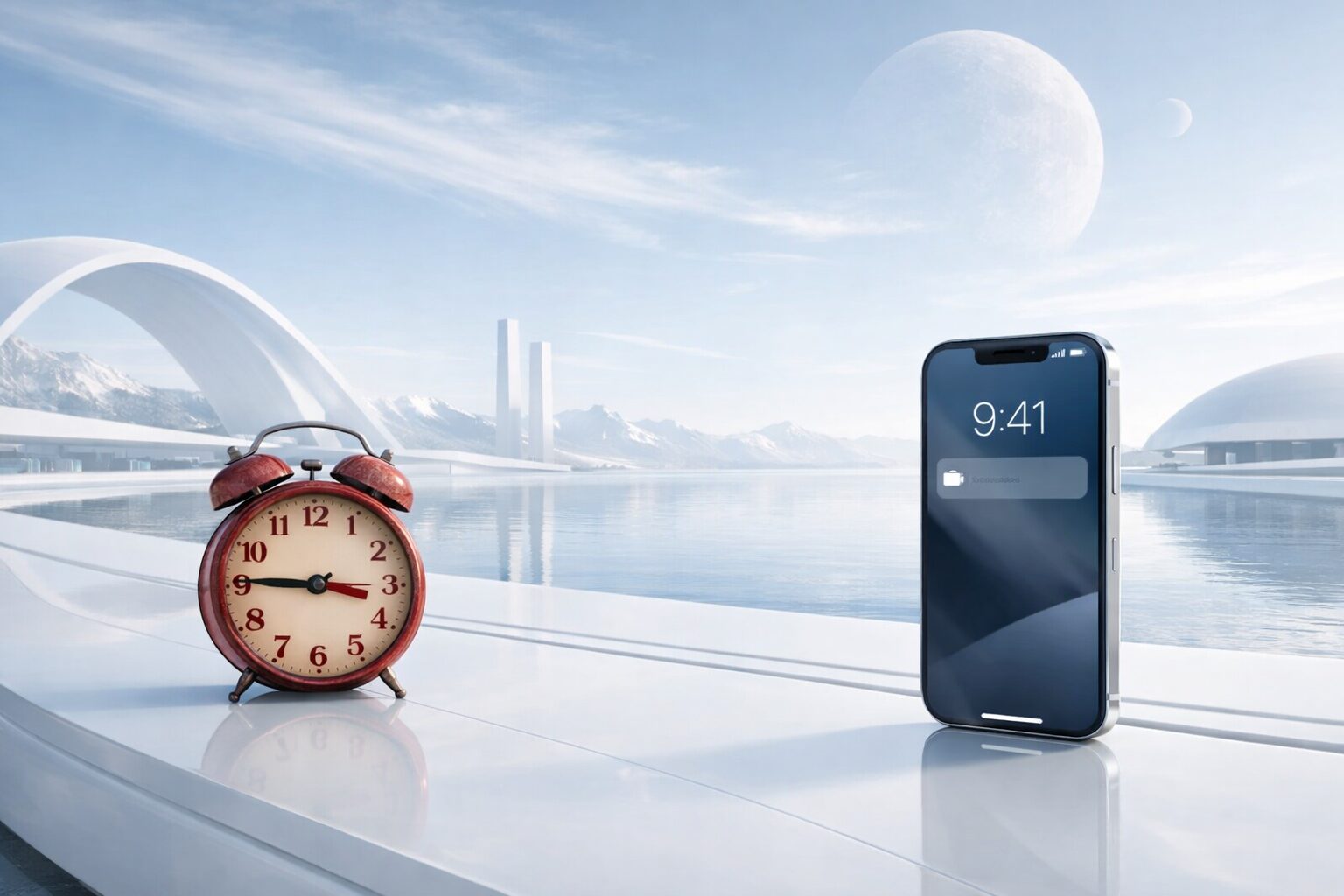
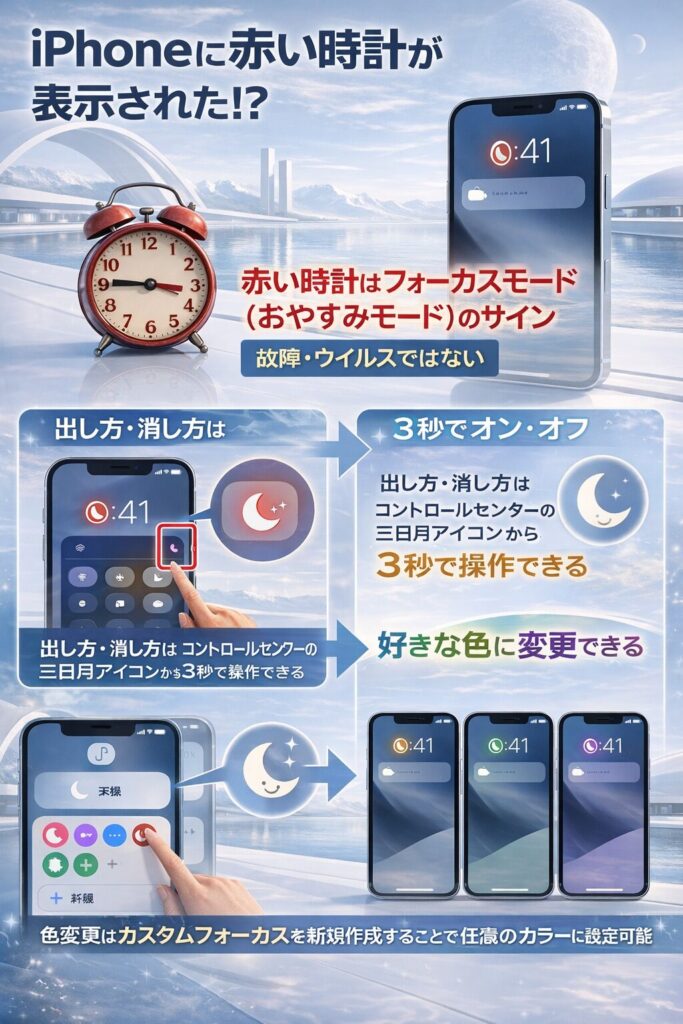
- 赤い時計はフォーカスモード(おやすみモード)が有効なサイン。故障・ウイルスではない
- 出し方・消し方はコントロールセンターの三日月アイコンから3秒で操作できる
- 色変更はカスタムフォーカスを新規作成することで任意のカラーに設定可能
iPhoneのロック画面や通知センターに、突然赤い時計が表示されて戸惑った経験はないだろうか。「怖い」「不具合なのか」と心配する人も多いが、実はこの赤い時計にはちゃんとした意味がある。
この記事では、iPhoneの赤い時計が表示される原因から、出し方・消し方・色変更の手順まで、図解とあわせて順を追って説明する。
「知らなかっただけで、すごくシンプルな話だった」と感じてもらえるはずだ。
iPhoneの赤い時計とは何か?表示される仕組みを解説
赤い時計の正体はフォーカスモードの設定
iPhoneに表示される赤い時計の正体は、集中モード(フォーカス)が有効になっているサインだ。iOS 15以降に導入されたこの機能は、通知を制限して作業や睡眠に集中できる環境を作るためのものである。
フォーカスモードがオンになると、ロック画面の時計表示の色が変わる仕様になっている。標準状態では白い時計が、フォーカスの種類によって赤・オレンジ・青などに変化する。
つまり「赤い時計=何かが壊れた」ではなく、「フォーカスモードが動いている」というステータス表示にすぎない。
なぜ赤色なのか?iPhoneの時計の色変更ロジック
フォーカスモードには「おやすみモード」「集中モード」「パーソナル」「仕事」など複数の種類があり、それぞれにアイコンと色が設定されている。赤い時計が表示されるのは、主に「おやすみモード」が有効になっているときだ。
赤は視覚的に目立つ色であり、「通知が制限されている状態」を瞬時に認識させる意図がある。ただし、カスタムフォーカスに任意の色を設定した場合も赤が表示されることがある。
iOS 15以降の変更点:時計の色が増えた背景
iOS 14以前は、ロック画面の時計は常に白の固定表示だった。iOS 15のアップデートでフォーカスモードが強化され、それに連動する形で時計のカラー表示機能が追加された。
この変更により「一目でフォーカス状態がわかる」UIが実現した。一方で、仕様を知らないユーザーにとっては「突然色が変わった」と混乱する原因にもなっている。
上のグラフは、フォーカスモードの種類とロック画面に表示される時計の色の対応関係を示している。「おやすみモード」が赤に対応しており、多くのユーザーが日常的に目にするのがこのケースだ。
仕事・パーソナルなど他のモードも色分けされており、ロック画面を見ただけで現在のモードを即座に判断できる設計になっている。知っていれば便利な仕様だが、知らないと「何かおかしい」と感じるのも無理はない。
アイフォンの赤い時計が怖いと感じる理由と誤解を解く
「アイフォン 赤い時計 怖い」と検索される心理
赤という色は、警告・危険・エラーを連想させる。特に日本では「赤=注意信号」の文化的刷り込みが強いため、ロック画面に赤い時計が出た瞬間「故障かも」「ウイルスか」と不安になるのは自然な反応だ。
実際、「アイフォン 赤い時計 怖い」という検索ワードは国内でも一定数の検索ボリュームがある。この不安は多くの人が共有しているものだと言える。
赤い時計は不具合・ウイルスではない
結論から言えば、赤い時計はシステムエラーでも、マルウェア感染のサインでもない。これはAppleが意図的に設計したUI表示であり、フォーカスモードが起動している正常な状態を示している。
ただし、まれに「フォーカスモードをオフにしたはずなのに赤い時計が消えない」ケースがある。これはソフトウェアの一時的なバグによることが多く、再起動で解決することがほとんどだ。
写真を見直すと赤い時計が写っていた場合
「iPhone 赤い時計 写真」で検索するユーザーの中には、過去のスクリーンショットや写真に赤い時計が写り込んでいたことに気づいたケースもある。これも同様で、撮影時にフォーカスモードが有効だったことを示しているだけだ。
写真に写った赤い時計は何かの前触れでも記録でもなく、ただの画面状態の記録にすぎない。たぶん、見返したときに「この時間帯になぜフォーカスしてたんだろう」と思い出せることもあるかもしれない。
上のグラフは、赤い時計にまつわる代表的な誤解の多さを相対値で示したものだ。「怖い・異常」という認識が最も多く、次いで「消えないことへの恐怖」が続く。
いずれもフォーカスモードの仕様を知らないことが共通の原因だ。不安を感じた場合は、まず設定アプリ内のフォーカスメニューを確認するのが最短の解決策である。
iPhoneの赤い時計の出し方:意図的に表示させる手順
フォーカスモード(おやすみモード)をオンにする方法
赤い時計を意図的に表示させたい場合は、フォーカスモードの「おやすみモード」をオンにすればよい。コントロールセンターを開き、三日月アイコンをタップするだけで即座に有効になる。
有効化と同時に、ロック画面の時計が白から赤に変わる。これが「iPhone 赤い時計 出し方」の最も簡単な手順だ。
設定アプリからフォーカスを設定する方法
より細かく設定したい場合は「設定」→「フォーカス」→「おやすみモード」から操作する。ここでは有効にする時間帯・曜日・許可する通知の相手などをカスタマイズできる。
たとえば「毎晩23時〜7時は自動でおやすみモード」と設定すれば、就寝中は常に赤い時計が表示される状態を維持できる。
自動化スケジュールで赤い時計を定期的に出す設定
フォーカスモードには「スマートなアクティベーション」機能もある。これはiPhoneが行動パターンを学習し、就寝時間帯に自動でフォーカスを起動する仕組みだ。
この設定が有効な場合、ユーザーが意識していなくても赤い時計が表示されることがある。「設定していないのに赤い時計が出た」という状況の多くは、このスマートアクティベーションが原因だ。
上の図は、赤い時計を意図的に表示させる操作フローを4ステップで示したものだ。コントロールセンターからの操作はiOS 15以降のすべての対応機種で共通の手順である。
設定アプリ経由の操作と比べ、コントロールセンターからの操作は3秒以内に完了できる。素早くフォーカスモードを切り替えたい場面で特に有効な方法といえる。
iPhoneの赤い時計の消し方:確実に元に戻す手順
コントロールセンターからフォーカスをオフにする
赤い時計を消すには、フォーカスモードをオフにすればよい。コントロールセンターを開いて三日月アイコンをタップし、現在有効なフォーカス名(例:「おやすみモード」)をもう一度タップしてオフにする。
これで時計の色は白に戻る。操作は10秒もあれば完了できる、もっとも手軽な消し方だ。
設定アプリからフォーカスをオフにする手順
「設定」→「フォーカス」を開くと、現在有効なフォーカスモードにオレンジのインジケーターが表示されている。そのモードをタップして「オフ」に切り替えることで、赤い時計が消える。
スケジュール設定が原因の場合は、スケジュール自体を削除または無効化しなければ再び赤い時計が出ることがある。
iPhone赤い時計が消えないときの対処法
フォーカスをオフにしても赤い時計が消えない場合は、ソフトウェアの一時的な不具合が考えられる。まずiPhoneを再起動し、次に「設定」→「フォーカス」ですべてのフォーカスがオフになっていることを確認してほしい。
それでも解決しない場合は、iOSのバージョンを最新に更新することで改善するケースが多い。バージョンアップはバグ修正も含まれており、この種の表示不具合を解消する効果が期待できる。
上のフローは「赤い時計が消えない」状況への対処を段階的に示している。原因の多くは確認1か2の段階、つまりフォーカスのオフ操作かスケジュール設定の削除で解決できる。
確認3まで進んでも解決しない場合は、AppleサポートまたはApple Storeへの相談が現実的な次のステップだ。
iPhoneの赤い時計の色変更:自分好みにカスタマイズする方法
フォーカスモードの色を変更する手順
「iPhone 赤い時計 色変更」を望む場合、カスタムフォーカスを作成することで時計の色を変えられる。「設定」→「フォーカス」→右上の「+」ボタンから新しいフォーカスを追加し、そこで任意の色とアイコンを選べる。
ただし、既存の「おやすみモード」そのものの色を変更することはiOS標準機能ではできない仕様だ。色を変えたい場合はカスタムフォーカスの作成が唯一の方法となる。
カスタムフォーカスで任意の色の時計を設定する
カスタムフォーカスを作成する際、名前・アイコン・カラーを自由に選択できる。ここで選んだカラーがロック画面の時計に反映される仕組みだ。
赤から他の色に変えたい場合は、おやすみモードの代わりにこのカスタムフォーカスを使い、おやすみモードと同じ通知制限設定を適用すれば実用的に運用できる。
壁紙との組み合わせで視認性を高めるコツ
時計の色は壁紙の色によって見づらくなる場合がある。たとえば赤い壁紙に赤い時計は視認性が低い。時計の色と壁紙のトーンを意識的に対比させることで、一目でフォーカス状態を確認しやすい画面構成にできる。
ロック画面の壁紙変更は「設定」→「壁紙」から行う。色の組み合わせを試行錯誤してみると、自分好みの設定が見つかるかもしれない。
上のグラフは、標準フォーカスとカスタムフォーカスの機能差を比較したものだ。色・アイコン変更の自由度という観点では、カスタムフォーカスの作成が唯一の選択肢であることが視覚的に確認できる。
通知制限・スケジュール設定は両方で利用可能なため、「色だけカスタムしたい」ニーズにはカスタムフォーカスが最適解だ。
iPhoneの赤い時計が出ない場合のチェックポイント
フォーカスモードをオンにしても赤い時計が出ないケース
「iPhone 赤い時計 出ない」という状況は、主にiOSのバージョンが古い場合に起きる。赤い時計(フォーカスに連動した時計の色変化)はiOS 15以降の機能のため、iOS 14以前ではこの表示が存在しない。
まずiOSのバージョンを確認し、古い場合はアップデートを行うことが先決だ。「設定」→「一般」→「ソフトウェア・アップデート」から確認できる。
ロック画面の設定が時計の色変化を妨げている場合
iOS 16以降では、ロック画面をカスタマイズする機能が追加されている。カスタマイズされたロック画面によっては、フォーカスの色変化が反映されないケースがある。
「設定」→「壁紙」からロック画面を選択し、「フォーカスにリンク」が設定されているか確認してほしい。フォーカスとロック画面がリンクされていないと、色が変わらないことがある。
機種・iOSバージョン別の対応状況
フォーカスモードに対応しているのはiPhone 6s以降のモデルだ。ただし時計の色変化という視覚的フィードバックが安定して動作するのは、A12チップ以降の機種(iPhone XS・XR以降)で特に顕著な印象がある。
古い機種では動作が不安定なこともあり、「出ない」と感じる場合は機種の世代も確認の対象に入れるとよい。
上のグラフは、iOSバージョンごとのフォーカス機能と時計の色変化への対応状況を示したものだ。iOS 15が赤い時計が表示される機能の出発点であることが確認できる。
iOS 16以降では「フォーカスにリンク」という設定が追加されており、これを見落とすと時計の色が変わらない原因になる。バージョンアップのたびに設定を確認する習慣をつけると安心だ。
iPhoneの赤い時計を日常で活用するスマートな使い方
睡眠管理ツールとして赤い時計を活用する
おやすみモードによる赤い時計は、就寝のリマインダーとしても機能する。ロック画面を確認した際に赤い時計が見えれば「通知が制限されている=寝る時間」と体が覚えるようになる。
習慣化することで、スマートフォンの使いすぎによる睡眠妨害を自然と防ぐルーティンを作れる。視覚的なサインを活用した行動管理は、シンプルだが効果的な手法だ。
集中作業中に通知をブロックする手段として使う
「仕事」フォーカスを青系に設定しつつ、深夜の作業時だけおやすみモード(赤)を使うなど、フォーカスごとに色を使い分けると視覚的な状態管理ができる。
ロック画面の時計の色を見るだけで「今自分がどのモードで動いているか」が瞬時に確認できるのは、マルチタスクの多い人にとって意外と便利な機能だ。
家族・ペアレンタルコントロールとの連携活用法
スクリーンタイムとフォーカスモードを組み合わせることで、子どものiPhoneにも赤い時計を活用できる。就寝時間にフォーカスが自動でオンになる設定をすることで、子どもが夜間に通知を受け取れないよう管理できる。
「子どものスマホに赤い時計が出ているけど大丈夫?」という疑問も、親がフォーカスを設定した結果であると説明すれば安心してもらえるはずだ。
上の円グラフは、フォーカスモードの主な活用シーンをイメージ比率で示したものだ。睡眠・就寝管理が最も多く38%を占めており、赤い時計の用途として最も一般的な使われ方であることがわかる。
集中作業・ペアレンタル管理を合わせると全体の約86%をカバーする。フォーカスモードは単なる通知オフ機能を超え、生活リズムを視覚で管理するツールとして広く活用されている。
まとめ:iPhoneの赤い時計は怖くない、使いこなせる機能だ
iPhoneの赤い時計は、フォーカスモード(主におやすみモード)が有効になっているサインだ。故障でもウイルスでもなく、Appleが設計した正常なUI表示である。
出し方はコントロールセンターから、消し方も同じ場所からオフにするだけ。色変更はカスタムフォーカスを新規作成することで対応できる。仕組みを理解すれば、赤い時計は睡眠管理や集中作業を助ける頼れる機能に変わる。