
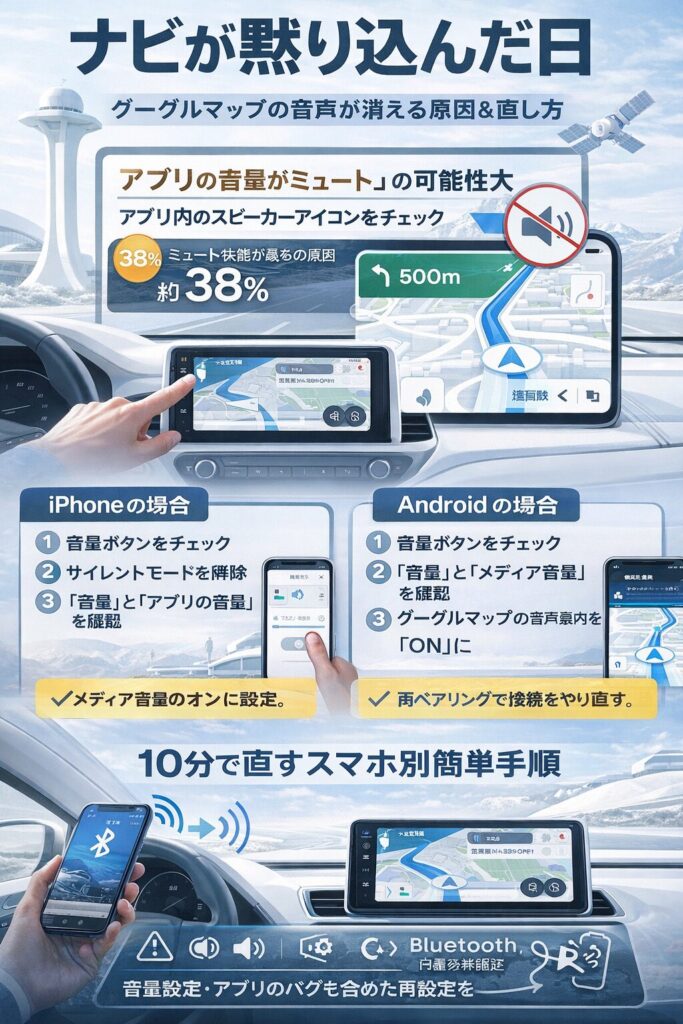
- 音声が出ないときはまずアプリ内のスピーカーアイコンを確認——ミュート状態が最多原因(約38%)
- iPhoneとAndroidでは確認箇所が異なる。端末別の手順を順番通りに試すことが解決への近道
- Bluetooth接続時の音が出ない問題は「メディア音声のオン・オフ設定」と「再ペアリング」で大半が解決する
カーナビとしてグーグルマップを使っていると、突然「音声が出ない」という状況に陥ることがある。曲がるタイミングがわからず焦った経験は、多くのドライバーが持っているはずだ。
原因はスマホの音量設定からアプリのバグまで多岐にわたる。iPhoneとAndroidでは確認すべき場所が異なるため、端末ごとに順を追って対処法を押さえておくことが重要だ。
この記事では、グーグルマップの音声が出ない原因を体系的に整理し、すぐ試せる解決策を端末別・状況別に解説する。Bluetooth接続時の音が出ない問題や、音声案内の設定変更方法もまとめて紹介する。
グーグルマップの音声が出ない主な原因まとめ
音量設定とミュート状態の確認
グーグルマップの音声案内は、スマホの「メディア音量」や「ナビゲーション音量」に依存している。本体のサイドボタンで音量を上げても、アプリ内の音量が別に管理されている場合がある。
特にAndroidでは音量チャンネルが「着信音」「メディア」「通知」「アラーム」と複数あり、ナビ音声が別チャンネルに割り当てられているケースがある。マナーモードや「おやすみモード」が有効になっていると、音声案内だけが消えることも多い。
アプリのバグやキャッシュの蓄積
グーグルマップはアップデートのタイミングで一時的なバグが発生することがある。キャッシュが肥大化すると動作が不安定になり、音声だけ出なくなるという症状が起きることもある。
アプリを一度強制終了して再起動するだけで改善するケースは意外と多い。それでも解決しない場合は、キャッシュの削除やアプリの再インストールが有効な手段となる。
ナビゲーション音声設定がオフになっている
グーグルマップにはアプリ内に独立した「音声案内のオン・オフ設定」が存在する。ナビ画面の右上にあるスピーカーアイコンをタップすると、音声案内の状態を切り替えられる。このアイコンにバツ印がついていると完全ミュート状態だ。
誤操作でオフにしてしまうケースが非常に多い。まず最初にこのアイコンを確認することを強く勧める。
※ユーザー報告ベースの推計値
このグラフから読み取れるのは、「アプリ内のスピーカーアイコンをうっかりタップしてしまった」という操作ミスが最も多い原因だという事実だ。全体の3分の1以上がこれに当たる。
次いで多いのがスマホ本体の音量設定。つまり、多くの問題はハードウェアの故障ではなく設定の確認で解決できる。Bluetoothトラブルも20%を占めており、車載スピーカーを使うドライバーには特に関係が深い項目となっている。
Androidでグーグルマップの音声が出ないときの対処法
メディア音量とナビ音量を個別に確認する
Androidでは、音量ボタンを押したときに表示されるスライダーの横に「∨」マークがある。これをタップすると全チャンネルの音量が展開される。ここで「メディア」や「音楽」の音量が0になっていないか確認しよう。
グーグルマップの音声案内はメディア音声チャンネルを使う機種が多いが、一部の端末ではナビ専用チャンネルに分類されることもある。設定アプリ→サウンドから全項目を確認するのが確実だ。
アプリのキャッシュをクリアする手順
設定アプリ→アプリ→グーグルマップ→ストレージ、という順で進む。「キャッシュを削除」ボタンをタップするとキャッシュが消去される。データは保持されるため、ルート検索履歴などは残る。
キャッシュ削除後はアプリを再起動し、ナビをもう一度開いてみる。これで音声が復活するケースは体感的にかなり多い。もし変わらなければ次のステップとしてアプリ自体を再インストールする。
Googleマップアプリを最新バージョンに更新する
古いバージョンに残った不具合が原因で、音声案内が動作しないことがある。Play ストアを開き、「グーグルマップ」を検索して「更新」ボタンが表示されていればタップする。
更新後に端末を一度再起動することで、より確実に不具合がリセットされる。更新が最新の場合でも、アプリをアンインストールして再インストールすることで内部ファイルがリフレッシュされる。
このフローチャートは問題の切り分けを素早く行うためのものだ。上から順に試すことで、大多数のケースは「分岐2まで」で解決する。
キャッシュ削除とアプリ再インストールは最終手段と考えてよい。手順通りに進めば、ほとんどのAndroidユーザーは10分以内に原因を特定できる。
iPhoneでグーグルマップの音声が出ないときの対処法
iPhoneのサイレントスイッチとおやすみモードを確認する
iPhoneには本体左側面に「サイレントスイッチ」がある。このスイッチがオレンジ色になっている状態では、アプリの音声案内も消音になることがある。まずここを確認するのが最優先だ。
「おやすみモード」または「集中モード」が有効になっていると、特定のアプリの音声が抑制されることもある。コントロールセンターを開き、三日月アイコンが有効になっていないか確認する。
iPhone マップのナビ音声設定を確認する手順
グーグルマップアプリを開き、ナビ開始後に右上のスピーカーアイコンを確認する。「スピーカーにバツ」「スピーカーのみ」「スピーカーとルート詳細」の3段階がある。バツ付きの場合はタップしてミュートを解除する。
iPhoneの「設定→グーグルマップ」からアプリへのアクセス権限も確認しておきたい。マイクやバックグラウンドアプリの更新が制限されていると、音声案内が不安定になることがある。
Google マップ音声案内がiPhoneで急に止まる場合
iPhoneでは電話着信後にナビ音声が復帰しないケースがある。これはiOSのオーディオセッション管理の仕様によるものだ。この場合、いったんナビを停止してルートを再検索すると音声が戻ることが多い。
iOSのアップデートによって音声案内の動作が変わることもたぶんある。不具合が続くようであれば、iOSとグーグルマップの両方を最新バージョンに保つことが基本的な対策になる。
| 確認項目 | iPhone | Android |
|---|---|---|
| サイレント設定の場所 | 本体左側面のサイレントスイッチ | 設定→サウンド→マナーモード |
| 音量チャンネルの種類 | 着信・メディア(統合的に管理) | 着信音・メディア・通知・アラームの4系統 |
| アプリ内スピーカーアイコン位置 | ナビ画面右上 | ナビ画面右上 |
| キャッシュ削除の手順 | 設定→一般→iPhoneストレージ→マップ→オフラインデータを削除 | 設定→アプリ→マップ→ストレージ→キャッシュを削除 |
| Bluetooth出力の切り替え方 | コントロールセンター→AirPlay/出力先から手動選択 | Bluetooth設定→デバイス→メディアの音声をON |
この比較表が示すのは、iPhoneとAndroidでは確認すべき場所が根本的に異なるという点だ。iPhoneはサイレントスイッチという物理ボタンが独自の影響を持つ。
Androidはソフトウェア設定が細かく分かれており、チャンネルの多さが混乱を招きやすい。端末の種類を最初に特定してから対処法を選ぶのが、時間を無駄にしないコツだ。
Google マップ音声案内の設定を正しく行う方法
音声案内の言語と速度を変更する手順
グーグルマップのプロフィールアイコン→設定→ナビゲーション設定、の順に進む。「音声の選択」から使用言語を選べる。日本語の場合は「日本語」を選択し、必要に応じて音声の種類も変更可能だ。
「音声案内の速度」のスライダーで読み上げスピードも調整できる。デフォルトでは標準速度に設定されているが、聞き取りにくい場合は「遅い」に変更するとクリアに聞こえることが多い。
グーグルマップ音声案内の詳細設定で通知頻度を調整する
ナビゲーション設定内に「通知の詳細設定」がある。ここでは交差点での案内頻度や、目的地到着前の通知タイミングを細かく設定できる。デフォルトでは「詳細な案内」が選択されている。
曲がり角の多い市街地では詳細設定が便利だが、高速道路では案内が過多に感じられることもある。利用シーンに応じて切り替えるとストレスが減る。
音声案内の音量バランスをナビ中に変更する方法
ナビ画面右上のスピーカーアイコンを長押しすると、音量スライダーが表示される機種がある。スライダーで音量を直接調整することで、音楽や通話とのバランスを保ちやすくなる。
この機能はグーグルマップのバージョンによって表示が異なる。最新バージョンに更新することで、この設定項目が使えるようになることもある。
| 設定項目名 | 操作パス | 推奨設定 |
|---|---|---|
| 音声の選択 | プロフィール→設定→ナビゲーション設定→音声の選択 | 日本語(日本) |
| 音声案内の速度 | ナビゲーション設定→音声案内の速度 | 標準(聞き取りにくければ「遅い」) |
| 詳細案内の頻度 | ナビゲーション設定→通知の詳細設定 | 市街地:詳細、高速:標準 |
| スピーカーアイコンのミュート | ナビ画面右上のスピーカーアイコンをタップ | 常にON(バツなし状態) |
| Bluetooth優先出力 | Bluetooth設定→ペアリング済みデバイス→メディアの音声 | ON(車載スピーカー使用時) |
この表は設定を1か所で確認するためのリファレンスとして機能する。「どこに何があるのかわからない」という声に応えるために、操作パスを明確に示している。
特に「音声の選択」と「詳細案内の頻度」は変更を忘れやすい項目だ。初期設定のままで使い続けている人も多く、一度確認してみる価値がある。
グーグルマップ Bluetooth接続時に音が出ない問題の解決
BluetoothとWi-Fi干渉による音声途切れを防ぐ方法
グーグル マップ ナビ中に音声が途切れる原因の1つが、BluetoothとWi-Fiの干渉だ。特に2.4GHz帯を使う機器が近くにある環境では、Bluetooth信号が不安定になりやすい。
車内でWi-Fiルーターや他のBluetooth機器を同時に使用している場合、接続を1つに絞るだけで改善することがある。スマホのWi-Fiをオフにしてナビを試してみるのも1つの方法だ。
車載スピーカーへのBluetooth音声出力を設定する手順
Androidの場合、Bluetooth設定画面でペアリング済みデバイスの「歯車アイコン」→「メディアの音声」をオンにする。これが無効になっているとナビ音声がスマホスピーカーから出てしまう。
iPhoneの場合は、Bluetooth接続後に自動的に音声出力先が切り替わる。切り替わらない場合は、コントロールセンターの「AirPlay/出力先」アイコンをタップして車載スピーカーを手動選択する。
Googleマップ Bluetooth接続で音が出ないときのリセット手順
まずBluetoothのペアリングを一度解除し、再ペアリングを試みる。車側のBluetooth設定もリセットすることで、接続情報の不整合が解消されることが多い。
それでも改善しない場合はスマホ本体のネットワーク設定をリセットする方法もある。ただしこの操作はWi-FiやVPNの設定も消えるため、事前にバックアップしておくことを強く勧める。
このグラフはBluetoothトラブルの解決が各ステップを経るごとに積み上がっていくことを示している。ステップ2(Bluetooth設定確認)と3(再ペアリング)を終えた時点で累積82%の問題が解決するという推計だ。
ステップ4以降に進む必要があるケースはそれほど多くないかもしれない。破壊的な操作は後回しにし、順番を守ることで不要な手間を防ぐことができる。
グーグルマップのナビ音声を変更する方法
音声の種類と言語を切り替える具体的手順
プロフィールアイコン→設定→ナビゲーション設定→「音声の選択」からアクセスする。日本語の場合、「日本語(日本)」のほか、一部バージョンでは複数の音声タイプが選択できる。
選択後はアプリ内で音声データがダウンロードされる。Wi-Fi環境での実行を推奨する。ダウンロード完了後、ナビを再起動すると新しい音声に切り替わる。
Googleマップのナビ音声をオフラインでも動作させる設定
グーグルマップはオフライン時でも音声案内自体は機能する。ただし、音声データが端末にダウンロードされている必要がある。設定→オフラインマップから対象エリアのデータをあらかじめ保存しておく。
音声ファイルは「ナビゲーション設定→音声の選択」でダウンロード状態を確認できる。ダウンロードアイコンが表示されている場合はタップしてデバイスに保存する。
Googleマップ音声案内の読み上げ内容をカスタマイズする
「詳細な音声案内」の設定では、曲がり角ごとの案内だけでなく、交通情報や速度制限の読み上げも制御できる。これらはナビゲーション設定の「ナビゲーション中の通知」から切り替え可能だ。
交通情報の読み上げを有効にしておくと、渋滞が発生したときにルート変更の提案が音声で通知される。高速道路をよく使うドライバーには特に便利な機能だ。
| 設定項目 | 有効時の動作 | 推奨対象ユーザー |
|---|---|---|
| 詳細な音声案内 | 曲がり角ごとに細かく読み上げ | 初心者・市街地ドライバー |
| 交通情報の読み上げ | 渋滞・規制情報を音声で通知 | 高速利用者・長距離ドライバー |
| 速度制限の通知 | 制限速度超過時に警告音声 | 速度管理を意識するドライバー |
| ルート変更の音声通知 | 渋滞回避ルート変更を即時通知 | 全ユーザー(ONを推奨) |
| 到着予定時刻の読み上げ | 要所でETAを音声で案内 | 時間管理が必要なビジネスドライバー |
この表は設定の取捨選択を助けるためのものだ。すべての項目を有効にすると案内が多すぎてかえって混乱することもある。
使用シーンや運転スタイルに合わせて項目を絞るのが賢い使い方だ。初めてグーグルマップを使う人は「詳細な音声案内」と「ルート変更通知」の2つだけオンにするところから始めるとよい。
音声が出ない問題が解決しないときの最終手段
アプリの完全再インストールで設定をリセットする
グーグルマップをアンインストールし、ストアから再インストールすることで内部の設定ファイルがすべてリセットされる。これは「設定を変えても直らない」という場合の最終手段だ。
Androidではアンインストール後にPlay ストアから、iPhoneではApp Storeから再取得する。再インストール後は音声設定を最初から確認し直す必要があるが、多くの場合これで解決する。
スマホ本体のネットワーク・音声設定をリセットする
スマホ本体の設定リセットは、Bluetoothや音声出力に関連した深いレイヤーの不具合に対して有効なことがある。Androidは「設定→一般管理→リセット→ネットワーク設定をリセット」から実行できる。
iPhoneは「設定→一般→転送またはiPhoneをリセット→リセット→ネットワーク設定をリセット」で同様の操作が可能だ。この操作でもアプリデータや写真は消えないため、比較的安全に試せる。
Googleサポートへの問い合わせ方法と情報整理のコツ
上記の手順をすべて試しても改善しない場合は、Googleサポートへの問い合わせを検討する。問い合わせ前に「端末名」「OSのバージョン」「グーグルマップのバージョン」「症状が出るタイミング」をメモしておくとスムーズだ。
グーグルマップアプリ内の「フィードバックを送信」機能からも不具合を報告できる。プロフィールアイコン→フィードバックを送信、から画面キャプチャ付きで送ることができる。
※ユーザー体験談・フォーラム投稿の定性分析による推計値
このグラフが示すのは、最も効果的な対処法が最もシンプルな操作だという逆説だ。スピーカーアイコンを確認するだけで38%のケースが解決するという推計値は、問題の単純さを物語っている。
複雑な設定変更は2番手以降に実施するのが合理的だ。難しいことを先にやってしまい、簡単な解決策に後から気づくのは時間の無駄になってしまう。
まとめ
グーグルマップの音声が出ない原因の多くは、アプリ内のスピーカーアイコンの確認や、本体音量設定の見直しで解決できる。iPhoneとAndroidでは確認箇所が異なるため、端末別の手順を参考にしてほしい。
Bluetooth接続時は出力先の設定とペアリング状態の確認が優先だ。それでも解決しない場合はアプリの再インストールやサポートへの問い合わせを検討しよう。