
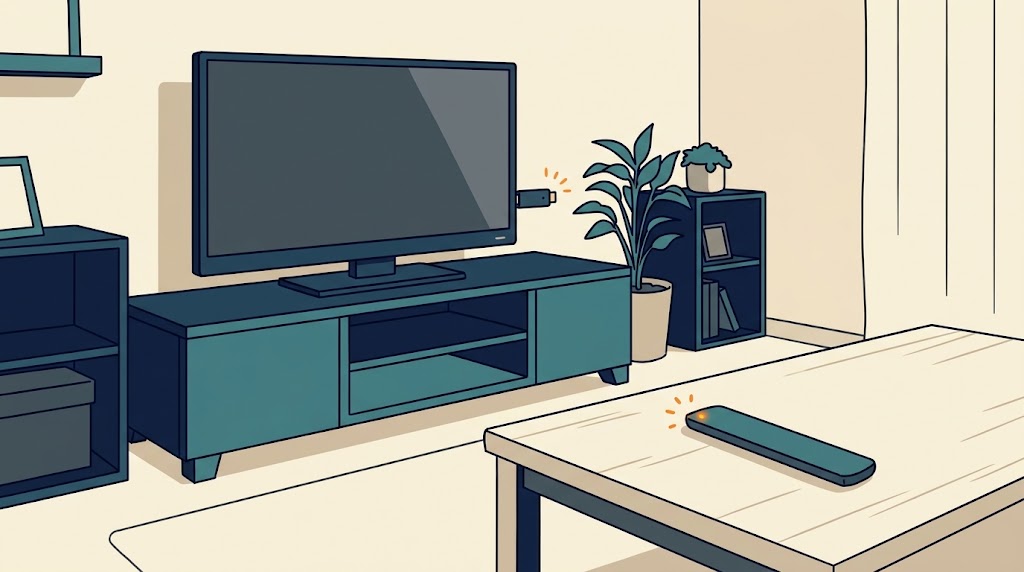
ファイヤースティックのリモコンがオレンジに点滅して、何度ボタンを押しても画面が動かない。そんなときは、まずリモコンとFire TV Stickをつなぐ「ペアリング」をやり直してみます。点滅しているというだけで、故障や本体の買い替えが必要と決まるわけではありません。
基本は、Fire TV本体を起動した状態で、リモコンを近づけてホームボタンを約10秒長押しする方法です。それでも直らないときは、電池、本体の状態、リモコンの種類を順に見ていきます。
オレンジ点滅への対処から、リモコンのリセット、スマホアプリを使った代わりの操作まで、順番に整理しました。「接続のやり直し」と「本体の初期化」は別の操作です。必要のない初期化は避けながら、できそうなところから進めてみてください。
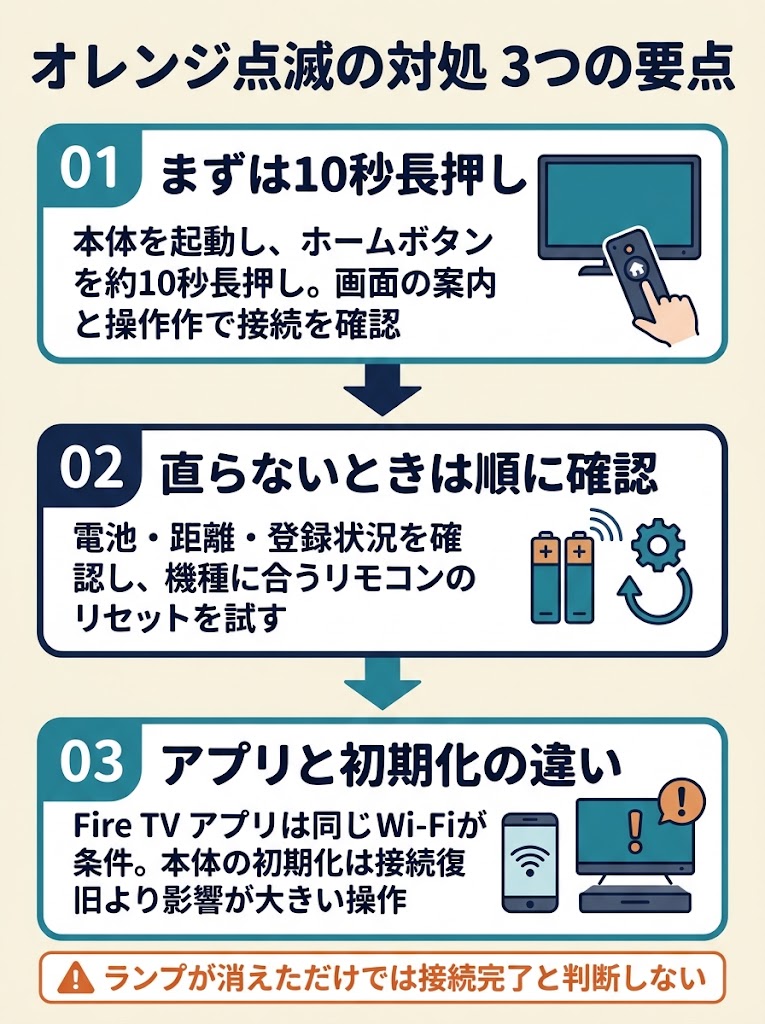
- オレンジ点滅が続くときは、本体を起動してホームボタンを約10秒長押しし、画面の案内と実際の操作で接続を確認します。
- 長押しで直らないときは、電池・本体との距離・登録状況を調べてから、機種に合うリモコンのリセットを試します。
- Fire TVアプリを代わりに使うには同じWi-Fiへの接続が必要です。本体の初期化は、通常の接続復旧より影響が大きい操作です。
※公式情報の確認日:2026年11月1日。対象は主にテレビのHDMI端子につなぐFire TV Stickと対応リモコンです。Fire TV搭載テレビや、機種・地域による違い、画面名称の変更については、お使いの機器の公式案内を優先してください。
オレンジ点滅が続くとき、最初に試すこと
オレンジ点滅は接続を確認する手掛かり
リモコンのペアリングとは、Fire TV本体に操作用のリモコンを登録することです。Amazon公式のトラブルシューティングモードでは、オレンジは本体とペアリングされていない状態を示します。
交換用リモコンを買った直後なら、まだ登録が終わっていないのかもしれません。以前から使っていたリモコンなら、電池や本体の動作も含めて接続の状態を見ていきます。点滅した場面を見ていない以上、「電池を外したから登録情報が消えた」などと原因を決めることはできません。
最初に見るのは、ランプだけでなくテレビ画面です。Fire TVのホーム画面、初期設定画面、「リモコンを検出できません」といった案内のうち、どれが出ているかで次の確認が変わります。テレビが真っ暗なら、後ほど触れる画面・電源の確認から始めます。
出典:Amazon公式「Fire TVリモコンのトラブルシューティング」
本体を起動し、ホームボタンを約10秒長押しする
ペアリングをやり直す手順は、次のとおりです。ホームボタンは家のマークが付いたボタンで、曲がった矢印の「戻る」とは別のものです。
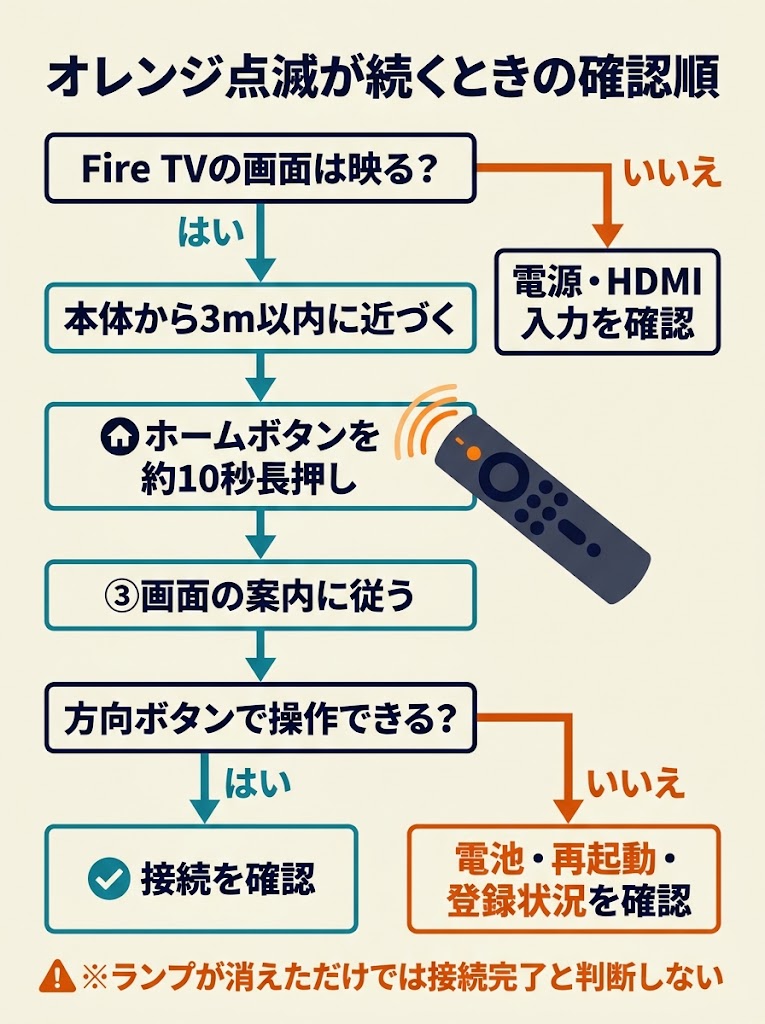
- テレビの入力を、Fire TV Stickを挿したHDMI端子に切り替えます。
- Fire TV本体に電源が入り、画面が表示されているか確かめます。
- リモコンをFire TV本体から3m以内に近づけます。
- リモコンのホームボタンを約10秒長押しします。
- 画面に案内が出たら、それに沿って操作します。
Amazonの診断手順では、オレンジの場合、本体を再起動してリモコンの検出エラーが表示されるのを待ち、ホームボタンを10秒長押しするよう案内されています。画面が止まっているときは、次の章の再起動を済ませてから試します。
出典:Amazon公式「Fire TVリモコンをペアリングする」、Amazon公式「リモコンの使い方・ペアリングできない場合」
接続できたかはランプの色だけで決めない
長押しのあとは、テレビ画面とボタン操作の両方で結果を見ます。ランプが消えただけでは、接続が完了したとは限りません。
たとえば、ホーム画面が出て、上下左右で選択位置が動けば、その操作は本体に届いています。一方で、オレンジが消えても画面が動かず、検出エラーも残っているなら、まだ復旧していないと考えて次の確認へ進みます。
緑の点灯にも気をつけたいところです。診断モードに入ったときの緑は、そのモードが始まった合図で、「緑になったから接続成功」とは言い切れません。確認する場面を分けておくと、直ったと思って作業を終えてしまうことを防げます。
ホームボタンを長押ししても直らない原因
電池は新品のアルカリ電池で確認する
ランプが光っていても、電池の確認は外せません。まず使っているリモコンの電池の仕様を確かめて、対応する新品の電池に替えて試します。AmazonはFire TVリモコンの電池交換で、新しい単4アルカリ電池を案内しています。
入れるときは、プラスとマイナスの向きも見直します。電池カバーにはスライドするものと、ラッチを外すものがあります。外れないからといって、力任せにこじ開けるのは避けたいところです。
新しい電池で動き出したら、その状態で方向ボタンとホームボタンを確かめます。変わらなくても、「点滅しているから電池は問題ない」「電池を替えても直らないから本体の故障」と飛躍せず、次の条件を見ていきましょう。
出典:Amazon公式「Fire TVリモコンの電池を交換する」
本体に近づけ、対象の機器を間違えていないか確認する
Amazonがペアリング時に案内している距離は、Fire TV本体から3m以内です。ソファから操作し続けるより、まずテレビの近くまで移動すると、距離の条件をそろえられます。
家にFire TVが複数あるなら、今つないでいるテレビと、使いたい本体が合っているかを見ます。別の部屋の機器向けに買った交換リモコンではないか、本体を入れ替えたあとではないか、という点も振り返ってみてください。これはあくまで確認項目で、複数台あるだけで干渉するとは限りません。
買い替えたリモコンなら、長押しの前に互換性も確かめます。ボタンの形が似ていても、すべてのFire TVで使えるわけではありません。対応していない組み合わせでは、操作を何度重ねても解決につながりません。
出典:Amazon公式「Fire TVリモコンをペアリングする」、Amazon公式「Fire TVリモコンの対応機器」
本体の再起動はリモコンのリセットと分ける
Fire TV本体の再起動は、本体を起動し直す操作です。リモコンの登録をやり直すことや、本体を購入時の状態に戻すこととは別のものです。
スマホアプリなどで設定画面を操作できるなら、「設定」から「マイFire TV」「再起動」へ進みます。操作できない場合、Amazon公式の通常の再起動手順は、電源コードまたはアダプターを抜いて、3秒後に接続し直す方法です。
再起動のあとは、画面の起動が終わるのを待ってからペアリングを試します。途中で何度も抜き差しすると、起動と接続のどちらを確かめているのか分からなくなってしまいます。更新中の注意が画面に出ているときは、その指示を優先します。
後ほど出てくるリモコンのリセットには、60秒待つ工程があります。通常の本体再起動とは違う手順なので、秒数だけを抜き出して混ぜず、選んだ手順を最初から最後までたどるようにしてみてください。
交換リモコンの追加では登録台数も確認する
Amazon公式は、コントローラーが7台ペアリングされている場合、追加の前に1台を解除するよう案内しています。以前使ったリモコンやゲーム用コントローラーをたくさん登録しているなら、設定画面で登録状況を見てみます。
動いている操作手段まで、一度に解除する必要はありません。スマホアプリなどで操作できる状態を残したまま、使っていない機器を確かめてから整理します。登録上限の確認と、本体の初期化は別の話です。
リモコンをリセットして再接続する方法
先にリモコンの種類を確認する
電池と距離、本体の起動を確かめても接続できないときは、リモコンのリセットを考えます。ただ、ボタン操作は全機種共通ではありません。
Amazon公式は、多くのFire TVリモコン向けの手順に加えて、Basic Editionリモコン、Alexa音声リモコン第1世代の手順を分けて案内しています。外見だけで世代を決めず、購入履歴や機器の名称で確かめておくと安心です。
種類が分からないなら、手あたり次第にボタンの同時押しを試すより、公式の資料で該当する機種を確かめるほうが近道です。中古品や交換品は、本体に最初から付いていたリモコンと種類が違うこともあります。基準は、今使っているリモコンです。
多くのFire TVリモコン向けのリセット手順
以下は、Amazon公式の「多くのFire TVリモコン」向けの手順です。Basic EditionやAlexa音声リモコン第1世代には、そのまま当てはめません。
- Fire TVを電源とHDMI入力から外し、60秒待ちます。
- リモコンの「左」「メニュー」「戻る」を同時に12秒長押しします。
- ボタンを離し、5秒待ちます。
- リモコンの電池を外します。
- Fire TVを接続し直し、画面にリモコンの検出エラーが出るまで待ちます。
- リモコンに電池を戻します。
- ホームボタンを押します。
つながらないときは、ホームボタンを10秒長押しします。LED付きの対応リモコンでは、ペアリングに成功すると青く点滅するという案内がありますが、LEDのないモデルもあります。最後は、画面と実際の操作で確かめます。
出典:Amazon公式「Fire TVリモコンをリセットする」
第1世代やBasic Editionは専用手順を使う
Alexa音声リモコン第1世代で同時に長押しするのは、「左」と「メニュー」です。多くのモデル向けの手順と違って、「戻る」は同時押しに加えません。前後の電源や電池の工程も含めて、公式の該当欄に沿って進めます。
Basic Editionリモコンでは、ホームボタンを押しながらメニューを複数回押すなど、さらに操作が変わります。標準の手順を部分的に書き換えて使えるものではありません。
リセットしても同じ症状なら、同じ操作を際限なく繰り返さず、スマホアプリで本体を動かせるかを見てみます。リモコン以外の操作手段を試すと、次にどこを調べるかが整理しやすくなります。
本体の初期化を接続復旧の代わりに行わない
Fire TV本体を工場出荷時の設定に戻すと、アカウント情報やダウンロード済みコンテンツが削除されます。リモコンのリセットよりも影響が大きく、初期設定やネットワーク設定をやり直すことになります。
公式には、設定画面から初期化する方法や、「戻る」と方向ボタンの「右」を10秒長押しする方法があります。ただ、これはペアリングの操作ではありません。接続し直したいだけなら、この組み合わせは使わなくて大丈夫です。
初期化のあとでリモコンがつながらず、Wi-Fi設定も進められないと、アプリでの代わりの操作まで難しくなります。初期化を考える段階では、操作手段と再設定に必要な情報を確かめておきます。不安が残るなら、先にサポートへ相談するのもひとつの方法です。
出典:Amazon公式「Fire TV端末を工場出荷時の設定にリセットする」
スマホのFire TVアプリで操作を取り戻す
使える条件は同じWi-Fiにつながっていること
スマホ向けの「Amazon Fire TV」アプリは、物理リモコンの代わりに本体を操作する手段です。iPhoneとAndroid向けに提供されています。スマホとFire TVが同じWi-Fiネットワークにつながっている必要があります。
アプリを入れるだけで、あらゆる状況のFire TVを操作できるわけではありません。引っ越しでルーターが変わった、Fire TVを初期化したばかり、まだWi-Fi設定が済んでいない。そんなときは、この前提から確かめます。
「アプリに本体が出ない」というだけで、本体の故障と決めるのは早すぎます。スマホがモバイル通信だけになっていないか、目的のFire TVが起動しているかを見直します。同じ家の中にいることと、同じWi-Fiにつながっていることは別です。
出典:Amazon公式「モバイル端末をFire TVのリモコンとして使用する」
アプリを接続し、まず本体を操作できるか試す
公式ストアからAmazon Fire TVアプリを入れて、画面の案内に沿って接続します。Amazonアカウントへのログインや、操作したい機器の選択を求められることがあります。
Amazonの日本語案内では、初回の接続時にテレビ画面へ表示される4桁のPINコードを、スマホに入力する流れが説明されています。アプリの表示が違うときは、その時点の画面案内を優先します。
つながったら、アプリの方向操作でホーム画面の項目を動かしてみます。動画が再生できるかまで一度に調べるより、まず基本の画面操作が届くかを見るほうが、リモコンの問題を整理しやすくなります。
出典:Amazon公式「Amazon Fire TVアプリのインストール・接続方法」
アプリから物理リモコンを追加する
アプリで本体を操作できるようになったら、物理リモコンを登録する設定へ進みます。
- Fire TVの「設定」を開きます。
- 「コントローラーとBluetoothデバイス」を選びます。
- 「Amazon Fire TVリモコン」を選びます。
- 「新しいリモコンを追加」を選びます。
- 登録したいリモコンを検出し、画面で選びます。
新しいリモコンが表示されないときは、ホームボタンの10秒長押しも確かめます。追加が終わったら、スマホをいったん置いて、物理リモコンだけで動かせるか試してみてください。アプリでは動いていても物理リモコンの登録が終わっていない、というケースを見分けられます。
出典:Amazon公式「Fire TVアプリを使用してリモコンをペアリングする」、Amazon公式「別のFire TVリモコンをペアリングする」
点滅と画面の状態から、次に試すことを選ぶ
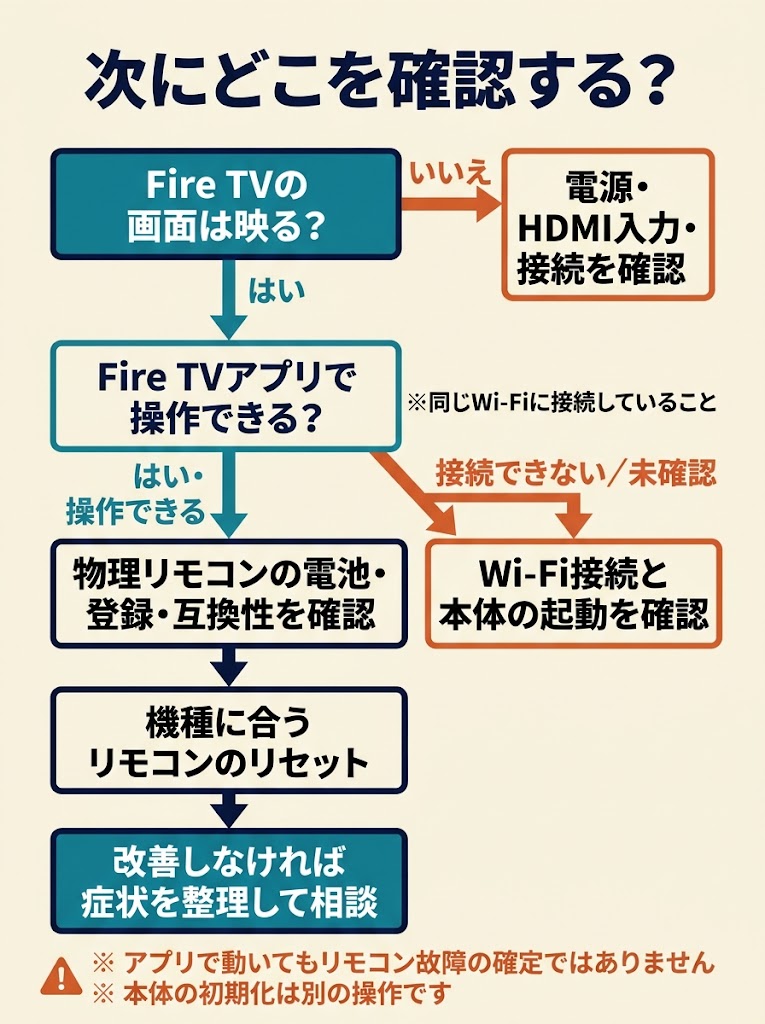
公式のペアリング・アプリ・画面トラブルの案内を組み合わせて、確認する順番を整理しました。症状による切り分けであって、故障の場所を確定する検査ではありません。
アプリでは動くが物理リモコンでは動かない場合
同じ本体をアプリで操作できるなら、Fire TVがまったく起動していない状態とは考えにくくなります。物理リモコンの電池、登録、互換性を優先して確かめます。
たとえば、交換用リモコンを買ったあとに起きたなら、最初に対応機種を確認します。以前から使っていたリモコンなら、新しい電池と再登録、該当モデルのリセットへ進みます。同じ「動かない」でも、起きる前に何を変えたかで、出発点が変わります。
ただ、アプリで動いたことだけで、物理リモコンの故障と決めつけることはできません。再登録が済んでいないだけの可能性も残るので、購入を決める前に公式手順の結果を確かめます。
Fire TVの画面自体が映らない場合
テレビに「信号がありません」と出ている、Fire TVの画面が出てこない。そんなときは、ホームボタンの長押しを繰り返すより、電源と映像の経路を見ていきます。
テレビの入力先が、挿しているHDMI端子と合っているかを確かめます。そのうえで、付属の接続機器を使っているか、本体の接続が外れていないかを見ます。AVアンプなどを経由しているなら、テレビへ直接つなぐという公式の切り分け方法もあります。
この段階では、オレンジの点滅と画面が映らない問題が同じ原因なのか、まだ分かりません。画面が出る状態をつくってから、接続の案内や操作の結果を確かめると、調べる対象を絞れます。
出典:Amazon公式「Fire TVで画面が映らない場合」
電源・音量だけ動く場合も接続成功とは限らない
「テレビの音量は変えられるのに、Fire TVの項目は選べない」ということもあります。その場合、すべての操作が正常とは考えません。テレビを操作するボタンと、Fire TVの画面を動かすボタンを分けて見ていきます。
まず、ホーム・方向・決定ボタンがFire TVの画面に反応するかを試します。これらが動かないなら、オレンジ点滅に対するペアリングの確認を続けます。
逆に、Fire TVの項目は動くのに、テレビの電源や音量だけが使えないなら、機器制御の設定を確認します。Amazon公式では、「機器のコントロール」から、登録されたテレビのブランドなどを確かめる方法が案内されています。すべての症状を同じペアリング作業で直そうとしないことが、近道になりそうです。
出典:Amazon公式「リモコンの音量・電源・ミュートボタンが機能しない場合」
色が変わったら、診断モードかどうかも確認する
色を読むときは、通常の操作中なのか、トラブルシューティングモードに入ったあとなのかを分けて考えます。Amazon公式が案内している、診断モード内の意味は次のとおりです。
| 診断モードの表示 | 公式が示す状態 | 次に確認すること |
|---|---|---|
| 赤・ゆっくり点滅 | 電池残量の低下 | 新しいアルカリ電池 |
| 赤・速い点滅 | リモコン側の問題 | 機種に合うリモコンのリセット |
| オレンジ | 本体とペアリングされていない | 本体の再起動と再ペアリング |
| 白 | 本体の起動状態の確認が必要 | 電源、本体の再起動 |
| 青 | リモコンに問題なしの判定 | 本体の再起動 |
診断モードは、対応リモコンでのみ使えます。使えるかどうかは、Alexa音声ボタンを押したときに上部のLEDが光るかで確かめる、と公式が案内しています。
入る操作は、「早戻し」と「右」を3秒同時に押したあと、メニューボタンを押す流れです。緑になったら開始の合図なので、任意のボタンを押して判定の色を確認します。
終了するときは、「再生/一時停止」と「上」を3秒同時に押し、メニューを押してから電池を外して戻します。使わないなら、無理に診断へ進まなくても大丈夫です。
出典:Amazon公式「Fire TVリモコンのトラブルシューティング」
ほかの色について詳しく知りたいときは、Fire TVリモコンの点滅色別の原因と対処法も参考にしてみてください。
買い替えやサポート相談へ進む目安
買い替える前に本体とリモコンの互換性を見る
新しい電池、再ペアリング、該当機種のリセットを試しても変わらなければ、交換やサポートへの相談を考えます。アプリで操作できるなら、その操作手段を残したまま情報を確かめられます。
交換品を選ぶときは、「Fire TV用と書かれているか」だけでは判断しきれません。本体の機種名・世代と、リモコンの対応機種一覧を照らし合わせます。国や販売地域によって商品構成が違うこともあるので、日本で購入する商品の説明を確認します。
価格や保証も、一律には言えません。「本体より安いから」「購入から1年以内だから」とだけ考えず、現在の販売価格、注文情報、商品の保証条件を見ます。リモコンだけを替えるのか、本体を買い替えるのかは、確認した結果をもとに選びます。
相談前に試したことを短くまとめる
相談するときは、次の情報をまとめておくと、同じ確認の繰り返しを減らせます。
- Fire TV本体とリモコンの機種名、分かれば世代
- 点滅の色と、いつから起きたか
- テレビに表示されている画面やエラーメッセージ
- 新しい電池、再起動、再ペアリング、リセットの実施結果
- Fire TVアプリでは操作できるか
「リセットした」とだけ伝えるより、「本体を再起動した」「リモコンを指定の手順でリセットした」と分けて伝えるほうが、状況が届きやすくなります。注文番号などが必要なときは、公式サポートの案内に沿って提示します。
まとめ
ファイヤースティックのオレンジ点滅が続くときは、起動した本体の近くでホームボタンを約10秒長押しして、画面と操作で接続を確かめます。直らなければ、電池・距離・登録状況を見直してから、機種に合うリモコンのリセットへ進みます。
アプリで動くか、Fire TVの画面が映るかも、次に確認する場所を選ぶ手がかりです。本体の初期化は急がず、試した手順と結果を並べてみるところから始めてみるのもよさそうです。