
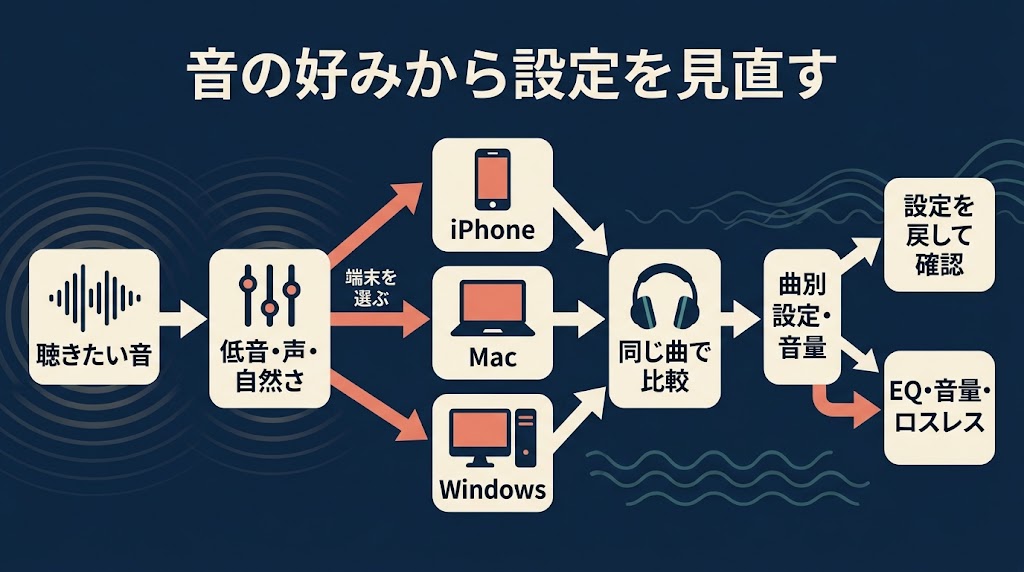
低音を足したら迫力は出たものの、ボーカルまで遠く感じる。Apple Musicのイコライザーは、聴くジャンルやイヤホンによって合う音が変わるため、全員共通の正解設定はありません。Apple Music イコライザー おすすめ設定を探すなら、まず低音・ボーカル・自然さのどれを優先するか決めると選びやすくなります。
目的別のプリセット選びに加え、iPhone・Mac・Windowsでの設定方法や調整できる範囲を整理します。音量の自動調整やロスレス設定との違いも確認できるので、好みの音と設定項目を分けて見直せます。
- まずは低音・ボーカル・自然さから、近いプリセットを選んで聴き比べましょう。
- iPhoneはプリセット中心、Windowsは手動調整もできる違いを押さえましょう。
- 音が変わらないときは、曲単位の設定や音量調整を順番に確認しましょう。
Apple Musicのイコライザーおすすめ設定は目的別に選ぶ
低音を強めたいなら低音系のプリセットから試す
低音の厚みが物足りないと感じるなら、低音を強める方向のプリセットから試してみましょう。キックやベースの輪郭が前に出て、リズムを追いやすくなることがあります。まずは低音重視の設定を選び、いつもの音量で聴いてみてください。
低音を上げすぎると、ボーカルやギターが埋もれたり、音全体が重く感じられたりします。よく聴く曲を1曲選び、目的に近いプリセットと標準設定を交互に聴くと、低音の量だけでなく他の音の聞こえ方も比べやすくなります。
| 目的 | 最初に試す設定の方向 | 注意点 |
|---|---|---|
| 低音重視 | 低音を強める方向 | 声や伴奏が埋もれないか確認 |
| ボーカル重視 | 中音域が聞き取りやすい方向 | 声が耳につかないか確認 |
| 自然さ重視 | 標準やフラットに近い設定 | 変化の小ささも聴き比べる |
表は設定名を決め打ちせず、聴きたい変化から選ぶための目安です。低音や声を強調するほど、別の音が目立ちにくくなる場合があります。
目的に近い方向を入口にし、同じ曲で標準設定とも比べてみましょう。心地よさと聞き取りやすさのどちらを優先するかで、選ぶ設定は変わります。
ボーカルを聴きやすくしたいなら中音域を意識する
歌詞や声をもう少し前に出したいときは、中音域の聞こえ方に注目します。ボーカルは中音域と関わりが深いため、低音を強調する設定より、声の輪郭が見えやすい方向のプリセットを試すと選びやすくなります。
声が明瞭になっても、伴奏が薄くなったり、声が耳についたりするなら強調しすぎかもしれません。サビだけで決めず、静かな部分や楽器の多い部分も聴き比べるのがコツです。設定名より、聴きたい変化を基準に選ぶと迷いにくくなります。
音の変化が不自然ならフラットに近い設定へ戻す
音がこもる、刺さる、あるいは元の曲の印象から離れたと感じたら、フラットに近い設定へ戻してみましょう。特定の帯域を大きく変えるほど、曲によっては声や楽器のバランスが崩れたように聞こえることがあります。
プリセットをいったん標準に戻し、そこから目的に近い設定を選び直す方法もあります。低音を少し足したいだけなら、低音を強く押し出す設定にこだわらず、変化が控えめなものを比較してみてください。自然に聴き続けられるかも判断の目安です。
Apple MusicのイコライザーをiPhoneで設定する方法
設定アプリからミュージックのイコライザを選ぶ
低音を足したいと思っても、設定場所が見つからず迷うことがあります。iPhoneでは、Apple Musicの再生画面ではなく「設定」アプリからイコライザを選びます。入口が別なので、最初に場所を覚えておくと切り替えが楽です。
設定アプリを開き、「アプリ」から「ミュージック」へ進み、「イコライザ」をタップします。表示された候補から選ぶと設定が反映されます。設定アプリのアプリ、ミュージック、イコライザの順に開き、気になる候補を試聴してみましょう。
イコライザを選んだら、再生中の音を確認しながら、低音やボーカルなど目的に近い候補を探します。プリセット名の印象だけで決めなくても大丈夫です。好みの音にならない場合は、別の候補へ切り替えて比べられます。
プリセットを切り替えて同じ曲で聴き比べる
プリセット名だけで決めるより、実際の曲で比べるほうが違いをつかみやすくなります。低音を足したい場合も、曲やイヤホンによって響き方は変わります。聞き慣れた曲を流し、設定を一つずつ切り替えてみてください。
同じ曲・同じ音量で一つずつ聴き比べると、設定による差を追いやすくなります。曲の同じサビや楽器の音が重なる箇所を目安にすると、判断しやすいでしょう。低音の量だけでなく、声の聞き取りやすさも確かめます。
AirPodsのヘッドフォン調整はイコライザと分けて考える
AirPodsで聴くときは、ミュージックのイコライザと「ヘッドフォン調整」を別の機能として考えます。イコライザは音楽の音色を変える設定です。一方、ヘッドフォン調整はヘッドフォンから聞こえる音をカスタマイズする機能で、目的が異なります。
Appleの案内では、ヘッドフォン調整について、オーディオサンプルを聴いて選んだ内容に基づくカスタム設定が推奨される場合があります。イコライザと両方を使うときは、まず片方ずつ設定を変えて聴くと、どの調整で音が変わったのか確かめやすくなります。
iPhoneでイコライザー設定を開く手順を動画で確認できます。低音やボーカルを意識した設定選びも扱っているため、プリセットを切り替える前に操作の流れをつかみたい人に役立ちます。
Apple MusicのイコライザーをWindowsで細かく調整する方法
20を超えるプリセットから聴きたい音に近いものを選ぶ
Windows版Apple Musicでは、20を超えるイコライザプリセットから音の傾向を選べます。低音を前に出したい、ボーカルを聴き取りやすくしたいなど、目指す方向に近いものから試すと、最初の候補を絞りやすくなります。
プリセットは、周波数帯ごとの音量バランスをあらかじめ整えた設定です。曲のジャンル名だけで決めず、よく聴く曲を再生しながら、低音の量や声の輪郭が好みに近いかを確かめてみてください。
音の違いを比べるときは、曲の途中で切り替えず、同じ箇所を聴き直すと判断しやすくなります。迷ったら、まずプリセットで方向を決める方法が手軽です。設定画面で候補を順に試してみましょう。
周波数帯を手動調整してカスタムプリセットを保存する
用意された設定で物足りない場合は、イコライザの周波数帯ごとの調整を使えます。周波数帯とは、低音から高音までの音の範囲のことです。低音の厚みや高音の明るさなど、気になる部分を少しずつ動かして聴き比べます。
一度に複数の帯域を大きく変えると、どの調整が好みに合ったのか判断しにくくなります。たとえば低音が強すぎると感じたら、低い帯域を控えめにするなど、気になる方向を一つずつ試すと変化を追いやすいでしょう。
調整した内容はカスタムプリセットとして保存できます。聴く曲や出力機器が変わっても使いたい設定なら、後から見分けやすい名前を付けておくと便利です。保存後に別の曲でも聴き、特定の曲だけで音が偏らないか確かめてみてください。
全曲への設定と曲ごとのプリセットを使い分ける
Windows版では、イコライザの設定変更は原則としてすべての曲に適用されます。一方、曲ごとにプリセットを割り当てることもでき、その曲の再生時には割り当てた設定が使われます。アルバム全体と一曲だけで音の好みが違う場合に使い分けられます。
たとえば全体には低音を控えめにした設定を使い、ベースが物足りない特定の曲だけ別のプリセットを割り当てる方法があります。全曲用の設定と曲単位の指定が重なって迷ったら、まず対象曲のプリセット割り当てを確認しましょう。
まずプリセットを試し、特定の曲だけ合わない場合は曲単位のプリセット設定を確認します。設定の適用範囲を見分けておくと、全曲の音を変えずに気になる一曲だけを調整できます。必要に応じて、曲単位の指定を見直してみてください。
| 設定方法 | 適用範囲 | 使いどころ |
|---|---|---|
| 全曲への設定 | 原則すべての曲 | 普段聴く音の傾向をまとめて調整 |
| 曲ごとのプリセット | 割り当てた曲の再生時 | 特定の曲だけ音を変えたいとき |
全曲への設定は、ふだん聴く曲の音をまとめて整えたいときに向いています。変更するまで原則として適用されますが、曲ごとにプリセットが割り当てられている場合は、その曲の設定が例外になります。
一曲だけ違和感があるなら、全体設定を何度も変える前に曲単位の割り当てを確認しましょう。曲ごとの設定なら、ほかの曲の聴こえ方を保ったまま調整できます。
Apple MusicのイコライザーをMacで設定するときの確認点
ミュージックアプリのウインドウメニューからイコライザを確認する
Macでイコライザの場所が見つからないときは、まずミュージックアプリを開き、画面上部のメニューを確認します。イコライザはウインドウメニューから確認できます。再生中の曲を変えずに設定画面を探せるので、音の調整項目を見つけやすくなります。
ミュージックアプリのメニューでイコライザを確認し、見つからない場合は再生設定と区別して探します。ウインドウメニューにある項目を選ぶと、イコライザの画面を開けます。アプリを開いていないときは、先にミュージックを前面に表示してみてください。
再生設定で変更できる項目とイコライザーを区別する
イコライザと再生設定は、役割の異なる項目です。ミュージックアプリの「ミュージック」>「設定」>「再生」では、音量の自動調整やロスレスオーディオ、ドルビーアトモスなどを変更できます。
これらは再生時の音量や音源の形式などに関わる設定で、低音や高音の聞こえ方を整えるイコライザとは別です。音の傾向を変えたいならイコライザを、再生方法を見直したいなら再生設定を開くと迷いにくくなります。項目名を見て選び分けましょう。
設定を変えたら同じ曲と出力機器で変化を確かめる
設定を変えたら、同じ曲を同じ出力機器で再生して聴き比べます。曲やイヤホンを途中で変えると、イコライザによる変化と音源・機器の違いが重なって判断しにくくなります。まずは聞き慣れた曲を一つ選ぶ方法が手軽です。
低音を選んだときはベースやキックの響き、ボーカル向けの設定では歌声の聞き取りやすさを確かめます。音量まで変えると印象が揺れやすいため、比較中はできるだけそろえておきます。差がつかみにくければ、設定を元に戻してから改めて試してもよいでしょう。
iPhone・Mac・Windowsのイコライザー設定の違い
iPhoneは用意された設定から選ぶ
端末による違いを比べると、iPhoneは用意された設定から選ぶ使い方が中心です。周波数帯を動かして細かく調整するより、低音やボーカルなどの変化を聴き比べて選びます。
設定場所は「設定」アプリの「アプリ」>「ミュージック」>「イコライザ」です。ここで選んだ内容を、普段聴く曲や接続するイヤフォンで確かめられます。
曲ごとに異なる設定を割り当てる機能は、確認したiPhoneの案内には記載されていません。複雑な調整をせず、端末全体の聴こえ方を手軽に整えたい場合に向いています。
| 端末 | 設定場所 | 調整の範囲 | 曲単位の設定 |
|---|---|---|---|
| iPhone | 設定>アプリ>ミュージック>イコライザ | 用意された設定を選択 | 個別割当の案内なし |
| Windows | Apple Musicアプリのイコライザ | プリセット選択、周波数帯の手動調整 | 可能 |
| Mac | ミュージックアプリのウインドウメニュー | イコライザと再生設定を別に確認 | 個別割当の案内なし |
iPhoneはプリセット選択、Windowsは手動調整や曲単位の割当まで使える点が違います。Macではイコライザの場所と再生設定の画面を分けて確認できます。
細かな調整をしたいならWindows、手早く設定を選びたいならiPhoneが候補です。Macではまずイコライザを開き、再生品質などの設定と混同せずに変更しましょう。
Windowsは手動調整や曲単位の設定も使える
Windows版Apple Musicは、20を超えるプリセットから音の傾向を選べます。低音を強めたいときや、特定のジャンルを聴くときは、近い名前の設定を入口にすると比較しやすくなります。
プリセットで合わない場合は、周波数帯を手動で調整し、カスタムプリセットとして保存できます。細かく試したい人は、少しずつ動かして同じ曲を聴き、変化を確かめてみましょう。
通常のイコライザ設定は、変更するまで原則すべての曲に適用されます。曲ごとのプリセットを設定した場合はそちらが適用されるため、アルバム全体と特定の曲で使い分けられます。
Macはイコライザーと再生関連の設定を分けて確認する
Macでは、ミュージックアプリのウインドウメニューからイコライザを確認できます。音のバランスを調整する項目と、再生全体の品質や音量に関わる項目は、同じ設定として扱わないようにしましょう。
再生関連の設定は「ミュージック」>「設定」>「再生」から変更できます。Appleの案内では、音量の自動調整やロスレスオーディオ、ドルビーアトモスなどがこの画面の項目です。
設定場所と調整方法は端末によって異なります。普段使う端末を基準に、プリセット選択か手動調整のどちらを使うか決めると、試す場所で迷いにくくなります。Macで音が変わったら、同じ曲と出力機器で聴き比べてください。
イコライザーを変えても音が好みに合わないときの見直し方
同じ曲と同じ出力機器で設定を比べる
設定を変えたのに違いが分からないときは、曲やイヤホンまで同時に変わっていないか見直します。曲の録音やミックスが異なると、同じプリセットでも聞こえ方が変わるため、比較条件をそろえるところから始めます。
曲・出力機器・音量条件をそろえて設定を一つずつ戻しながら原因を確かめます。再生位置も同じサビなどに合わせ、切り替え前後で声やベースの聞こえ方を比べると、EQの差を追いやすくなります。
設定画面の表示だけで判断せず、実際の再生音を基準にします。たとえば、AirPodsから本体スピーカーへ出力先が変わった場合、音の広がりや低音も変わります。途中で接続先が変わっていないかも確認します。
曲ごとのプリセットや音量の自動調整を確認する
曲によって変化が違うなら、曲ごとのプリセットが設定されていないか確認します。Windows版Apple Musicでは、曲単位のイコライザプリセットが割り当てられている場合、その曲の再生時に適用されます。
全体に設定したプリセットと曲単位の設定が異なると、曲を切り替えたときに音の印象も変わります。対象曲の設定を確認し、別の曲でも同じプリセットを試して差が続くか比べてみましょう。
iPhoneの音量を自動調整は、イコライザとは別の項目です。音量差を抑える設定なので、聞き比べで印象が変わったと感じたら状態を確認し、比較中は同じ条件にそろえます。音量が違うと低音や声の印象もずれることがあります。
| 状況 | 確認する設定 | 順番 |
|---|---|---|
| 音が変わらない | 出力先・再生位置 | 条件をそろえる |
| 音が不自然 | 低音・高音の強さ | フラットに近づける |
| 曲によって差がある | 曲単位のプリセット | 曲ごとに確認する |
音が変わらないときは、まず出力先と再生位置をそろえると、設定以外の違いを切り分けやすくなります。不自然さが気になる場合は、低音や高音を戻してから同じ部分を聴き直します。
曲ごとに差があるときは、曲単位のプリセットを確認します。上から順に一項目ずつ見直し、変化が起きた箇所を記録しておくと、設定を戻す手がかりになります。
低音や高音を強めすぎていないか一度戻して聴く
低音や高音を大きく持ち上げると、曲によってはベースが膨らんだり、ボーカルが耳についたりすることがあります。不自然に感じたら、いったんフラットに近いプリセットへ戻し、同じ箇所を聴き直してみましょう。
音の変化が落ち着いたら、低音重視など好みに近い設定を一つずつ試します。気になる帯域が強くなった時点で一段戻すと、どの設定が違和感につながるのか見つけやすくなります。
音が変わらない場合は、プリセットを次々に切り替える前に、出力先や曲単位の設定を表の順で確認します。派手な音に寄せる必要はありません。聴き疲れしにくく、曲の声や楽器を自然に追える設定を選ぶ方法もあります。
イコライザーと音量・ロスレス設定の違い
音量を自動調整する機能はイコライザーとは別
イコライザーを変えても、曲全体の音量差をそろえる設定とは役割が異なります。イコライザーは低音や高音など音域ごとの聞こえ方を調整し、音量の自動調整は曲ごとの音量差を抑えるための項目です。
iPhoneでは設定アプリのミュージック内に、イコライザと音量を自動調整する項目が別々に案内されています。曲の音色が気になるなら前者、曲ごとの音量のばらつきが気になるなら後者を確認すると、設定の目的を取り違えにくくなります。
たとえば、曲が変わるたびに音量を上げ下げしている場合は、音量の自動調整を確認する方法があります。低音の響きやボーカルの聞こえ方を変えたい場合は、イコライザー側を見直してみましょう。
| 設定 | 変化する内容 | 確認する目的 |
|---|---|---|
| イコライザー | 音域ごとの聞こえ方 | 低音やボーカルの調整 |
| 音量の自動調整 | 曲ごとの音量差 | 曲間の音量差の確認 |
| ロスレスオーディオ | 音源の再生品質 | ロスレス再生の確認 |
三つの設定は、調整する対象が異なります。音の傾向を変えたい場合はイコライザー、曲間の音量差が気になる場合は音量の自動調整を確認しましょう。
ロスレスは音源の再生品質に関する項目です。音色の変化を求めているときは、ロスレス設定だけでなくイコライザーも目的に合わせて見直すと整理できます。
ロスレスは音源の再生品質に関わる設定
ロスレスは音域バランスを変える機能ではなく、音源をどの品質で再生するかに関わる設定です。Appleサポートによると、Apple Musicのロスレスカタログは16ビット/44.1 kHzから最大24ビット/192 kHzまでの解像度で提供されています。
ロスレスを選んでも、低音を増やしたりボーカルを前に出したりするわけではありません。音の傾向と再生品質は別の設定です。音色を変えたいのか、音源の再生品質を確認したいのかを決めて、該当する項目だけを見直すと整理しやすくなります。
設定を切り替えるときは、何を確かめたいのかを先に決めておくと、変化の理由を追いやすくなります。聞こえ方の好みを調整するならイコライザー、ロスレスで再生できるかを確かめるなら音質設定を確認しましょう。
高いサンプルレートの再生には接続条件も確認する
高い解像度の音源を選んでも、接続先や再生経路によって再生条件は異なります。Appleサポートは、iPhoneで48 kHzを超えるサンプルレートの曲を再生するには、外部のデジタル/アナログコンバータが必要と案内しています。
そのため、ロスレス設定を確認するときは、iPhone側の設定だけでなく接続機器も見ておくと判断しやすくなります。設定を変えても期待した再生にならない場合は、使っている出力機器や接続方法を確認してみてください。
まずは音の傾向を変えたいのか、音源の再生品質を確認したいのかを分け、該当する設定だけを見直す方法があります。前者ならイコライザー、後者ならロスレス設定と接続条件を確認すると、目的の違う項目を同時に動かさずに済みます。
まとめ
Apple Music イコライザー おすすめ設定は、音を正解に近づける答えというより、聴く時間を心地よくするための選択肢です。設定名にとらわれず、耳に残るバランスを判断軸にすると、自分なりの基準が見えてきます。
今日は普段聴く曲を流し、気になる設定を一つだけ試して、聴き終えたときの印象を確かめるところから始めてみるのもよいでしょう。しっくりくる音は、少しずつ見つかります。