
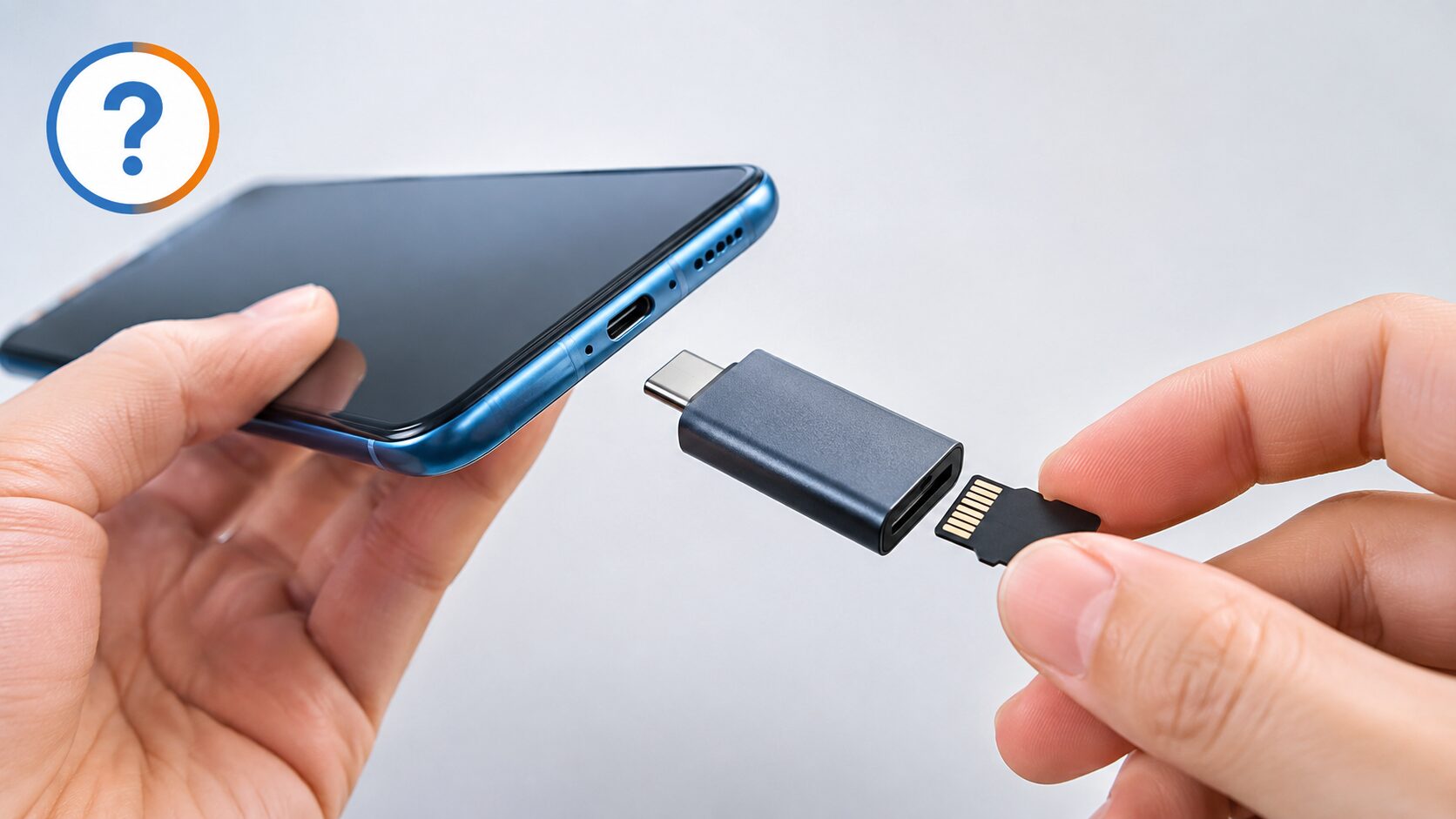
- Androidカードリーダー認識しない主な原因は接続手順とOTG非対応の見落とし
- まず電源ON→リーダー接続→カード挿入の順番と通知パネルを確認しよう
- 改善しないならファイルシステムやUSB接続モードの設定を見直そう
パソコンを使わず写真をスマホへ移そうとカードリーダーを挿したのに、うんともすんとも言わない。そんな経験はありませんか。実はAndroidカードリーダー認識しないというトラブルは、接続の手順や設定のちょっとした見落としが原因であることがほとんどです。
この記事では、初心者でもすぐに試せる基本チェックから、原因の見極め方、症状別の対処法までを順番に解説します。
読み終えるころには、自分のケースがどのパターンに当てはまるのか、次に何をすればいいのかがはっきりわかるはずです。
Androidでカードリーダーを使う場面は、意外と身近なところにあります。一眼カメラで撮った写真を編集アプリへ取り込みたいとき、ドライブレコーダーの映像を確認したいときなどです。
パソコンを開かずに済むぶん手軽に感じますよね。だからこそ、いざというときに認識しないと、余計にもどかしく感じてしまうものです。
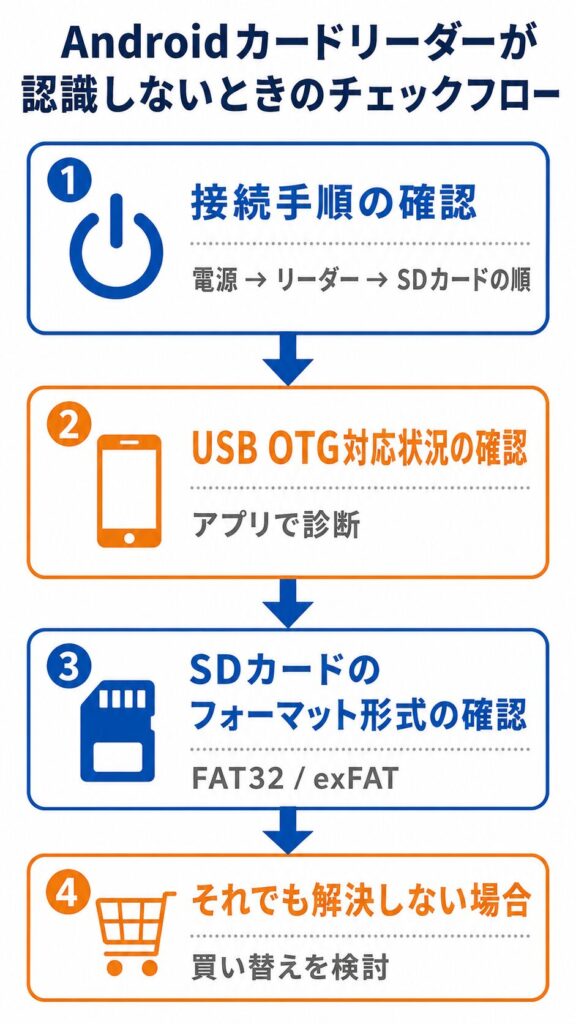
まず確認したい3つの基本ステップ|接続の順番と挿し込み方
挿したのに反応がないと、つい設定や故障を疑いたくなりますよね。でも実は、接続の手順そのものにミスがあるケースが非常に多いんです。
難しい設定をいじる前に、まずは次の3つを順番どおりに試してみてください。
画面ロックがかかったままだと、機器を接続しても反応しないことがあります。ロック画面を解除してから作業を始めましょう。
中途半端な挿し込みは接触不良の原因になります。特にType-C端子は浅くても一見つながって見えるので注意が必要です。
カードの向きが逆だったり半挿しだったりすると、リーダー側が正しく認識できません。
この順番を守ったら、画面上部から通知パネルを下にスワイプしてみてください。USB接続の通知が表示されていれば、まずは正常に認識されているサインです。
カードリーダーによっては、SDカードを挿入しないと機器そのものを認識しない仕様のものがあります。空の状態で挿しても反応がないのは故障ではなく仕様です。先にカードをセットしてから接続し直してみてください。
またUSB Type-Cは基本的に上下の向きを気にする必要はありませんが、古いMicro USB規格のリーダーだと挿す向きが決まっている場合があります。
無理に押し込むと端子を傷める恐れがあるので、向きを変えてやさしく試してみましょう。
AndroidがUSB OTGに対応しているか確認する方法
基本の手順を試しても直らないなら、次はスマホ側の対応状況を疑う番です。
近年発売されたAndroid端末の多くはOTGに対応していますが、一部の格安モデルや発売から数年が経つ機種では非対応の場合があります。
まずは端末の仕様書や、Android公式サイトのUSB OTG解説ページを参考に、自分の機種の対応状況を確認してみましょう。
機種によっては、OTG機能そのものは搭載していても、接続設定の中でオフになっていることがあります。「設定」から「接続済みのデバイス」や「USB」の項目を開き、確認してください。
ここで非対応だと判明した場合、残念ながらソフト的な対処では解決できません。その端末でどうしても読み込みたいなら、Wi-Fi転送タイプのカードリーダーなど、OTGを使わない方式を検討することになります。
メーカーによっては、セキュリティ上の理由からOTG機能をあえて制限している場合もあります。業務用に配布される端末などでは、外部ストレージへのアクセスがブロックされていることも珍しくありません。
カードリーダー本体との相性を疑う|Android非対応製品に注意
スマホ側は問題なさそうなのに認識しない。そんなときは、カードリーダー本体に目を向けてみましょう。
実は、iPhone向けとして販売されているカードリーダーの中には、パッケージの片隅に小さく「Android端末は非対応」と明記されている製品があります。見た目が似ていても、内部のチップがAndroidの通信方式に対応していないことがあるためです。
購入前に製品ページの対応機種欄を確認する癖をつけると、こうした失敗を防げます。手元にある製品なら、説明書に対応OSの記載がないか見直してみてください。
USB Type-CとUSB-Aでは、端子の相性問題が起きることもあります。特にUSB2.0と3.0の規格差で電力供給が不足し、認識されないケースが報告されています。
コネクタ部分にホコリや汚れが溜まっていないかも、あわせてチェックしておきましょう。
もう一つ見落としがちなのが、カードの容量規格です。SDカードにはSD、SDHC、SDXCという3つの規格があり、対応できる最大容量が異なります。
古いカードリーダーだと、64GB以上のSDXC規格に対応していないことがあり、大容量カードを挿しても認識しません。下のグラフで容量の違いを確認しておきましょう。
目安として、SDは最大2GB、SDHCは最大32GB、SDXCは最大2TBまで対応しています。手持ちのカードがSDXCなら、リーダー側もSDXC対応の製品を選ぶ必要があります。
| 規格名 | 最大容量 | 主な用途 |
|---|---|---|
| SD | 〜2GB | 古いカメラ・携帯機器 |
| SDHC | 4GB〜32GB | 一般的なカメラ・スマホ |
| SDXC | 64GB〜2TB | 4K動画・大容量データ保存 |
SDカードのファイルシステムが原因のケース|FAT32とexFATの違い
接続にもリーダーにも問題がなさそうなら、次はSDカード側の中身、ファイルシステムを疑ってみてください。
FAT32は古くからある形式で、ほとんどのAndroid端末が対応しています。ただし1つのファイルサイズが4GBまでという制限があり、長時間の動画では容量オーバーになります。
exFATはFAT32の後継にあたる形式で、ファイルサイズの制限がありません。Android 6.0以降であれば基本的にネイティブ対応しています。
それより古いOSバージョンの端末では、exFATを認識できない場合があります。詳しい仕様はParagon SoftwareのexFAT/NTFS対応解説ページでも確認できます。
もしSDカードをパソコンでexFAT形式にフォーマットした直後から認識しなくなったなら、この可能性が高いといえます。一度パソコンでFAT32にフォーマットし直し、読み込めるか試してみましょう。
フォーマットを行うと、カード内のデータはすべて消えてしまいます。作業前には必ず、大切な写真や動画を別の場所へバックアップしてください。
バックアップを取らずに作業を進めるのは、命綱なしで高いところに登るようなものです。
USB接続モードの設定を見直す|ファイル転送モードへの切り替え
ここまで確認しても直らない場合、USBの接続モードという見落としやすい設定が原因のことがあります。
Androidには、USB接続時の動作を切り替える複数のモードがあります。代表的なのが「充電のみ」「ファイル転送」「写真を転送」の3つです。
初期設定が「充電のみ」になっていると、カードリーダーを挿しても給電されるだけで、データのやり取りができません。これが認識しないと感じる原因の一つです。
機種によっては、この選択画面がそもそも表示されないことがあります。一度ケーブルを抜き差しして接続をやり直すと、選択画面が出てくることが多いです。
【独自】やってしまいがちな失敗パターンと対策5つ
ここでは、実際につまずきやすい失敗パターンを5つ紹介します。自分に当てはまるものがないか、チェックしてみてください。
- カードを挿す前にリーダーだけ接続
-
対策:必ずカードを挿してからスマホに接続する順番を守りましょう。
- 「充電のみ」のまま放置してしまう
-
対策:接続直後に通知パネルを開き、転送モードを選び直す習慣をつけましょう。
- iPhone用と表記された製品をAndroidで使う
-
対策:購入前に対応OSの欄を必ず確認しましょう。
- 大容量カードなのに古いリーダーを使い続ける
-
対策:SDXC対応と明記された製品に買い替えましょう。
- フォーマット形式を確認せず古い端末でexFATを使う
-
対策:端末のOSバージョンと対応規格を先に調べておきましょう。
旅行先で撮った写真を早く家族に見せたいAさんのケースを考えてみます。Aさんは古いAndroidタブレットに、exFAT形式のSDXCカードを挿しましたが反応がありませんでした。
原因を順に確認したところ、タブレットのOSがexFATに対応していない古いバージョンだとわかり、パソコンでFAT32に変換したところ無事に読み込めるようになりました。
動画編集を趣味にしているBさんは、ドライブレコーダーのmicroSDカードを読み込もうとしましたが反応がありませんでした。使っていたカードリーダーはiPhone専用製品で、パッケージ裏に「Android非対応」と書かれていたことがわかり、Android対応と明記されたType-C直挿しタイプへ買い替えて解決しました。
このように、失敗パターンを知っておくだけで、原因の特定にかかる時間を大きく短縮できます。
それでも認識しないときの最終チェックリスト
ここまでの方法を一通り試しても改善しない場合は、次のチェックリストを上から順に試してみてください。
- スマホを再起動する(一時的なシステムエラーを解消)
- ストレージ管理アプリのキャッシュを削除する
- 別のUSBケーブルやカードリーダーで試す
- 別のAndroid端末やパソコンでカードを試す
- OSアップデートが保留になっていないか確認する
別の機器でも読み込めない場合は、カード自体の故障が疑われます。
これらをすべて試しても改善しない場合、物理的な故障が濃厚です。無理に抜き差しを繰り返すとデータ破損のリスクが高まるため、大切なデータが入っている場合は早めにデータ復旧の専門業者へ相談することも検討してください。
Androidに強いカードリーダーの選び方3つのポイント
買い替えを検討するなら、次の3つのポイントを押さえておくと失敗しにくくなります。
- パッケージや商品ページに「Android対応」「OTG対応」の記載があるか
- 手持ちのカードに合わせてSDXC対応かどうか
- スマホの端子に合うType-C直挿しか変換タイプか
将来的に容量の大きいカードへ買い替える予定があるなら、SDXC対応かどうかはなおさら重要なポイントです。パソコンとの併用を考えているなら、Type-AとType-Cの両対応モデルも便利です。
| 目的 | 確認すべきポイント |
|---|---|
| Android対応の確認 | パッケージにOTG対応の記載があるか |
| 容量の確認 | 手持ちのカードがSDXC対応かどうか |
| 端子の確認 | Type-C直挿しか変換アダプタが必要か |
まとめ
ここまで、Androidカードリーダー認識しないというトラブルの原因と対処法を、基本の接続手順から本体の相性、ファイルシステム、設定の見直しまで順番に見てきました。
多くの場合、原因は電源や接続順序といったごく基本的な部分にあります。焦って設定を変更する前に、まずは今回紹介したステップを一つずつ試してみてください。
それでも解決しない場合は、OTG非対応やカードリーダー本体の相性、あるいは物理的な故障といった、設定だけでは直せない原因が隠れている可能性があります。
一つずつ確認していけば、意外とシンプルな見落としが原因だったと気づくはずです。この記事が、大切な写真や動画をスムーズにスマホへ取り込む助けになれば幸いです。