
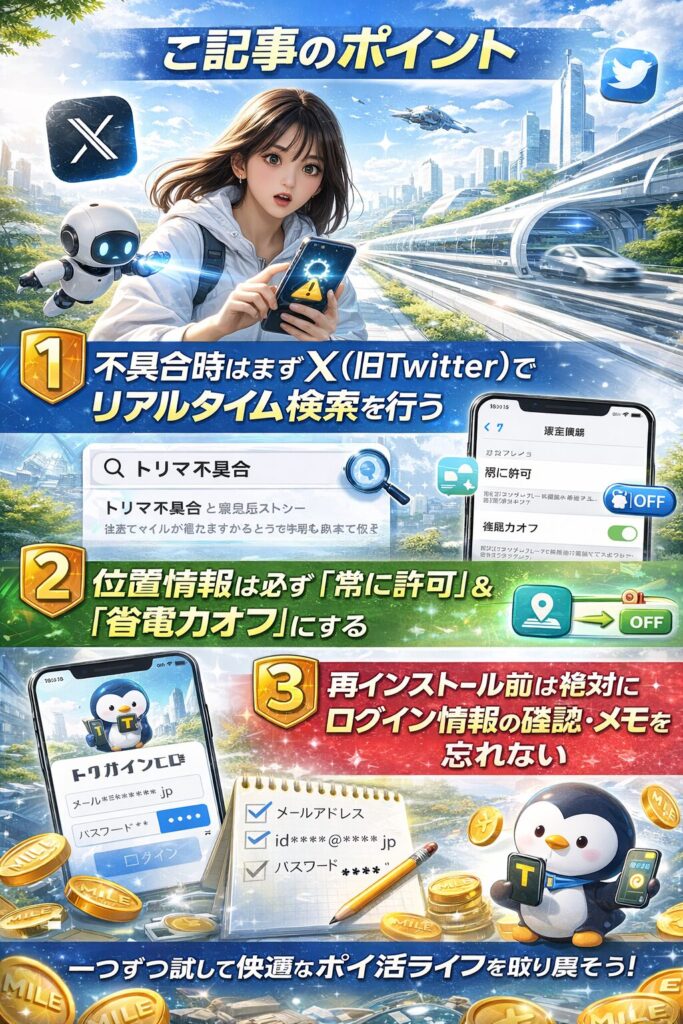
- 不具合時はまずX(旧Twitter)でリアルタイム検索を行う
- 位置情報は必ず「常に許可」&「省電力オフ」にする
- 再インストール前は絶対にログイン情報の確認・メモを忘れない
ポイ活アプリとして大人気のトリマですが、移動した距離が反映されなかったり、動画広告が再生できなかったりすると、せっかくの努力が水の泡になったようで焦りますよね。特に「今日に限ってマイルが貯まらない」という状況はストレスが溜まるものです。
この記事では、トリマで現在発生している不具合の確認方法から、位置情報や広告エラーの具体的な対処法までを網羅しました。再インストール時の注意点やストレージ管理についても解説していますので、一つずつ試して快適なポイ活ライフを取り戻しましょう。
トリマの不具合は「今日」起きている?リアルタイム状況の確認
公式情報の最速チェック方法
不具合が起きたとき、まず疑うべきなのは自分のスマホではなく「トリマ側のサーバー」です。大規模な通信障害やメンテナンスが発生している場合、ユーザー側でどれだけ設定をいじっても解決しません。
公式のX(旧Twitter)アカウントやアプリ内のお知らせ通知を確認するのが最も確実です。「現在障害が発生しています」というアナウンスがあれば、復旧を待つのが唯一の正解となります。無駄な操作をしてデータを消してしまわないよう、まずは情報の一次ソースに当たりましょう。
ユーザー間のリアルタイム情報を探る
公式発表が出る前や、自分だけに起きている不具合かどうか判断がつかない場合は、Xの検索機能(リアルタイム検索)が役立ちます。「トリマ 不具合」「トリマ 落ちる」といったキーワードで検索してみましょう。
もし同じタイミングで「広告が見れない」「ログインできない」と嘆いているユーザーが多数いれば、それはアプリ全体の問題です。逆に、誰も不具合について投稿していない場合は、あなたの端末や通信環境に原因がある可能性が高まります。
通信環境の切り替えテスト
意外と見落としがちなのが、Wi-Fiとモバイルデータ通信の切り替えです。特にフリーWi-Fiに自動接続されている場合、通信速度が極端に遅くなって広告が読み込めないケースが多々あります。
一度Wi-Fiをオフにして、4Gや5G回線だけでアプリが動くか試してみてください。これでスムーズに動くようなら、アプリの不具合ではなく通信環境の問題だったと切り分けができます。
このフローチャートは、不具合に遭遇した際の初動対応を可視化したものです。多くのユーザーは不具合が起きるとすぐにアプリの再インストールなどを試みたがりますが、サーバー障害が原因であればそれは徒労に終わります。
まずは「自分だけなのか、全員なのか」を判断することが最優先です。この図に従って状況を確認することで、無駄なトラブルシューティング時間を削減し、適切な対処法へと最短ルートでたどり着けるようになります。
位置情報が反映されない!タンクが貯まらない時の設定見直し
「常に許可」になっているか再確認
トリマで最も重要なのが位置情報の設定です。移動距離が反映されない最大の原因は、OSのアップデートなどで設定が勝手に「アプリの使用中のみ許可」に変わってしまっていることです。
iPhoneでもAndroidでも、トリマに対しては「常に許可」を選択する必要があります。バックグラウンドで移動距離を計測するためには、アプリを開いていない時でも位置情報を取得し続ける権限が不可欠だからです。
省電力モードの罠を回避する
スマホのバッテリーを長持ちさせる「省電力モード」や「低電力モード」は、ポイ活アプリにとっては天敵です。この機能がオンになっていると、バックグラウンドでのGPS通信が強制的に遮断されることがあります。
移動中はバッテリー消費が気になるかもしれませんが、マイルを確実に貯めたいときは省電力モードをオフにしましょう。もしくは、設定アプリからトリマだけを省電力対象外(最適化しないアプリ)に指定することで、この問題を回避できます。
端末の再起動とGPSのリセット
設定が正しいのに計測されない場合、スマホのGPSセンサー自体が一時的にフリーズしている可能性があります。地図アプリを開いても現在地がズレているようなら、このケースを疑ってください。
一度機内モードをオンにして数秒待ち、オフに戻すことで通信とGPSをリセットできます。それでも改善しない場合は、スマホ本体を再起動してみてください。単純ですが、これが最も効果的な解決策になることも多いのです。
このグラフは、スマホの設定状況によって移動距離の反映率がどれほど劇的に変わるかを示しています。「常に許可」かつ「省電力オフ」の状態を基準とすると、それ以外の設定では半分以下のパフォーマンスしか発揮できていません。
特に省電力モードがオンの状態では、長距離を移動してもわずか15%程度しか記録されないというデータは衝撃的でしょう。設定ひとつでポイ活の効率が数倍変わることを理解し、移動前には必ず設定チェックを行う習慣をつけてください。
広告動画が再生できない・閉じられない問題の対処法
「広告の準備中」から進まない場合
動画再生ボタンを押しても「読み込み中」で止まってしまう現象は、広告在庫切れかキャッシュ詰まりが原因です。同じ広告配信ネットワークにアクセスが集中すると、一時的に動画が供給されなくなることがあります。
この場合、少し時間を置いてから試すのが基本ですが、広告ID(Advertising ID)のリセットも有効です。端末の設定メニューから広告IDをリセットすることで、新しい広告が配信されやすくなり、詰まりが解消することがあります。
バツボタンが出ない・反応しない時の裏技
広告は見終わったはずなのに「×」ボタンが出ない、あるいは押しても反応しないという「閉じ込められトラブル」も頻発します。画面の端に見えない判定がある場合もありますが、フリーズしているケースが大半です。
この場合は無理に待たず、一度アプリをタスクキル(強制終了)して再起動しましょう。直前に見た分のマイルは加算されないことが多いですが、フリーズしたまま数分過ごすよりは、やり直した方が時間効率は良いはずです。
画面が真っ暗・真っ白になる現象
広告再生直後に画面がブラックアウトする場合、端末のメモリ不足が疑われます。トリマ以外のアプリを多数バックグラウンドで開いていないでしょうか。
動画広告は意外とメモリを消費する処理です。使っていないSNSやブラウザをすべて終了させ、スマホのメモリを解放してから再度トリマを開いてみてください。古い端末を使っている場合は特にこの操作が重要になります。
トリマユーザーが直面する広告トラブルの内訳を見ると、約半数が「読み込みエラー」によるものであることがわかります。次いで多いのが、視聴完了後の「閉じられない」問題です。
このデータから分かるのは、広告トラブルの多くはアプリそのもののバグというより、通信や広告配信サーバー側の挙動に依存しているという点です。完璧に防ぐことは難しいため、エラーが起きたら「よくあること」と割り切り、素早く再起動する運用フローを身につけるのが精神衛生的にもおすすめです。
マイル獲得後のトラブル「見たのに反映されない」を防ぐ
通信完了まで画面を閉じない
「動画を見てマイルを獲得」ボタンを押した後、すぐにアプリを閉じたり画面を切り替えたりしていませんか?マイル加算の通信処理(サーバーとの同期)が完了する前に通信を切ってしまうと、報酬が無効になることがあります。
ガチャ演出やマイル獲得のアニメーションが完全に終わり、トップ画面の数値が増えるのを目視するまでは、アプリを操作しないのが鉄則です。特に移動中の電車内など、電波が不安定な場所ではこのタイムラグが大きくなりがちです。
1日の獲得上限に達していないか
意外と見落としがちなのが、獲得マイルの上限設定です。トリマには1日あたりの動画視聴回数やタンク回収本数に上限が設けられています。
不具合だと思っていたら、単に上限に達していただけというケースも少なくありません。もしエラーメッセージも出ずにボタンが押せなくなった場合は、ヘルプページで現在のグレードや上限設定を確認してみましょう。
サーバー混雑時の「後で反映」
アクセスが集中する時間帯(通勤通学時間やお昼休み)には、サーバー側の処理が追いつかず、マイル加算が遅延することがあります。その場では増えていなくても、数分後に再起動すると反映されているパターンです。
「失敗しました」という明確なエラー表示が出ない限り、データはサーバーに送信されている可能性があります。焦って何度もボタンを連打すると余計なエラーを招くこともあるので、少し時間を置く余裕も必要かもしれません。
このヒートマップは、トリマのサーバー負荷が高まりやすい時間帯を可視化したものです。赤く示された通勤・通学時間帯やランチタイムは、多くのユーザーが一斉にタンク回収を行うため、通信エラーや反映遅延が最も発生しやすくなっています。
逆に青色の時間帯はサーバーが安定しており、広告の読み込みもスムーズです。もし生活リズムが許すなら、タンク回収のタイミングを少しずらして「オフピーク」にポイ活を行うことで、ストレスなくマイルを回収できる確率がぐっと上がります。
動作が重い・落ちる時はストレージとキャッシュを削除
「キャッシュ削除」と「データ削除」の違い
スマホの動作を軽くするためにデータを整理する場合、「キャッシュ削除」と「データ削除(ストレージ消去)」の違いを明確に理解しておく必要があります。ここを間違えると取り返しがつきません。
「キャッシュ削除」は、一時的に保存された画像や広告データだけを消す操作で、ログイン情報やマイルは消えません。不具合対応ではまずこれを行います。一方、スマホの設定画面から行う「データ削除」はアプリを初期化する行為なので、再ログインが必要になります。
アプリ内の設定からキャッシュをクリアする
トリマにはアプリ内の設定メニューに「キャッシュ削除」という項目が用意されています。動作が重い、アプリがよく落ちる、広告が出ないといった軽微な不具合は、この操作だけで解決することが多いです。
週に一度くらいのペースでキャッシュ削除を行うと、アプリの挙動が安定します。スマホの容量不足解消にもつながるので、定期的なメンテナンスとして習慣化しておきましょう。
古い端末での限界と対策
数年前の古いスマホを使っている場合、OSのバージョンやメモリ不足が原因でトリマが頻繁に落ちることがあります。最近のアプリは高機能化しており、古い端末では処理しきれないのです。
OSを最新版にアップデートしても改善しない場合は、残念ながら端末の寿命かもしれません。その場合、トリマ専用に安い中古のサブ機を用意するか、他のアプリを削除してメモリを空けるなどの工夫が必要です。
グラフを見ると一目瞭然ですが、長期間トリマを使用していると、アプリ本体の10倍以上もの容量を「キャッシュ」が食いつぶしていることがあります。これが2GBを超えてくると、スマホ全体の動作にも悪影響を及ぼし始めます。
キャッシュ削除を実施することで、データ容量は劇的に圧縮され、アプリの起動速度や安定性が回復します。大切なマイルデータ(ユーザーデータ部分)は削除対象に含まれないため、グラフの通り本体とデータ部分はそのまま残る安全なメンテナンス作業です。
最終手段!再インストールとアカウント復旧の注意点
アンインストール前の引き継ぎ確認
あらゆる手段を試しても不具合が直らない場合、アプリの再インストール(削除して入れ直し)が最終手段となります。しかし、絶対にやってはいけないのが「ログイン方法を確認せずに削除すること」です。
トリマはGoogleアカウント、Apple ID、LINE、メールアドレスなど複数のログイン方法があります。自分がどのアカウントで登録していたかを忘れてしまうと、再インストール後に新規アカウントとして認識され、貯めたマイルがすべて消失してしまいます。
正しい再インストールの手順
まず、現在のアプリでマイページを開き、ログイン中のアカウントを確認してメモを取ります。その後、アプリをアンインストールし、端末を一度再起動してください。再起動することで、古いデータゴミが完全に消去されます。
その後、ストアからトリマを再度ダウンロードし、「新規登録」ではなく「ログイン」を選択します。先ほど確認したアカウント情報を入力すれば、マイルやタンクの状態を引き継いだまま復旧できるはずです。
再インストールでも直らない場合
再インストールしても状況が変わらない場合、問題はアプリではなく端末固有のエラーや、OSとの相性問題にある可能性が高いです。
この段階に至ったら、ユーザー側でできることはほぼありません。無理に何度もインストールを繰り返すとスパム判定されるリスクもあるため、サポートへの問い合わせに切り替えましょう。