
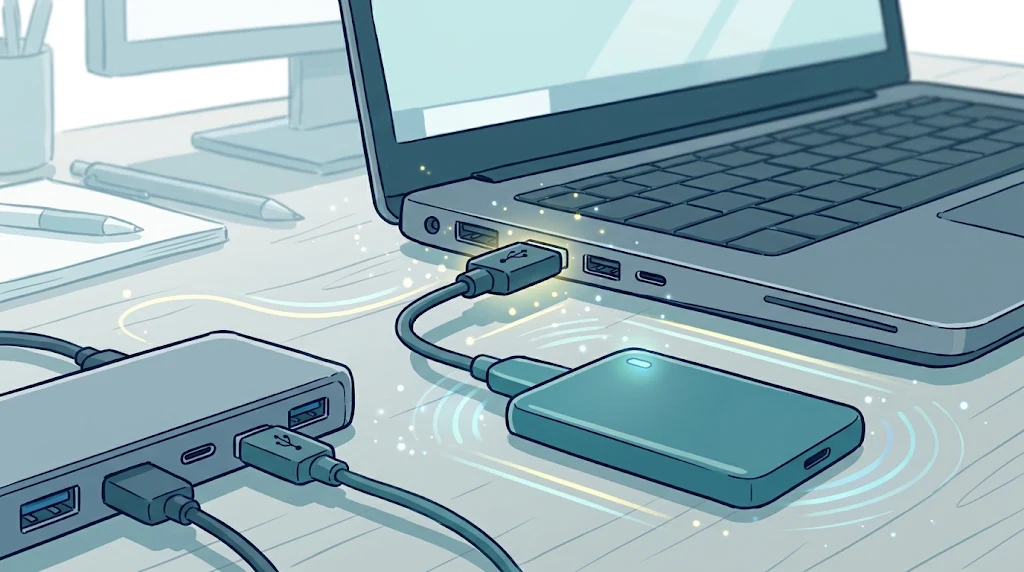
USBハブ経由で外付けSSDが認識しないときは、ハブだけが原因とは限りません。まずSSDをパソコン本体へ直接つなぎ、表示されるか確かめると、ハブや給電、ケーブル、本体のどこを確認するか整理できます。
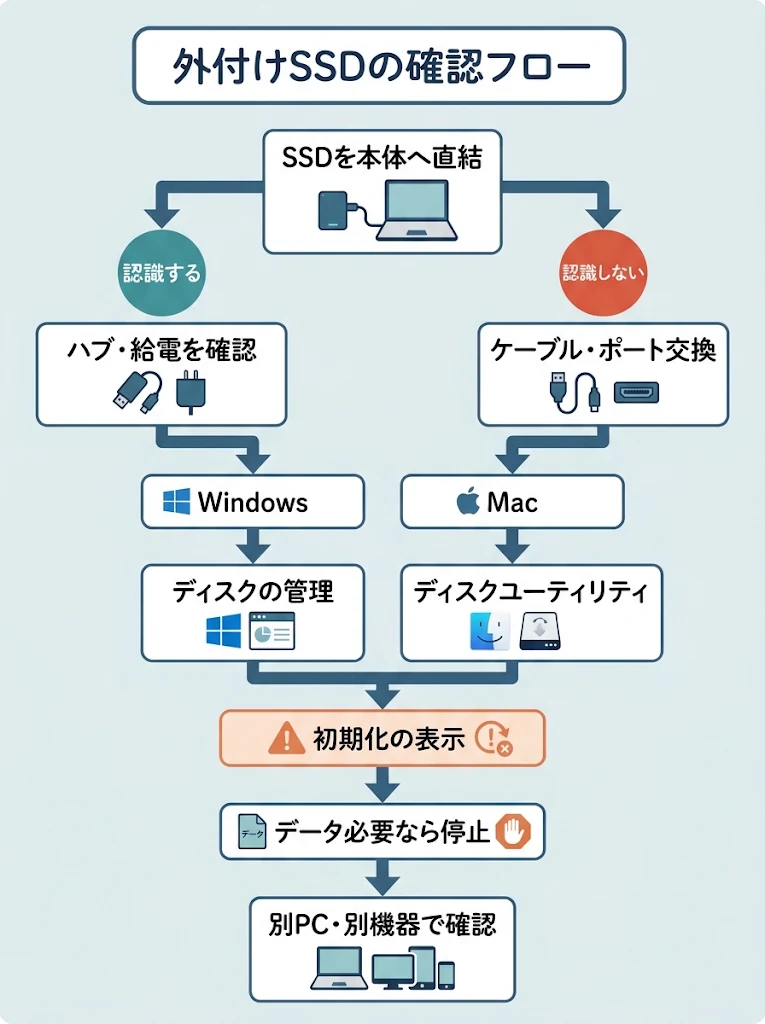
大切なデータがあるなら、初期化やフォーマットを求められても操作を止めておきましょう。直結後の結果に応じて、Windowsのディスクの管理やMacのディスクユーティリティで状態を確認する手順と、データを消さずに進めるための注意点を紹介します。
- まずハブを外してSSDをパソコン本体へ直結し、認識するか試しましょう
- Windowsはディスクの管理、Macはディスクユーティリティで表示状態を確認しましょう
- 初期化やフォーマットの表示が出ても、データが必要なら実行せず止めましょう
USBハブ経由で外付けSSDが認識しないときは、まず本体に直結する
ハブを外してパソコンのUSBポートにSSDを直接つなぐ
ハブを通していると、SSD本体・ケーブル・パソコンのどこに原因があるのか見分けにくくなります。まずは接続経路を減らし、ハブの影響があるか確かめてみましょう。作業前に、SSDへファイルを保存したり移動したりしていないかも確認してください。
ハブやほかのUSB機器を外し、SSDをパソコン本体のUSBポートへ直結して表示を確認します。デスクトップでは前面と背面にポートがある場合もありますが、まずは接続しやすいポートで試せば十分です。接続後、エクスプローラーやFinderを開いて確認します。
SSDが表示されたら、ハブを介した接続に原因がある可能性があります。反対に直結でも表示されない場合は、ハブだけでなくケーブルやポート、SSD側も確認する段階です。バッファローも、他のUSB機器を外した単体接続を確認手順として案内しています。
直結で認識するかどうかで次の確認先を決める
直結した結果を、ハブ経由のときの状態と比べます。直結だけで表示されるなら、SSD本体が動作している可能性があり、次はハブの給電や接続状態を確認します。表示されない場合も、すぐに初期化せず、接続部品を順に切り分けていきましょう。
ハブ経由では表示されず直結で表示される場合、ハブの電源やポート、接続方法が確認先です。直結でも表示されないなら、別のUSBポートやケーブルで結果が変わるかを見ます。どの条件で認識したかをメモすると、次の確認先を絞りやすくなります。
接続方法を変えるたびに、SSDを安全に取り外してから差し替えると、作業中のデータへの影響を抑えやすくなります。表示名が見つからないときは、Windowsならディスクの管理、Macならディスクユーティリティで確認する方法もあります。初期化を促されても、データが必要なら操作を止めてください。
| 接続方法 | SSDの表示 | 次に確認する箇所 |
|---|---|---|
| ハブ経由 | 表示されない | ハブの電源・ポート・接続状態 |
| 本体へ直結 | 表示される | ハブの給電や接続方法 |
| 本体へ直結 | 表示されない | 別ポート・ケーブル・SSD側 |
ハブ経由と直結で表示結果が変わるなら、接続経路の違いが切り分けの手がかりになります。直結で認識した場合は、SSDを繰り返し操作するよりハブ側を確認しましょう。
直結でも表示されない場合は、ハブだけが原因とは限りません。別ポートやケーブルを試し、認識する条件が変わるかを見てから、WindowsやMacの管理画面で状態を確認します。
USBハブの給電不足をセルフパワー接続で切り分ける
バスパワーのハブではなく本体直結で試す理由
ハブ経由で外付けSSDが認識しないと、SSD本体の故障か電力不足か迷うところです。まずハブを外し、SSDをパソコンのUSBポートへ直接つないでみましょう。接続先を変えるだけなので、データを消す操作ではありません。
バスパワーのハブは、パソコンのUSBポートから電力を受け取って接続機器へ分けます。ハブに複数の機器をつないでいると、SSDに必要な電力が足りず、認識されない場合があります。バッファローも、USBポートからの電源供給不足を認識しない原因の一つとして案内しています。
直結で認識するなら、SSDが読み取れる状態で、ハブ側の電力や接続が関係している可能性があります。本体直結とハブ経由の結果を比べると、確認先を絞りやすくなります。直結でも認識しない場合は、給電だけに決めつけず、次にケーブルやポートを確認しましょう。
セルフパワーUSBハブはACアダプタの接続も確認する
電源アダプタを使うセルフパワーUSBハブなら、ハブ自体に電力が供給されているかも確認します。アダプタが外れていると、セルフパワーの状態で使えていないことがあります。Appleも、セルフパワーのUSBまたはThunderboltハブでは、ACアダプタの接続を確認するよう案内しています。
セルフパワーのハブを使っている場合はACアダプタを接続し、それでも認識しなければ本体直結と結果を比べてください。SSDをつなぐ前にアダプタが差し込まれているかを見て、接続後に表示が変わるか確認します。ハブにほかの機器がつながっているなら、いったん外してSSDだけでも試せます。
アダプタ接続後に認識し、直結でも認識するなら、ハブの給電や接続条件が関係していた可能性があります。直結では認識するのに、アダプタ接続済みのハブでは認識しない場合は、ハブのポートやケーブルも確認対象です。結果をメモしておくと、次の切り分けで同じ試行を繰り返さずに済みます。
USBケーブルやポートを替えて接続不良を確認する
別のUSBポートでSSDの表示を確かめる
ハブを外しても表示されないと、SSD本体の故障かと迷うかもしれません。接続口の違いで反応が変わることもあるため、まずは同じケーブルを使い、パソコン本体の別のUSBポートへ直接つなぎます。ハブ側のポートではなく、本体側を試すのがポイントです。
差し替えた後は、エクスプローラーやFinderを開き、SSDが表示されるかを確認します。複数のポートがある場合は、形状が合うものを一つずつ試してください。変換アダプタを使っているなら、その接続も含めて、どこを替えたか分かるようにします。
確認中はケーブルをそのままにして、ポートだけを替えると原因を比べやすくなります。使用中のケーブルと別のUSBポートをそれぞれ試し、どの組み合わせで認識するか記録するのがおすすめです。たとえば、ポートごとに表示の有無を書き留めます。
別のケーブルに替えて認識結果を比べる
ポートを替えても変化がない場合は、ケーブルを別のものに替えてみます。SSDとパソコンの両方に合う端子で、データ通信に対応したケーブルを選びましょう。充電専用ケーブルでは、電源が入ってもデータを読み取れないことがあります。
新しいケーブルをつないだら、まず同じUSBポートでSSDの表示を確認します。ここでポートまで同時に替えると、どちらが影響したのか分かりにくくなります。ケーブルだけを替えて反応を比べると、接続不良の切り分けが進みます。
新しいケーブルでは認識し、元のケーブルでは表示されないなら、元のケーブルや端子との接触に問題がある可能性があります。どちらのケーブルでも認識しない場合は、直結した状態で確認した結果を残しておくと、次の切り分けに役立ちます。初期化を促されても、この段階では実行しないでください。
Windowsのディスクの管理で外付けSSDの状態を確認する
ディスクの管理でディスクやボリュームの表示を確認する
エクスプローラーにSSDが出なくても、Windowsがディスクとして検出している場合があります。スタートメニューで「ディスクの管理」を検索して開き、接続したSSDが一覧にあるか確認しましょう。表示と状態を見るだけなら、データを書き換える操作にはなりません。
画面の下側には、ディスクごとの状態やボリュームの有無が表示されます。ボリュームは、エクスプローラーでドライブとして扱われる領域です。SSDらしい容量やディスク番号が見つかったら、表示された状態を確認し、すぐに初期化やフォーマットを選ばないようにします。
状態によって次の行動が変わります。ボリュームがありドライブ文字だけがない場合は割り当てを検討できますが、未割り当てや初期化を求める表示では操作を止めてください。既存データがあるなら初期化しないことが、データを残すための基本です。表で状態ごとの確認先を整理します。
| 表示される状態 | 確認できること | 次の行動 |
|---|---|---|
| ボリュームあり・文字なし | 領域は表示される | ドライブ文字の割り当てを検討 |
| ディスクがオフライン | ディスクは検出されている | 状態を確認し、オンライン化を検討 |
| 未割り当て | ボリュームが表示されない | 新規作成せず、操作を止める |
| 初期化を求める表示 | ディスクの初期化を促される | データが必要なら初期化しない |
| SSDが見当たらない | ディスクとして表示されない | 接続や機器の確認に戻る |
ボリュームがあり文字だけがない状態なら、初期化せずにドライブ文字の割り当てを検討できます。オフライン表示では、ディスク自体は検出されています。
未割り当てや初期化を求める表示は、既存データの有無を画面だけで判断できません。データを残したい場合は新規作成や初期化を避け、状態を記録して次の確認に進みます。
ボリュームが見えてドライブ文字がない場合は割り当てを検討する
ボリュームが表示されているのにエクスプローラーに出ない場合、ドライブ文字が付いていない可能性があります。ディスクの管理でそのボリュームに文字があるかを確認し、空欄なら割り当てを検討しましょう。既存データがある場合も、初期化ではなく文字の有無だけを見ます。
文字がないボリュームを確認したら、右クリックして「ドライブ文字とパスの変更」を開きます。追加できる状態であれば、画面の案内に沿って使用可能な文字を割り当てます。すでに文字が表示されている場合は、変更せずに別の原因を調べるほうがよいでしょう。
メニューが選べない、またはボリュームではなく「未割り当て」と表示される場合は、文字の割り当てだけでは解決しません。初期化や新しいボリュームの作成を促されても、データが必要なら進めずに画面を閉じてください。状態を控えておくと、次の相談や確認に役立ちます。
WindowsでSSDがエクスプローラーに出ないとき、ケーブル確認からディスクの状態、ボリュームやドライブレターの確認までを動画で追えます。画面の操作順を見ながら切り分けたい方に役立ちます。
Macはディスクユーティリティで外付けSSDを確認する
表示からすべてのデバイスを表示してSSDを探す
Finderに外付けSSDが出ていなくても、MacがSSDをまったく認識していないとは限りません。ディスクユーティリティには表示される一方、Finderには出ないことがあります。まず、接続自体が見えているかを分けて確認しましょう。
ディスクユーティリティを開き、メニューバーの「表示」から「すべてのデバイスを表示」を選びます。サイドバーにSSDの名前や容量が表示されるか確認してください。表示名が分かりにくい場合は、接続したSSDに対応する項目か慎重に見比べます。
SSDが表示された場合は、デバイスやボリュームの状態を確認できます。表示されない場合は、ディスクユーティリティ上で操作を続けず、ケーブルや接続、電源を見直す段階です。Finderに出ない理由を、まずこの表示の有無で切り分けます。
| 表示状況 | 確認する箇所 | 次の操作 |
|---|---|---|
| SSDが表示される | サイドバーのデバイス名 | 対象を確認し、必要ならFirst Aidを検討 |
| SSDが表示されない | ケーブル・接続・電源 | 必須でない機器を外し、接続を見直す |
SSDが表示されるなら、Macはストレージデバイスを捉えています。Finderに出ない状態と、ディスクユーティリティにも出ない状態を分けると、次に見る場所が整理できます。
表示されない場合は、修復機能ではなく物理的な接続を確認します。Appleも、必須でない機器を外し、外付け機器のケーブルや接続、電源を確かめるよう案内しています。
表示されたデバイスでFirst Aidを実行する前に確認すること
SSDが表示されていても、すぐにFirst Aidを実行する必要はありません。First Aidはディスクユーティリティから行う修復機能です。まずサイドバーで選択中の項目が、確認したい外付けSSDに対応しているか見ておきましょう。
データが必要なSSDでは、作業前に中身のバックアップがあるか確認してください。バックアップがなく、データを失いたくない場合は、消去や初期化を選ばず、First Aidの実行もいったん保留にできます。画面の指示を急いで進めないことが大切です。
First Aidを試す場合は、Appleのディスクユーティリティの案内を確認し、対象のSSDを取り違えないように進めます。SSDが表示されない状態ではFirst Aidを実行できません。接続を確認しても見つからないときは、無理に操作を重ねず、次の切り分けに移りましょう。
外付けSSDの初期化を求められてもデータが必要なら止める
初期化やフォーマットは既存データが消えるおそれがある
「初期化してください」「フォーマットが必要です」と表示されても、SSD内のデータがなくなったとは限りません。Windowsがディスクの構成やファイルシステムを読み取れず、処理を促している場合があります。接続を直した直後に表示されたときも、空のディスクと決めつけないでください。
初期化は、ディスクに新しい管理情報を書き込む操作です。Microsoft Learnは、使用中のディスクを初期化するとデータが消去されると警告しています。フォーマットやパーティションの作成・削除も、既存データを失ったり、読み出しにくくしたりするおそれがあります。
SSDに残したい写真や仕事のファイルがあるなら、表示された選択肢の初期化やフォーマットを選ばないでください。ディスクの管理で新しいボリュームを作る操作にも進まず、確認のためにクリックするのも避けましょう。データを守ることを優先し、次の操作をいったん止めるのが安心です。
データを残したい場合は書き込み操作を避けて相談する
SSD内のデータが必要なら、初期化・フォーマット・パーティション操作を実行せず、表示されたメッセージを記録してください。画面の文言と、表示された場所が分かる写真やスクリーンショットも残しておくと、相談先に状況を伝えやすくなります。
「キャンセル」や画面を閉じる選択肢があれば、書き込みを伴う操作をせずに終了します。Windowsのディスクの管理で「初期化されていません」と表示されても、既存データが必要なSSDでは初期化を進めないでください。確認のために新しいパーティションを作るのも避けましょう。
ケーブルの交換や別のポートへの接続など、設定を書き換えない確認にとどめる方法もあります。ただし、修復ソフトの実行やディスクの状態を変更する操作は、データに影響する場合があります。仕事のファイルなど失いたくないデータがある場合は、SSDメーカーのサポートやデータ復旧の専門窓口へ相談すると安心です。
直結しても認識しないときはSSD本体とパソコンを切り分ける
別のパソコンでも同じSSDが認識されないか試す
SSD本体とパソコンのどちらに原因があるかは、接続先を変えると整理しやすくなります。ハブを外し、可能なら別のパソコンへSSDを直接つなぎ、エクスプローラーやFinderに表示されるか確認します。元のパソコンと同じケーブルを使うと、接続先の違いを比べやすくなります。
データを消す操作はせず、接続先を入れ替えて確かめます。別のパソコンで認識した場合は、元のパソコンのUSBポートや設定、接続との相性を追加で確認します。別のパソコンでも表示されない場合は、SSD本体やケーブル側に原因がないか調べる手がかりになります。
ただし、別のパソコンで初期化やフォーマットを求められても、そのまま進めないでください。保存データが必要なら、表示の有無だけを確認し、修復や初期化などの書き込み操作は避けます。別のパソコンが手元にない場合は、無理に用意せず、次の確認に進んでもかまいません。
別のUSB機器を同じポートにつないで反応を確認する
次は元のパソコンのUSBポートが働いているかを見ます。SSDを外した状態で、別のUSB機器を同じポートに接続し、認識するか確認してください。マウスやUSBメモリなど、動作が分かっている機器を使うと、SSD以外の条件を切り分けやすくなります。
別の機器も認識しない場合は、そのポートやパソコン側に原因がある可能性があります。別のポートでも試し、どこでも反応しないなら、パソコンの設定やポートの状態を追加で確認します。別の機器が認識するのにSSDだけ表示されない場合は、SSD本体やSSDとの接続条件を優先して調べます。
2つの確認結果を組み合わせると、次に調べる側を絞れます。SSDを別のパソコンへつないだ結果と、別のUSB機器を元のパソコンへつないだ結果を、下の表に当てはめてみてください。結果がはっきりしない場合は、SSDの型番や表示されたメッセージを控えて、メーカーのサポートへ相談する方法もあります。
| SSDを別のパソコンで確認 | 別のUSB機器を元のパソコンで確認 | 追加で確認する側 |
|---|---|---|
| 認識する | 認識する | 元のパソコンとの接続条件や設定 |
| 認識する | 認識しない | 元のパソコンのポートや設定 |
| 認識しない | 認識する | SSD本体やSSD側の接続 |
| 認識しない | 認識しない | SSDと元のパソコンを別々に確認 |
SSDが別のパソコンで認識し、別のUSB機器も元のパソコンで動くなら、双方の基本動作は確認できています。元の組み合わせでだけ表示されない場合は、接続条件や設定を見直す手がかりになります。
別のUSB機器が動くのにSSDだけ認識されない場合は、SSD側の確認を優先します。どちらも認識しない結果では原因を一方に絞れないため、初期化は避け、接続先や機器を変えて追加確認してください。
まとめ
USBハブ 外付けSSD 認識しないという症状だけで原因を決めつけず、接続条件ごとの反応を手がかりにすると、落ち着いて判断しやすくなります。データを守ることを軸にすれば、解決を急いで状態を変えてしまう心配も減らせます。
今日はハブを外した状態での反応を記録するところから始めてみるのもよいでしょう。その記録が、次の判断を支えてくれます。