
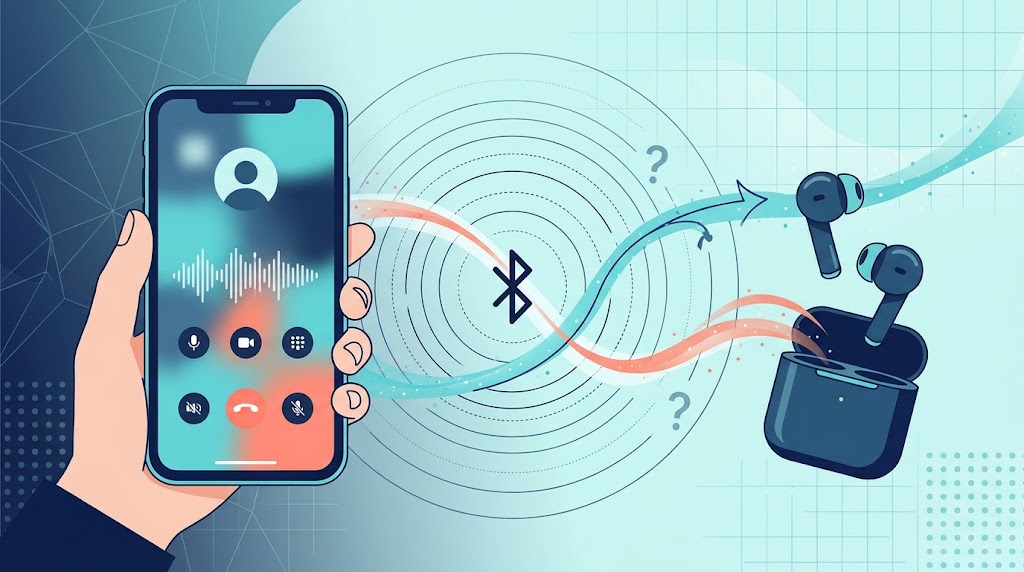
イヤホンはBluetoothに接続済みなのに、LINE通話を始めると相手の声がスマートフォン本体から出たり、イヤホンから聞こえなかったりすることがあります。LINE通話でBluetoothイヤホンが聞こえないときは、接続表示だけで判断せず、通話中の音声出力先と音量を先に確かめましょう。
相手の声だけ聞こえないのか、自分の声が届かないのかを分けると、確認場所を絞れます。通話画面での切り替えから始め、iPhone・Androidのマイクや付近のデバイス権限、ペアリング、LINEの通話機能テストへと順に見直す手順を紹介します。
- 通話中に音声の出力先をイヤホンへ切り替え、通話音量も確認しましょう
- 相手の声だけか自分の声も届かないかで、確認する設定を絞れます
- iPhoneはマイク許可、Androidは付近のデバイス権限も見直しましょう
LINE通話でBluetoothイヤホンが聞こえないときは音声の出力先を確認
通話画面で音声の出力先をBluetoothイヤホンに切り替える
イヤホンがスマートフォンに接続済みでも、LINE通話の音声が本体側へ出ていることがあります。通話画面にある音声出力やスピーカーの切り替え項目を開き、一覧からBluetoothイヤホンを選んでください。表示名やボタンの位置は端末によって異なります。
通話中に音声出力先を選び直すのが、最初の確認です。選択後、相手に話してもらい、イヤホンから声が聞こえるか確かめましょう。本体スピーカーから音が出ている場合は、イヤホンを選び直してから音の変化を確認します。
LINE通話の音量を上げ、ミュート状態も確認する
音量が小さいだけなら、接続し直す前に通話中の音量を調整してみましょう。相手が話している間にスマートフォンの音量ボタンを押すと、通話音量を変えられます。通話前ではなく、LINE通話中に操作するのがポイントです。
ミュートは自分のマイクを一時的に止める機能で、相手の声が聞こえない症状とは別に確認します。自分の声が届かないときは、通話画面のマイク表示を見てミュートを解除してください。音量を上げても聞こえない場合は、出力先をもう一度確認します。
イヤホンを装着し直してから通話をつなぎ直す
イヤホンの装着が浅かったり、片耳だけ外れていたりすると、音が聞き取りにくくなることがあります。左右を装着し直し、イヤホン本体の電源や接続状態も確認しましょう。耳への装着を検知する機能がある製品では、装着し直すことで音の状態が変わる場合もあります。
装着し直しても変化がなければ、いったんLINE通話を終了し、イヤホンの接続を確認してから通話をかけ直します。再接続後は、通話画面で音声出力先を選び、音量を調整して相手の声が聞こえるか確かめてください。急ぎの通話なら本体のスピーカーに切り替える方法もあります。
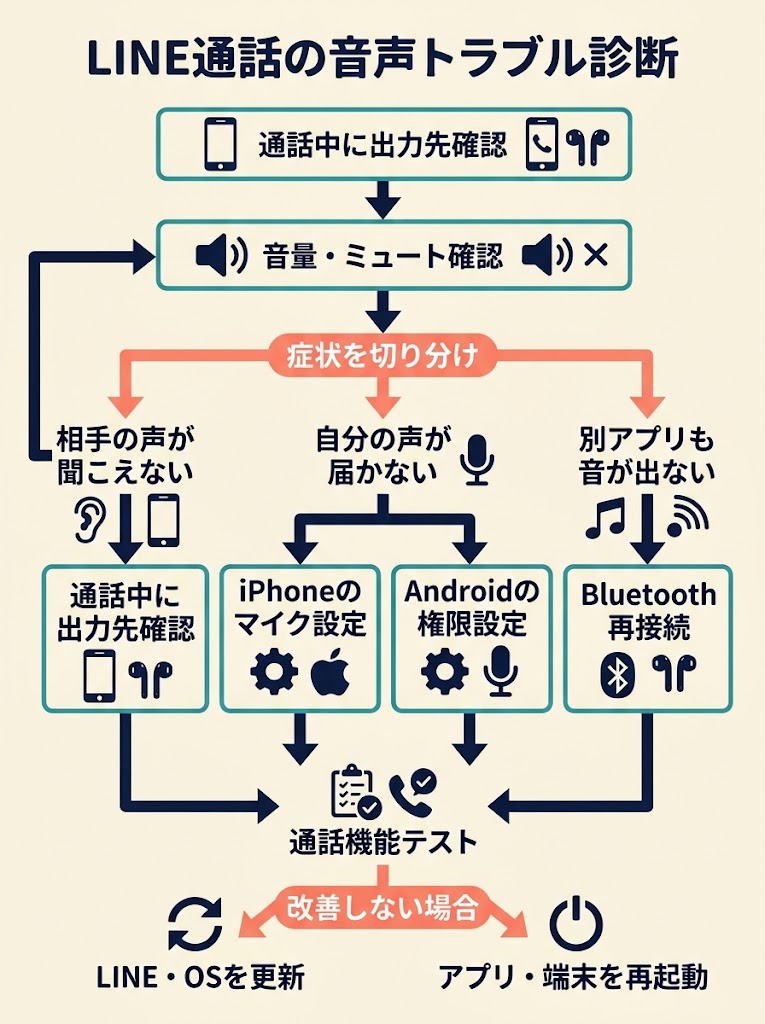
LINE通話で音が出ない症状からBluetoothイヤホンの原因を切り分ける
相手の声だけ聞こえない場合は音声出力先を疑う
相手の声だけ聞こえないのか、自分の声も届かないのかで、確かめる場所は変わります。受信音声だけの問題なら、まず通話画面の音声出力先を見てみましょう。
Bluetoothイヤホンがスマートフォンに接続済みでも、LINE通話の音声が本体側に出ている場合があります。通話画面の音声切り替えを開き、イヤホンが選ばれているか確認してください。選択肢に表示されない場合は、接続状態を見直す手がかりになります。
出力先がイヤホンになっているのに聞こえないときは、通話中の音量も確認します。音量を上げても相手の声が聞こえず、ほかの音はイヤホンから出るなら、LINE通話側の出力設定に問題が絞られます。
自分の声が届かない場合はマイクや権限を疑う
相手には自分の声が届かないのに、相手の声は聞こえる場合、音の受け取りではなくマイク入力を確認します。イヤホンのマイクが通話に使われているか、通話中にミュートになっていないかを順に見てください。
マイクが選ばれていてミュートも解除されているのに声が届かない場合は、LINEにマイクの使用が許可されているか確認します。権限がオフだと、イヤホンがつながっていてもLINEが音声を取り込めないことがあります。iPhoneとAndroidでは設定の場所が異なるため、端末別の手順で見直すとよいでしょう。
ほかのアプリでも音が出ない場合はイヤホン接続を疑う
LINE以外でも音が出ないなら、通話画面だけでなくイヤホンの接続状態が関係している可能性があります。同じイヤホンで別のアプリの音声も再生し、LINEだけの問題かイヤホン全体の問題かを判定してください。音楽や動画も聞こえない場合は、端末との接続を確認する目安になります。
別のアプリでは音が聞こえるのにLINE通話だけ無音なら、イヤホン本体の故障と決めつけず、LINEの出力先や通話設定を見直します。反対に複数のアプリで音が出ないときは、Bluetoothの接続やペアリングを確認する流れです。症状を分けておけば、次に見る設定を絞りやすくなります。
| 症状 | 疑う箇所 | 次に確認する設定 |
|---|---|---|
| 相手の声だけ聞こえない | 音声の出力先 | 通話画面の出力先・音量 |
| 自分の声が届かない | マイク・権限 | ミュート・LINEのマイク権限 |
| ほかのアプリも無音 | イヤホンの接続 | Bluetooth接続・ペアリング |
相手の声、自分の声、ほかのアプリの音を分けると、出力先・マイク・接続のどこを確認するか見えてきます。
一つの症状だけで原因を決めず、別アプリの再生結果も合わせて判断しましょう。確認先を絞ると、設定を探し直す手間を減らせます。
iPhoneでLINE通話とBluetoothイヤホンの設定を確認する
設定のプライバシーとセキュリティからLINEのマイクを許可する
自分の声が相手に届かないときは、LINEにマイクの使用が許可されているか確認します。iPhoneの設定アプリを開き、「プライバシーとセキュリティ」から「マイク」へ進み、アプリ一覧を表示してください。
LINEのスイッチがオフならオンに切り替えます。マイクの許可がないと、Bluetoothイヤホンのマイクが正常でもLINE通話で声を送れない場合があります。設定後、LINEに戻って通話をつなぎ直し、相手に声が届くか確かめましょう。
LINEが一覧に表示されない場合や、スイッチを変えても改善しない場合は、LINEとiPhoneをいったん終了してから開き直す方法もあります。設定を確認してもマイクが使えないときは、通話機能テストでLINE側の状態も見てみましょう。
通話画面でBluetoothイヤホンが音声出力先になっているか確認する
マイクの許可を確認したら、通話中の音声がどこから出ているかを見ます。通話画面に表示される音声出力のボタンをタップし、出力先の一覧から接続中のBluetoothイヤホンを選んでください。
イヤホンが選ばれていないと、Bluetooth接続済みでも相手の声がiPhone本体から聞こえることがあります。機器名が一覧に出ない場合は、イヤホンの電源や接続状態を確認し、いったん通話画面を閉じてから選び直す方法もあります。通話の音量もあわせて調整しましょう。
| 確認項目 | 設定場所 | 確認内容 |
|---|---|---|
| マイク権限 | 設定のプライバシーとセキュリティ | マイクでLINEをオンにする |
| 音声の出力先 | LINE通話中の音声出力ボタン | Bluetoothイヤホンを選ぶ |
| 通話機能テスト | LINEの設定から通話へ | マイクとスピーカーを確認する |
マイクの許可はiPhoneの設定アプリで確認し、通話音声の行き先はLINEの通話画面で選びます。確認場所が異なるため、片方だけでなく両方を見ておくと原因を絞りやすくなります。
表の順に進めれば、声を送る設定と相手の声を聞く設定を分けて確認できます。通話機能テストの結果も手がかりにしながら、問題が残る側を見直しましょう。
LINEの通話機能テストでマイクとスピーカーを確認する
LINEの設定からテストを行うと、マイクやスピーカーが動作するかを切り分けられます。LINEのホーム画面で設定を開き、通話、通話機能テストの順に進んでください。案内に沿ってマイクとスピーカーを確認します。
テストでマイクに話しかけても音声が記録されない場合は、マイクの許可やイヤホンの接続を見直します。スピーカーのテストで音が聞こえたら、通話画面に戻ってBluetoothイヤホンを出力先に選び直してください。LINEのマイクをオンにし、通話画面の出力先も確認します。
AndroidでLINEの付近のデバイス権限とマイクを確認する
端末設定でLINEの付近のデバイス権限を許可する
イヤホンが端末に接続済みでも、LINEに周辺のBluetooth機器を扱う権限がないと、通話で使えない場合があります。Androidの設定アプリでアプリ一覧からLINEを開き、権限の一覧に「付近のデバイス」があるか確認しましょう。
表示されている場合は許可に変更し、LINEへ戻って通話を試します。Androidのバージョンや端末によって画面名や順序が異なるため、設定内のアプリ情報からLINEの権限画面を探すのが目安です。この権限は、近くの機器の検出や接続に関わります。
| 権限 | 役割 | 確認すること |
|---|---|---|
| 付近のデバイス | 近くの機器の検出・接続 | LINEで許可されているか |
| マイク | LINE通話での音声入力 | 許可され、ミュートでないか |
付近のデバイスはイヤホンなどとの接続、マイクは自分の声を相手へ送ることに関わります。片方だけ許可されていても、症状によってはもう一方の確認が必要です。
設定画面で両方の状態を確かめてから通話機能テストを行うと、機器との接続と音声入力を分けて確認できます。端末によって権限名や画面の順序が異なる場合があります。
LINEのマイク権限と通話中の音声出力先を確認する
マイク権限がオフだと、イヤホンのマイクだけでなくLINE通話で自分の声を送れないことがあります。LINEのアプリ情報から権限を開き、マイクが許可されているか確認してください。拒否になっていれば許可に切り替え、通話中にミュートが有効でないことも見ます。
まず付近のデバイス権限とマイク権限を両方確認すると、設定の見落としを減らせます。相手の声がイヤホンから出ないときは、通話画面の音声出力先を確認し、Bluetoothイヤホンを選び直します。端末のBluetooth設定で接続済みでも、LINE通話の出力先が切り替わっていないことがあります。
Android版LINEの通話機能テストでマイク音声を録音して再生する
権限を確認したら、LINE内のテストでマイクが音を拾うか調べます。LINEのホームから設定、通話、通話の詳細設定、通話機能テストの順に開き、画面の案内に沿ってマイクテストを実行してください。
Android版LINEのマイクテストは、録音した音声を再生してマイクの状態を確かめる機能です。自分の声が再生されない場合は、マイク権限やイヤホンの接続を見直します。再生できても相手に届かないなら、実際の通話画面の音声出力先やミュートも確認しましょう。
Bluetoothイヤホンのペアリングを再設定して接続し直す
Bluetoothをオフにしてからオンに戻す
接続済みと表示されていても、Bluetoothの一時的な認識ずれでLINE通話の音声がイヤホンへ切り替わらないことがあります。通話をいったん終了し、スマートフォンの設定でBluetoothをオフにしてからオンへ戻し、イヤホンが接続し直されたか確認します。
設定画面で接続中にならないときは、イヤホンをケースに戻して取り出す方法もあります。機種によって操作は異なるため、ボタン操作に迷ったらイヤホンの説明書を確認し、通話中ではなく待機中に試すと切り分けやすくなります。
| 順番 | 確認すること | 操作の目安 |
|---|---|---|
| 1 | Bluetoothのオン・オフ | オフにしてからオンに戻す |
| 2 | ペアリング再設定 | 登録解除後、再接続する |
| 3 | ほかの機器の切断 | 使用していない機器を切る |
| 4 | イヤホンの充電 | 本体やケースを充電する |
まずはBluetoothを切り替え、改善しなければペアリングをやり直します。接続の一時的なずれと登録情報の問題を、順番に分けて確認できます。
ほかの機器を切ってイヤホンだけに接続先を絞り、最後に充電も確認します。複数の操作を一度に変えるより、順に試すと変化のあった段階を見つけやすくなります。
イヤホンを登録解除してスマートフォンとペアリングし直す
改善しない場合は、スマートフォンに残った古い登録情報を消して登録し直します。Bluetooth設定で対象イヤホンを選び、登録解除またはこのデバイスの登録を解除した後、イヤホンをペアリングモードにして一覧から選択してください。
名称が似た機器が表示されたら、イヤホン本体や説明書の表示名と照らし合わせます。接続を確定した後、設定画面でイヤホンが接続中になっていることも確認しましょう。
再接続後は、音楽などLINE以外の音を再生して左右から聞こえるかを確かめます。ここで音が出なければ、LINEの設定より接続やイヤホン側を先に見直す手がかりになります。接続先をいったん整理してから通話を試すと、原因を追いやすくなります。
ほかの接続機器をオフにしてイヤホンの充電も確認する
スマートフォンが車載機器や別のヘッドセットにもつながっていると、音声が別の機器へ送られる場合があります。使っていないBluetooth機器の接続を一時的に切り、イヤホンだけを接続した状態でLINE通話を試します。
イヤホンの電池が少ないと接続が不安定になることもあるため、ケースや本体を充電してから再確認しましょう。Bluetoothイヤホンを再ペアリングし、ほかの接続機器を切った状態でLINE通話を試すのが、複数の要因をまとめて切り分ける手順です。
LINEの通話機能テストで原因を確かめ改善しない場合は更新と再起動を試す
LINEの通話機能テストでマイクやスピーカーの状態を確認する
まずLINEの通話機能テストを使い、音声に関わる部分を確かめます。iPhoneはLINEのホームから設定、通話、通話機能テストへ進むと、マイクやスピーカーなどを確認できます。
AndroidはLINEのホームから設定、通話、通話の詳細設定、通話機能テストの順に開きます。マイクテストでは音声を録音して再生できるため、自分の声がどの程度入るかを確認できます。
テストは、Bluetoothイヤホンを接続した状態でも試してみてください。録音した声が小さい、または再生音が聞こえないといった結果を、イヤホンを外した場合と比べると手がかりになります。
テスト結果からイヤホン側とLINE側のどちらを見直すか判断する
テスト結果を症状と照らし合わせると、見直す場所を絞りやすくなります。イヤホンを外すと正常なのに、接続すると音が聞こえない、または録音できない場合は、イヤホンの接続やマイクを確認しましょう。
イヤホンを外した状態でもLINEのマイクテストで音声を録音できない場合は、LINEのマイク権限や端末側の設定が候補になります。録音はできるのに通話相手へ声が届かない場合は、通話画面のミュート状態も見直してください。
通話機能テストでは問題がなく、通常のLINE通話だけで不具合が出るなら、通話中の音声出力先を選び直して再度試します。テスト結果だけで原因を決めず、イヤホンを外した場合やほかのアプリの音声とも比べるのが判断の助けになります。
LINEとOSの更新、空き容量、アプリと端末の再起動を確認する
テストで改善しない場合は、LINEアプリとスマートフォンのOSを更新してみましょう。古い状態が続いていると、通話機能や端末との接続に関わる問題が残ることがあります。更新できるものがあれば、画面の案内に沿って進めてください。
端末の空き容量も確認します。LINEヘルプセンターは、通話の問題が続く場合の確認事項として、端末の空き容量を2GB以上確保することを案内しています。容量が少ないときは、不要なデータを整理してから再度試す方法があります。
次にLINEアプリを終了して開き直し、それでも変わらなければスマートフォンを再起動します。通話機能テストを実施し、改善しなければLINEとOSを更新してアプリと端末を再起動する、という順で確認すると次の手段が分かりやすくなります。
LINE通話の音が聞こえないときに、基本的な対処やテスト通話で確認する流れを動画で見られます。イヤホン以外の原因も含めて切り分けたいときに、記事の手順とあわせて参考にしてください。
まとめ
LINE通話でBluetoothイヤホンが聞こえないときも、接続表示だけで原因を決めず、通話の音の流れを確かめる視点が役立ちます。症状の違いは、故障の断定ではなく次に見る場所を示す手がかりです。
今日は設定を一つだけ見直したあと、同じイヤホンで短く通話して変化を確かめるところから始めてみるのもよいでしょう。小さな確認が、次の手がかりになります。