
- メルカリの閲覧履歴は、好きな1件だけ選んで削除する機能が確認できません。
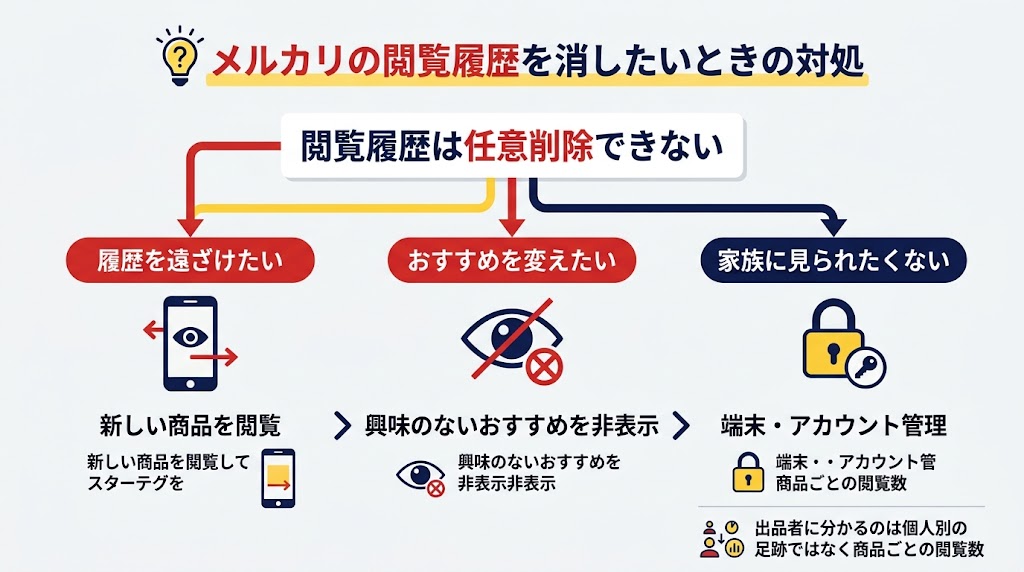
- 履歴を消したい場合は、新規閲覧やおすすめの非表示など目的別に対処します。
- 商品を見ただけで、出品者に自分の閲覧履歴がそのままバレる仕組みではありません。
「メルカリで間違えて商品を開いた。閲覧履歴から消したいのに、削除ボタンが見当たらない」。こんな経験はありませんか。メルカリの閲覧履歴は削除できるのか気になるのは、履歴を整理したいときだけではありません。家族とスマホを共用している、プレゼントを探している、興味のない商品がおすすめに出る、といった場面でも困ります。
2026年8月時点で確認できるメルカリ公式ヘルプには、利用者が閲覧履歴を1件ずつ選んで削除したり、履歴全体を一括削除したりする手順は見当たりません。一方で、閲覧履歴を元にしたおすすめ商品は非表示にできるため、「何を消したいのか」で対処方法が変わります。
この記事では、閲覧履歴の削除可否から、よく言われる「200件・3か月」の扱い、履歴を実質的に目立たなくする方法、出品者にバレるのかまで整理します。検索履歴や購入履歴との違いも分けて説明するので、削除ボタンを探し続ける必要がなくなります。
メルカリの閲覧履歴は削除できる?個別・一括削除の可否
最初に答えをまとめると、メルカリの閲覧履歴には、利用者が好きな商品だけ選んで消す一般的な削除機能は確認できません。 一括で全部消す公式手順も、2026年8月時点の公式ヘルプでは案内されていません。
閲覧履歴画面で「削除」「編集」が見つからなくても、操作を間違えているとは限りません。検索履歴や「いいね!」とは別の機能として考えるのがポイントです。
検索上位の記事を確認すると、「削除できない」という説明が現在も中心です。ただし、メルカリはアプリの画面や機能を更新することがあります。そのため、「絶対に今後も削除できない」とまでは言えません。
現時点で削除操作が見当たらないなら、設定画面を何度も探すより、後ほど紹介する代替策を使う方が現実的です。特に「家族に見られたくない」と「おすすめを消したい」では、適した対処がまったく違います。
閲覧履歴とは開いた商品ページの記録
メルカリの閲覧履歴は、自分が以前開いた商品を見つけ直すために使える機能です。2025年公開のメルカリ公式記事でも、以前見た商品や出品者を探す方法として「閲覧履歴」が案内されています。
つまり、商品を検索しただけの記録とは別です。検索結果に商品が表示されただけではなく、その商品ページを開いたときに「以前見た商品」としてたどり直しやすくなります。
アプリを再インストールしても履歴削除の代わりにはならない
履歴を消したくなると、「アプリを削除して入れ直せば消えるのでは」と考える人もいるでしょう。しかし、メルカリはアカウントを使うサービスです。端末上のアプリを消すことと、アカウント側の情報を消すことは同じではありません。
閲覧履歴を消すためだけに、ログアウトや再インストールを繰り返すのは避けた方がよいでしょう。少なくとも公式ヘルプでは、再インストールが閲覧履歴の削除方法として案内されているわけではありません。
メルカリの閲覧履歴はいつ消える?200件・3か月説を整理
閲覧履歴について調べると、「200件を超えると消える」「3か月で消える」という説明をよく見かけます。実際、2026年の検索上位記事や利用者向けQ&Aでは、約200件・約3か月が表示の目安として紹介されています。
この区別は大切です。検索上位の記事に同じ数字が並んでいても、それだけで現在の公式仕様だとは断定できません。古い仕様が記事から記事へ引き継がれている可能性もあるからです。
「3か月後の○月○日になれば必ず消える」と予定を立てるより、新しい閲覧で古い履歴が後ろへ移っていく、と考える方が実際の利用には向いています。
約200件という上限を利用して古い履歴を押し出す考え方
仮に閲覧履歴が約200件まで表示される仕様なら、新しい商品を見るほど古い商品は後ろへ送られます。たとえば消したい履歴のあとに100商品を見れば、その履歴は少なくともかなり下へ移動するイメージです。
ただし、「200件見れば必ず消える」と保証することはできません。商品が削除された場合や表示仕様が変わった場合など、利用者からは見えない条件も考えられます。
| よく見かける説明 | 今回の確認結果 | 扱い方 |
|---|---|---|
| 最大約200件 | 複数の検索上位記事で案内 | 目安として利用 |
| 約3か月保存 | 利用者向けQ&Aなどで案内 | 目安として利用 |
| 個別削除 | 公式手順を確認できず | 直接削除は前提にしない |
| 一括削除 | 公式手順を確認できず | 目的別に代替策を使う |
出品者が商品を削除すれば開けなくなることもある
以前見た商品が突然見つからなくなった場合、自分の履歴が自動削除されたとは限りません。出品者が出品中の商品を削除したり、取引完了後の商品を条件に沿って削除したりするケースがあります。
メルカリ公式では、取引完了から一定期間たった商品について、出品者が商品自体を削除できる手順を案内しています。閲覧した商品ページそのものが存在しなくなれば、以前と同じ状態で開けなくなるのは自然です。
メルカリの閲覧履歴を消したいときの代替策3つ
直接削除できないときは、「なぜ消したいのか」を先に決めると対応しやすくなります。履歴一覧を整理したい人と、ホームのおすすめを変えたい人では、同じ方法を使う必要はありません。
- 新しい商品を閲覧して古い履歴を後ろへ送る
- 興味のないおすすめ商品を非表示にする
- 家族対策ならスマホとアカウントの管理を見直す
方法1|新しい商品を閲覧して古い履歴を後ろへ送る
「とにかく閲覧履歴の上の方から見えなくしたい」という目的なら、新しい商品を見て古い履歴を下へ送る方法があります。削除ではありませんが、家族に画面を一瞬見られる程度なら、目立ちにくくする効果は期待できます。
ただし、興味のないジャンルの商品を何十件、何百件と機械的に開く方法には弱点があります。メルカリ公式は、過去の閲覧履歴などをもとにおすすめ商品を表示していると説明しているからです。
履歴を押し出すためだけに普段見ない商品を大量に開くと、今度はホーム画面のおすすめが好みとずれる可能性があります。数だけを稼ぐ方法は最後の手段と考えましょう。
方法2|おすすめ商品だけ消したいなら非表示機能を使う
「以前見た商品そのものより、似た商品がおすすめに出続けるのが嫌」という人は、閲覧履歴の削除にこだわる必要がありません。おすすめの商品を直接非表示にする方が目的に合っています。
メルカリ公式は、過去の閲覧履歴などに基づいておすすめ商品を表示しており、興味のない商品であれば非表示に設定できると案内しています。詳しい考え方は、メルカリ公式「ホーム画面を自分好みにしてみよう」で確認できます。
検索履歴をもとに表示されるおすすめキーワードについても、メルカリは非表示機能を案内しています。「履歴の記録」と「おすすめとして見える内容」を切り分けると、必要な操作がわかりやすくなります。
方法3|家族に見られたくないなら端末管理を優先する
家族へのプレゼント、趣味の商品、サイズや悩みに関係する商品など、「他人に見られたくないから消したい」という場合もあります。このケースでは、200件近い商品を開くよりスマホ側の対策を優先した方が負担が少なくなります。
プライバシーが目的なら、閲覧履歴だけでなく端末の画面ロックやアカウントを他人に使わせない運用まで含めて考える方が確実です。 おすすめ欄や検索候補など、閲覧履歴以外から興味を推測される可能性もあるためです。
メルカリの閲覧履歴と検索履歴・購入履歴の違い
履歴が消せないときに混乱しやすいのが、「閲覧履歴」「検索関連の履歴」「購入履歴」を同じものだと思ってしまうことです。名前は似ていますが、記録している内容と役割が異なります。
閲覧履歴=開いた商品、検索関連=探したキーワードや条件、購入履歴=実際に取引した商品、と覚えると区別しやすくなります。
| 種類 | 何が記録される? | 閲覧履歴との違い |
|---|---|---|
| 閲覧履歴 | 開いた商品ページ | 商品を見直すための記録 |
| 検索関連 | 検索キーワード・保存条件など | 商品を開かなくても検索できる |
| 購入履歴 | 購入・取引した商品 | 単なる閲覧ではなく取引記録 |
| いいね! | 自分で反応した商品 | 閲覧だけでは付かない |
| 閲覧数 | 商品が見られた回数 | 出品者向けの集計値 |
検索履歴を消しても閲覧履歴が消えるとは限らない
検索に関する表示を整理できたとしても、それだけで以前開いた商品の閲覧履歴まで同時に消えるとは考えない方がよいでしょう。別の目的を持つ機能だからです。
たとえば「腕時計」と検索した履歴と、その検索結果から開いた1万円の腕時計の商品ページは別の情報です。検索キーワードだけ整理しても、開いた商品が閲覧履歴側に残る可能性があります。
購入履歴は取引記録なので閲覧履歴とは別に考える
購入履歴も閲覧履歴とは性質が違います。購入履歴は実際に商品を購入し、取引をした記録です。「以前見た商品を消したい」という話とは切り分ける必要があります。
出品者側には、条件を満たした取引完了商品をプロフィールなどから非表示にしたり、商品自体を削除したりする公式機能があります。しかし、これは購入者が自分の閲覧履歴を削除する操作とは別です。
メルカリの閲覧履歴は出品者にバレる?足跡と閲覧数の違い
「商品を見ただけで出品者に名前が伝わるのでは」と心配する人もいます。現在メルカリ公式が案内しているのは、商品が何回見られたかを示す閲覧数という集計値です。
公式ヘルプで確認できる範囲では、SNSの足跡のように「○○さんが商品を閲覧しました」という個人別の閲覧者一覧が出品者へ表示される案内はありません。
出品者が確認できる閲覧数は直近1か月
メルカリ公式によると、商品に表示される目のアイコン横の数字は、直近1か月以内の閲覧数です。商品詳細画面では、括弧内に過去24時間以内の閲覧数が表示されます。
ここで数えられているのは、他の利用者が商品詳細画面を閲覧した回数です。詳しい公式仕様は、メルカリ公式「商品の閲覧数を知りたい」で確認できます。
メルカリ公式では「通常の閲覧数=直近1か月」「括弧内=過去24時間」と定義されています。グラフでは比較しやすいよう1か月を30日として換算しています。
出典:メルカリ公式ヘルプ「商品の閲覧数を知りたい」。1か月の日数は月によって異なるため、30日はグラフ表示用の換算値です。
いいね!やコメントは「見るだけ」とは違う
閲覧と、いいね!やコメントは分けて考えてください。商品ページを見るだけなら閲覧数の一部になりますが、自分からコメントすれば、そのコメントは相手が確認できる情報になります。
「出品者に知られたくない」という目的なら、閲覧履歴を消す方法を探すより、自分から残すアクションに注意した方が意味があります。閲覧だけで終えるのか、相手へ反応を送るのかで状況が変わります。
独自検証|メルカリの閲覧履歴を消したい理由別の最短対処法
ここまで読むと、「とりあえず200商品見ればよい」と感じるかもしれません。しかし、履歴を消したい理由によっては逆効果です。そこで、検索上位記事では混ざりやすい悩みを4つに分け、最短の対処を整理しました。
| 本当の目的 | 優先したい対策 | 避けたい方法 |
|---|---|---|
| 家族に見られたくない | 画面ロック・アカウント管理 | 無関係な商品を大量閲覧するだけ |
| 履歴一覧の上から消したい | 自然な範囲で新しい商品を見る | 再インストールに頼る |
| おすすめを変えたい | 興味のないおすすめを非表示 | 閲覧履歴だけを気にする |
| 出品者に知られたくない | 不要なコメント等を残さない | 閲覧数=足跡だと思い込む |
家族共用スマホでプレゼントを探すAさんの場合
たとえばAさんが家族と共用しているタブレットで、誕生日プレゼント用のバッグを探したとします。商品を数点開いたあと、「閲覧履歴を見られたらプレゼントがバレる」と気づきました。
この場合、バッグの履歴を押し出すために200件近く別の商品を開く方法は効率的ではありません。時間がかかるうえ、見た商品によってはホーム画面のおすすめまで大きく変わる可能性があります。
優先したいのは、端末を家族が自由に開けない状態にすることです。そのうえで、ホームに残った興味のないおすすめは非表示にします。履歴を力ずくで押し出すより、少ない操作で目的に近づけます。
メルカリの閲覧履歴対策でありがちな失敗3つ
- キャッシュやアプリを消せばアカウントの履歴も全部消えると思う
- 約200件という数字を公式が保証する固定上限だと思い込む
- 閲覧履歴を消せばおすすめ・検索・購入履歴まで全部消えると思う
特に注意したいのが「200件・3か月」という数字です。検索上位では繰り返し登場しますが、今回の調査では現在のメルカリ公式ヘルプ上で同じ条件を明記した案内を確認できませんでした。
数字だけを頼りにするより、履歴は徐々に入れ替わるものと考え、プライバシーやおすすめ表示は別の機能で対処する方が失敗しにくくなります。
まとめ|メルカリの閲覧履歴は削除より目的別の対処が現実的
メルカリの閲覧履歴について、2026年8月時点の公式情報を確認した範囲では、好きな1件を選ぶ個別削除や、履歴をまとめて消す一括削除の公式手順は確認できませんでした。
「履歴一覧を整理したい」「おすすめを変えたい」「家族に見られたくない」「出品者にバレたくない」を分けて考えると、無駄な操作をせずに済みます。
- 閲覧履歴の個別・一括削除は公式手順を確認できない
- 約200件・約3か月は検索上位で見られる目安として扱う
- おすすめ商品は履歴を消さなくても非表示にできる
- 出品者に見えるのは個人別の足跡ではなく商品の閲覧数
- 家族対策なら履歴より端末・アカウント管理を優先する