

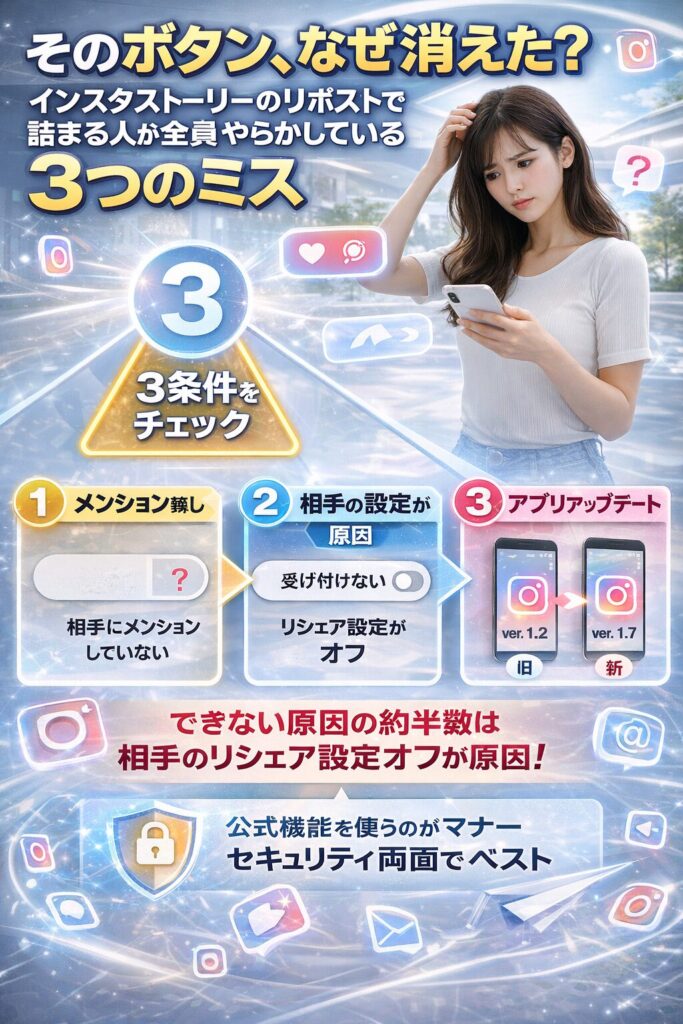
- リポストはメンション有無・相手の設定・アプリバージョンの3条件で可否が決まる
- できない原因の約半数は「相手のリシェア設定オフ」が原因
- 公式機能を使うのがマナー・セキュリティ両面でベストな選択
インスタグラムのストーリーを見ていて、「この投稿、自分のフォロワーにも紹介したい」と思ったことはありませんか。
いわゆる「リポスト(リシェア)」機能は、使い方を知らないと意外とつまずきやすいポイントが多いです。自分のストーリーに載せようとしたのに、ボタンが見当たらない…という経験をした方もたぶん少なくないでしょう。
この記事では、ストーリーリポストの基本的なやり方から、できない原因の解決策、最新の仕様変更まで、実際に使える情報をまとめました。
インスタストーリーのリポストとは|基本を押さえよう
リポスト(リシェア)機能の概要
インスタストーリーのリポストとは、他のユーザーが投稿したストーリーを自分のストーリーとして再投稿する機能です。正式には「リシェア」とも呼ばれ、インスタグラムの公式機能として提供されています。
リポストされた側には通知が届くため、許可なく拡散されることはありません。また、元のアカウント名が必ず表示されるため、出典が明確なのも特徴です。
通常のシェアとの違い
リポストと混同されやすいのが、フィード投稿のシェア機能です。フィード投稿をストーリーに貼り付ける操作はすでに多くの人が使っていますが、ストーリーからストーリーへのリポストは仕様が少し異なります。
ストーリーのリポストは、相手が「メンション(@タグ)」を付けてくれた場合にのみ通常表示されるのが基本です。この前提を知っているかどうかで、操作の理解度が大きく変わります。
リポストができるケースとできないケース
リポストの可否を左右するのは、主に「相手がメンションを付けているか」「相手のアカウントが公開設定か」「相手がリシェアを許可しているか」の3点です。
これらの条件を満たさない場合、リポストボタン自体が表示されないことがあります。詳しくは後述しますが、まずはこの3条件を頭に入れておくと理解がスムーズです。
| 条件 | 満たしている場合 | 満たしていない場合 |
|---|---|---|
| メンション有無 | リポストボタンが表示される | ボタンが非表示になる場合がある |
| アカウント公開設定 | 通常通り操作可能 | 非公開アカウントはリポスト不可 |
| リシェア許可設定 | リポストボタンが表示される | ボタンが消える |
この表は、「なぜリポストできないのか」を切り分けるためのチェックシートとして使えます。3つの条件を順に確認することで、原因を素早く特定できます。
「ボタンが出ない=全部できない」と思いがちですが、実は条件ごとに対処法が異なります。まずどの条件に引っかかっているかを確認するのが、解決への最短ルートです。
インスタストーリーのリポスト方法|基本のやり方
メンション付きストーリーをリポストする手順
自分がメンションされたストーリーをリポストする場合、手順はシンプルです。まず、メンション通知が届いたDM(ダイレクトメッセージ)を開きます。
通知メッセージの下に表示される「ストーリーに追加」ボタンをタップすると、そのままストーリーの編集画面に移ります。スタンプや文字を加えて、投稿すれば完了です。
インスタストーリーリポスト時の画面左上の表示について
リポストされた投稿には、画面左上に元投稿者のアカウントアイコンとユーザー名が表示されます。これはインスタグラムの仕様で、削除・非表示にすることはできません。
「左上の表示を消したい」という声も聞かれますが、これは著作権や出典の透明性を守るためのものです。信頼性の担保として機能していると考えると納得感があります。
インスタストーリーリポストを全画面表示にする方法
通常のリポストでは、元のストーリーが縮小されて貼り付けられる場合があります。全画面表示にしたい場合は、貼り付けた画像を2本指で広げてサイズ調整する方法が使えます。
ただし、比率が合わない場合に余白が生じることもあります。背景色を同系色に設定するか、グラデーション背景を活用すると、見た目が自然に整いやすいです。
📱 リポスト操作フロー
この操作フローで特につまずきやすいのが、最初の「DM通知を開く」ステップです。メンション通知はプッシュ通知ではなくDMの中に届くため、気づかずにスキップしてしまう人が多いです。
通知設定でインスタグラムからのDM通知をオンにしておくと、見逃しが減ります。慣れてしまえば一連の操作は30秒もかかりません。
インスタストーリーリポストできない原因と対処法
相手のアカウント設定が原因の場合
最も多い原因は、相手がリシェアを許可していないことです。インスタグラムにはストーリーのリシェアをオフにする設定があり、これが有効になっているとリポストボタンが表示されません。
この場合、操作側でできることは基本的にありません。相手に直接「リシェアをオンにしてほしい」と伝えるか、スクリーンショットを使う方法を選ぶことになります。
自分のアカウント設定・アプリの問題
リポストボタンが出ない原因が、自分の側にあることもあります。アプリのバージョンが古い場合、最新の機能が正常に動作しないことがあります。まずはApp StoreまたはGoogle Playでアプリを最新版に更新しましょう。
また、キャッシュの蓄積によっても動作が不安定になることがあります。アプリを一度完全に終了してから再起動するだけで改善するケースも意外と多いです。
非公開アカウントのストーリーはリポスト不可
相手が非公開(鍵垢)アカウントの場合、そのストーリーはリポストできません。これはプライバシー保護の観点から設けられた仕様です。
フォロワー以外には見えないように設定しているアカウントのコンテンツを、外部に拡散できてしまうのは本来の意図に反するためです。この制限は公式のものなので、回避策は基本的に存在しません。
このグラフが示す通り、原因の約半数は「相手の設定」に起因しています。つまり、自分の操作が正しくても解決できないケースが多いということです。
残りの25%はアプリ更新で対処可能なため、まずアプリの最新化を試みるのが合理的な手順と言えます。「自分の問題か、相手の問題か」を切り分けることが、解決の第一歩です。
他人のストーリーを自分のストーリーに載せる方法
公式リポスト機能を使う条件と手順
公式機能を使ったリポストは、すでに説明した通りメンションが条件になります。自分がメンションされていないストーリーをリポストする公式手段は、現時点では存在しません。
ただし、相手が「親しい友達リスト」に自分を追加していれば、リシェアが可能な場合もあります。アカウントの関係性や設定によって変わるため、一概には言えない部分もあります。
スクリーンショットを使う方法とマナー
公式のリポストが使えない場合、スクリーンショットを撮って自分のストーリーに加工する方法があります。ただし、この方法を使う際は必ず元投稿者の許可を取るか、アカウントをタグ付けして出典を明示するのがマナーです。
無断でスクリーンショットを使うと、著作権やプライバシーの問題になる可能性があります。特にビジネスアカウントや影響力のある投稿者のコンテンツには注意が必要です。
インスタストーリーリポストアプリの活用と注意点
「インスタ ストーリー リポストアプリ」で検索すると、リポストを補助するサードパーティ製アプリが多数見つかります。一部のアプリはリシェア機能を提供していますが、使用にはリスクも伴います。
インスタグラムの利用規約では、公式API以外での操作を禁止している条項があります。アカウント停止などのペナルティが発生する可能性もあるため、利用は慎重に判断してください。
| 方法 | 手軽さ | リスク | 出典表示 |
|---|---|---|---|
| 公式リポスト機能 | ◎(メンションが必要) | なし | 自動表示 |
| スクリーンショット | ○(誰でもできる) | マナー違反の可能性 | 手動で設定が必要 |
| サードパーティアプリ | △(導入が必要) | アカウント停止リスク | アプリによる |
この比較表が示すように、公式機能が最もリスクが低く、信頼性も高いです。条件が整うなら、まず公式のリポスト機能を使うことを優先しましょう。
スクリーンショットは手軽な一方、マナー面での配慮が必要です。「たぶん大丈夫だろう」という判断ではなく、出典明示を徹底することが信頼構築にもつながります。
インスタストーリーリポストの最新仕様|2024〜2025年の変更点
近年のアップデートで変わったこと
インスタグラムは定期的に仕様を更新しており、ストーリー関連の機能も例外ではありません。2024年以降、リポスト時のUI(ユーザーインターフェース)が一部変更され、ボタンの位置や名称が変わったという報告がユーザーから多数上がりました。
以前のバージョンで覚えた操作手順が、アップデート後に通用しなくなるケースもあります。「前はできたのに今日はできない」という場合は、UI変更が原因の可能性を疑いましょう。
リシェア設定の確認方法(最新版)
2025年時点の最新版アプリでは、リシェア設定は「プライバシー」→「ストーリー」→「リシェアを許可」から確認できます。自分の設定を確認するだけでなく、相手のアカウント設定を確認することが、リポストの可否を判断する基準になります。
設定画面の表記はOSやアプリバージョンによって微妙に異なります。見つからない場合は、「ストーリー設定」や「コンテンツの共有」などの近い項目を探してみてください。
今後予想される仕様変更の方向性
Meta(インスタグラムの親会社)は、クリエイターへの収益配分と著作権保護を強化する方向でプラットフォームを整備しています。今後、リポスト機能の制限がさらに厳しくなるか、あるいは逆に使いやすくなるかは予測が難しいところです。
公式のリリースノートやアプリ内の「新機能」通知を定期的にチェックする習慣をつけておくと、仕様変更に素早く対応できます。
インスタグラム ストーリー関連アップデート年表
| 年 | 主要アップデート内容 |
|---|---|
| 2020 | ストーリーリシェア機能の正式公開 |
| 2021 | リシェア許可設定の追加 |
| 2022 | UI刷新によるボタン位置変更 |
| 2023 | 非公開アカウントへのリポスト制限強化 |
| 2024 | 全画面リポスト時のレイアウト調整機能追加 |
| 2025 | プライバシー設定の統合・簡略化 |
この年表から読み取れるのは、インスタグラムが段階的にリポスト機能の「精度」と「制御性」を高めてきたという流れです。ユーザーが自分のコンテンツをコントロールしやすい方向へ一貫して進化しています。
2022年のUI変更前後で「操作がわからなくなった」という声が増えたことも記録されています。仕様の変化に対応するには、定期的に操作を確認し直す姿勢が大切です。
スマホ別・ストーリーリポストのやり方と画面の違い
iPhoneでのリポスト手順
iPhoneでは、iOS版インスタグラムアプリを使います。通知バーからDMに移動し、メンション付きのストーリー通知を開くと「ストーリーに追加」のボタンが表示されます。
ボタンが表示されない場合は、アプリのバージョンを確認するか、設定→プライバシー→ストーリーの順で「リシェアを許可」がオンになっているか確認してください。
Androidでのリポスト手順
Android版も基本的な手順はiPhoneと同様ですが、UI上のボタン名称や位置が若干異なるバージョンが存在します。特にAndroidはメーカーごとに画面解像度やOSのカスタマイズが異なるため、表示が変わることがあります。
動作が安定しない場合は、Googleストアからアプリを最新版に更新することで改善するケースが多いです。それでも解決しない場合は、アプリのキャッシュ削除も有効な手段です。
機種・OSバージョンによる表示の違い
古いOSバージョンを使っていると、インスタグラムの一部機能が非対応になることがあります。特にiOS 15以前やAndroid 9以前のOSでは、最新のリポスト機能が動作しない可能性があります。
OSのアップデートを後回しにしている方は、この機会に更新を検討してみてください。セキュリティ面でも定期的な更新は重要です。
iOS vs Android ストーリーリポスト操作比較
| ステップ | 📱 iPhone(iOS) | 🤖 Android |
|---|---|---|
| 1 | 通知センターからDMへ移動 | 通知ドロワーからDMへ移動 |
| 2 | 「ストーリーに追加」をタップ | 「ストーリーに追加」をタップ |
| 3 | 編集画面が開く | ※機種によりUI表示が異なる場合あり |
| 4 | スタンプ・テキスト装飾 | スタンプ・テキスト装飾 |
| 5 | 「シェア」で投稿完了 | 「シェア」で投稿完了 |
この比較表から、両OSで手順の大枠は同じであることがわかります。ただし、ボタンの名称や表示場所の細部に差があるため、片方の操作に慣れたユーザーが機種変更後に混乱するケースがあります。
「前の機種ではできたのに」という状況の多くは、OSやアプリバージョンの違いに起因しています。操作に迷ったときはまず比較表のようなチートシートを手元に置いておくと便利です。
インスタストーリーリポストを活用する場面と注意点
ビジネスアカウントでのリポスト活用法
ビジネスアカウントにとって、ストーリーリポストはUGC(ユーザー生成コンテンツ)を活用する有力な手段です。顧客が商品を紹介してくれたストーリーをリポストすることで、信頼性の高いプロモーションになります。
顧客へのリポストは感謝の表れにもなり、さらなるUGCの創出を促す好循環を生みやすいです。積極的にメンションを促すキャンペーン設計と組み合わせると効果的です。
個人アカウントでのリポスト活用法
個人アカウントでは、友人や共感できる投稿をリポストすることでコミュニティとのつながりを深められます。イベントや話題の共有にも便利で、自分の発信に多様性を持たせることができます。
リポストに一言コメントを添えると、ただの転載ではなく自分の意見や感情が乗った投稿になります。「自分らしさ」を保ちながら他者の投稿を活用するのがポイントです。
リポスト時のマナーと著作権への配慮
リポストをする際は、必ず元投稿者への配慮を忘れないようにしましょう。公式機能を使えば自動的にアカウントが表示されますが、スクリーンショットを使う場合は手動でのタグ付けが必要です。
商業目的での利用や、有名人・インフルエンサーのコンテンツを使う際は特に注意が必要です。「使っていいか聞く」という一手間が、トラブルを防ぐ最も確実な方法です。
このグラフが示すように、商品に関連したUGCリポストは最もエンゲージメントへの影響が大きい傾向があります。実際に商品を使っているユーザーの声は、公式の広告よりも説得力を持ちやすいためです。
個人アカウントでも、共感できる投稿のリポストはフォロワーとの関係強化に有効です。数字だけでなく、「誰に何を届けたいか」を意識したリポスト選びが長期的な信頼構築につながります。
まとめ
インスタストーリーのリポストは、メンションの有無・相手の設定・アプリのバージョンという3つの要素を押さえることで、多くのトラブルを未然に防ぐことができます。
「できない」と感じたときは、まず原因を一つずつ切り分けて確認するのが最短ルートです。公式機能を正しく使うことが、マナーとセキュリティの両面でベストな選択です。