
- インスタライブ通知をオフにするには、自分の「お知らせ」でライブ動画を選んで停止する。
- 特定の人だけなら、その人のプロフィールにある通知設定からライブ動画をオフにする。
- スマホ側でInstagramの通知を止めると、ライブ以外のDMやコメント通知も届かない。
フォローしている人が配信を始めるたびにスマホが鳴る。インスタライブ通知をオフにするなら、Instagramの「お知らせ」でライブ動画の通知だけを止められます。特定の人の配信だけ気になる場合は、その人のプロフィールから個別に変更する方法もあります。
設定場所を取り違えると、ライブの通知は残ったままなのに、大事なDMまで届かなくなることがあります。ここでは全員分と特定アカウントの手順を分け、iPhoneやAndroid本体の通知設定との違い、止めたはずなのに表示される場合の見直し方まで整理しました。アプリの表示名は更新で変わるため、似た名前の項目が見当たらないときの探し方も確認できます。
インスタライブ通知をオフにする前に、止めたい範囲を決める
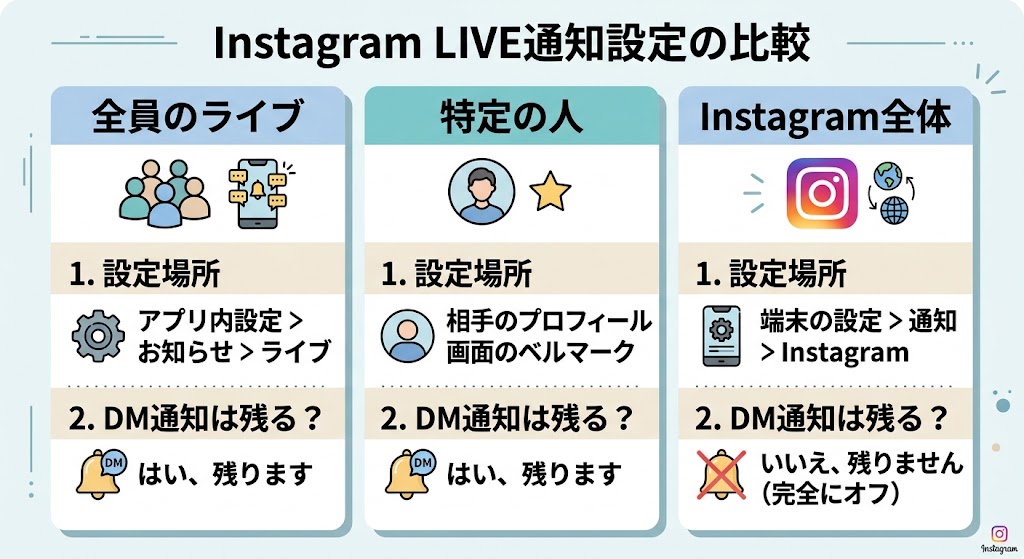
手順を探す前に、「誰のライブを止めたいか」をはっきりさせると迷いません。全員の配信開始通知、特定の人の通知、Instagramから届く通知全部では、触る設定が別です。
全員のライブだけ止めるならアプリ内のライブ通知
フォロー中の人の配信開始をまとめて知らせないようにしたいなら、自分のプロフィールから「お知らせ」のライブ関連項目へ進みます。この設定なら、ライブ以外の通知まで一括で止める必要はありません。
Instagramは通知を種類ごとに管理できると案内しています。画面に「ライブとリール動画」や「ライブ動画」などの表示がある場合は、ライブの項目を選び、オフにします。リールの通知を残したい人は、カテゴリ全体ではなくライブに該当する選択肢を見てください。
特定の人だけなら相手のプロフィールから変更する
一人の配信だけ頻繁で気になるときは、その人のプロフィールにある通知の設定を開きます。Instagram公式ヘルプは、フォローしている人のプロフィールから投稿、ストーリーズ、リール、ライブ動画の通知を個別に選べると説明しています。
通知を消すためにフォローを外す必要はありません。ライブ動画だけをオフにすれば、同じ人の投稿やストーリーズについては別の設定を保てます。画面のボタンが見つからなければ、プロフィール右上のベルの形や「フォロー中」から開くお知らせを確認します。
| 止めたいもの | 設定する場所 | 残せる通知 |
|---|---|---|
| 全員のライブ | 自分のプロフィール内の「お知らせ」からライブ関連をオフ | DM、コメント、投稿など |
| 特定の人のライブ | その人のプロフィールからライブ動画をオフ | ほかの人のライブや、その人の投稿など |
| Instagramの通知全部 | iPhone・Androidの端末設定でアプリ通知をオフ | 端末へのInstagram通知は残らない |
全員のインスタライブ通知をまとめてオフにする手順
ライブの開始通知だけを一括で減らすなら、Instagramアプリ内の設定を使います。iPhoneでもAndroidでも、Instagramを開いて自分のプロフィールから進む流れです。
プロフィールの「お知らせ」でライブ動画をオフにする
Instagramアプリを開き、画面下の自分のプロフィール写真をタップします。
右上の三本線のメニューを開き、「お知らせ」または通知関連の項目を選びます。
「ライブとリール動画」「ライブ動画」など、ライブに関する設定へ進みます。
フォロー中の人のライブ開始について、表示される選択肢から通知をオフにします。
設定後に同じ画面へ戻り、ライブの項目がオフのままか見ておくと安心です。リール動画など近くに並ぶ項目は別の通知なので、必要なものまで変えないようにします。
アプリのメニュー名や並びは更新で変わることがあります。「ライブとリール動画」が見つからない場合は、「お知らせ」の一覧から「ライブ動画」や「ライブ」の文字を探してください。項目がまとめられているときは、開いた先でライブ開始のお知らせを指定します。
DMを残してライブだけ止める設定の見方
DMの通知を使っているなら、端末設定の「Instagramの通知を許可」をオフにしないでください。端末側の大きなスイッチはアプリ全体に効くため、ライブとメッセージを分ける目的には向きません。
Instagram内の「お知らせ」でライブをオフにし、「メッセージ」は触らずに残す。この順なら、どの通知を変えたか後から追いやすくなります。複数のInstagramアカウントを使っている人は、設定したいアカウントに切り替えてから操作します。
特定の人のインスタライブ通知だけをオフにする手順
全員のライブを止めるほどではない。そういうときは、通知が多い相手のプロフィールを開いて、ライブ動画だけを変更します。Instagram公式ヘルプにある個別設定の方法です。
相手のプロフィールからライブ通知を変更する
検索やフォロー中の一覧から、対象アカウントのプロフィールへ進みます。
右上のベルの形の通知ボタンをタップします。表示が違う場合は「フォロー中」内の「お知らせ」も確認します。
投稿、ストーリーズ、リールと並ぶライブ動画の項目を開きます。
ライブ動画のお知らせをオフにする選択肢を選び、同じ画面で設定を確認します。
個別設定では相手の名前を見ながら操作してください。似たユーザー名の別アカウントに設定すると、通知を止めたい配信者からは従来どおり届いてしまいます。
公式ヘルプはプロフィール上部の通知メニューから「Live videos」を選ぶ流れを示しています。日本語画面のラベルやベルの位置が違う場合も、投稿やストーリーズの通知が並ぶ相手別メニューを目印にすると探しやすいでしょう。Instagramヘルプの個別通知の案内でも対象となる通知の種類を確認できます。
フォローを外さずに通知だけ止めた場合
操作は自分が受け取るお知らせの設定です。相手のアカウントをフォローした状態はそのままで、ライブを見たいときにはInstagramを開いて確認できます。通知を切ったことを相手へ知らせる機能として案内されているものではありません。
iPhone・AndroidでInstagramの通知全体を止める方法
仕事中や就寝中にInstagramの通知そのものを見たくないなら、スマホ本体の設定も選択肢です。ただしライブ専用の操作とは範囲が違います。DMやコメントのお知らせまで止まることを確認してから変更します。
iPhoneは「設定」からInstagramの通知を許可しない
Appleの案内では、iPhoneの「設定」アプリで「アプリ」から対象アプリを選び、「通知」の「通知を許可」を切り替えます。Instagramを選んでオフにすると、端末へ届くInstagramの通知をまとめて止められます。
iPhoneのバージョンや表示によっては「設定」内の「通知」からInstagramを選ぶ導線もあります。どちらも最後に操作するのはアプリ単位の通知許可です。Appleのアプリ通知設定の手順には、現行の設定アプリから進む方法が載っています。
Androidはアプリ通知と通知カテゴリを確認する
Androidでは端末の「設定」から「通知」または「アプリ」を開き、Instagramの通知を管理します。機種ごとに項目名が違うため、端末内の検索で「Instagram」や「通知」と入力して探す方法もあります。
Androidの一部の機種は通知の種類ごとに設定できます。ただしライブ用のカテゴリが必ず用意されているとは限りません。カテゴリが見つからなければ、ライブだけを止める操作はInstagramアプリ内で行うのが確実です。
| 操作 | ライブ開始 | DM・コメント | 使いたい場面 |
|---|---|---|---|
| Instagram内のライブ通知をオフ | 止める | 設定を残せる | ライブだけが多い |
| 特定の人のライブ通知をオフ | その人だけ止める | 設定を残せる | 一部の配信者だけが多い |
| 端末でInstagram通知をオフ | 止める | 端末には届かない | Instagram全体を静かにしたい |
| Instagramの「すべて停止」 | 指定した間だけ止める | その間は届かない | 一時的に集中したい |
表の「止める」はスマホに届く通知の範囲を示します。アプリ内の表示や過去のお知らせまで消す意味ではありません。端末ごとの操作差はGoogleのAndroid通知管理の案内も参照できます。
通知を一時的に止めたいときの設定と再開方法
永久にオフにするほどではないなら、Instagramの「すべて停止」のような一時停止を使います。会議や作業が終われば通知を戻したい人には、終了時間を選べる方法が合います。
「すべて停止」はライブ以外も一時的に止まる
自分のプロフィールのメニューから「お知らせ」を開き、「すべて停止」をオンにして時間を選びます。Instagram公式ヘルプも、Pause Allで時間を指定してプッシュ通知を一時停止できると説明しています。
再開したい場合は変更した場所へ戻す
全員分のライブを戻すなら自分の「お知らせ」からライブ動画をオンにします。特定の人ならその人のプロフィールに戻り、ライブ動画の通知を希望する選択肢へ変更してください。端末全体をオフにした場合は、iPhoneやAndroid本体でInstagramの通知許可も戻します。
アプリ内をオンにしたのにスマホに出ない場合は、端末側の許可がオフのままかもしれません。個別アカウント、Instagram内の通知種類、端末の通知許可という順に見れば、どの層で止まっているか確認しやすいです。
通知をオフにしたのに表示されるときの確認ポイント
通知を切った直後に、別のライブ関連表示を見かけることがあります。まず、その表示がスマホ画面に届いたプッシュ通知なのか、Instagramを開いたときのアプリ内表示なのかを分けてください。
違うアカウントや別の通知項目を変更していないか
Instagramを複数アカウントで利用しているなら、設定した側のプロフィール写真とユーザー名を確かめます。別アカウントに切り替えたまま変更しても、普段使うアカウントの通知設定には反映されません。
「ライブ動画」と「リール動画」が近くに並ぶ画面では、違うほうを切っていないかも見直します。特定の人だけの通知を止めた場合、ほかの人のライブ通知が届くのは設定の範囲どおりです。通知文に表示された配信者の名前も手がかりになります。
過去の通知とアプリ内表示を区別する
通知センターに設定前から残っていたお知らせは、設定変更だけで必ず消えるわけではありません。届いた時刻を確認し、オフにした後の新しい通知なのかを見ます。古いものなら、端末の通知一覧から手動で消してください。
Instagramを開いた画面にライブの印やおすすめが出ることと、スマホに配信開始のプッシュ通知が届くことも別です。プッシュ通知をオフにしたのにアプリ内で配信を見かける場合、通知設定が効いていない証拠とは限りません。
変更後に見直す順番を決めておく
- 通知を受け取ったInstagramアカウントと配信者を確認する
- 自分の「お知らせ」にあるライブ動画の設定を確認する
- 個別設定した相手のプロフィールでライブ動画の選択を確認する
- 端末の通知許可と、届いた通知の時刻を確認する
問題が続く場合はアプリを最新の状態にし、設定画面を開き直して選択が保存されているか確認します。通知を一度消してから新たに届くかを見ると、古い履歴との混同も避けられます。
残したい通知別に選ぶ、失敗しにくい設定
同じ「通知をオフ」でも、どこで切るかによって失うお知らせが違います。目的に合わせて最小の範囲だけ変えると、後から戻すのも簡単です。
DMを残したい人はライブの項目だけ変更する
たとえば、友人とのDMはすぐ見たい一方、フォロー中の配信開始は知らせなくてよい人。自分の「お知らせ」でライブ動画をオフにし、メッセージは今の設定のままにします。端末のInstagram通知許可はオンにしておく組み合わせです。
操作後はメッセージの設定とライブ動画の設定をそれぞれ見比べてください。両方とも「お知らせ」にあるため、どちらを触ったか忘れがちです。ライブの音だけを消したいという場合も、端末全体を無音にする前にライブ通知を止める方法がないか確かめます。
好きな人の配信だけ残したい人は個別設定も使う
全員のライブを一括でオフにする設定と、特定の人を個別にオンにする設定の関係は、アプリの状態や表示によって確認が必要です。確実に見逃したくない配信があるなら、全体をオフにする前に、その人のプロフィールで通知の選択肢を確認してください。
優先したい人だけを残す目的なら、不要な相手のライブ通知を個別にオフにする方法が分かりやすいでしょう。フォロー中の人数が多い場合は手間がかかるものの、必要な相手までまとめて止める失敗を防げます。
| 残したいもの | 先に触る設定 | 避けたい操作 |
|---|---|---|
| DMやコメント | Instagram内のライブ動画だけをオフ | 端末のInstagram通知を一括オフ |
| ほかの配信者のライブ | 対象者のプロフィールでライブ動画をオフ | 全員のライブ通知を一括オフ |
| Instagramの全通知を後で再開 | 「すべて停止」で時間を選択 | 戻す時刻を忘れる恒久オフ |
この早見表は通知設定の範囲を整理したものです。個別にオンにした相手の通知が、全体オフより優先されると決めつけず、アプリ上の選択内容と実際の通知の届き方を確認してください。
通知が多いと感じる原因が「夜だけ鳴る」「特定の配信者だけ頻繁」「ロック画面に名前を出したくない」のどれかでも、選ぶ操作は変わります。夜だけなら一時停止、特定の人なら相手別の設定。ロック画面の見え方だけが気になるなら、端末の表示方法を調整する選択肢があります。
ロック画面で通知内容を隠す操作は、ライブ通知そのものを止める設定とは違います。内容を隠しても音やバナーが出る場合があるため、静かにしたいならInstagram内のライブ通知、表示だけ変えたいなら端末側という目的の違いを先に決めてください。
設定を一度に何カ所も変えると、後で何が効いたか分からなくなります。ライブだけ止めるならアプリ内のライブ項目から一つ変更し、通知の届き方を確認してから別の設定に進むと、DMが来ないといった思わぬ影響にも気づけます。
家族や仕事の連絡をInstagramのDMで受けている人は、端末側を一括でオフにした後、必要な連絡まで静かになる点を忘れがちです。通知の数を減らしたいだけなら、ライブという一種類を先に止めるほうが、日常の連絡を残せます。
反対に、休みの日はInstagramをまったく見ないと決めているなら、一時停止の終了時間を設定しておけば戻し忘れを減らせます。どの方法を選んでも、アプリを開けば新しい情報を自分で確認できるので、受け取りたいタイミングから逆算すると決めやすくなります。
まとめ|インスタライブ通知は止める範囲で設定場所を選ぶ
インスタライブ通知をオフにするには、全員分なら自分のプロフィールの「お知らせ」からライブ動画をオフにします。一人だけなら相手のプロフィールでライブ動画の通知を変更します。これでフォローを外さず、ほかのお知らせを残す選び方ができます。
Instagram全体を静かにしたいときは端末の通知許可、短時間だけなら「すべて停止」が候補です。DMを残したい人は、端末の一括オフを選ぶ前にアプリ内のライブ設定を見てください。まずは止めたい範囲を一つ決め、該当する画面だけ変更するのが近道です。