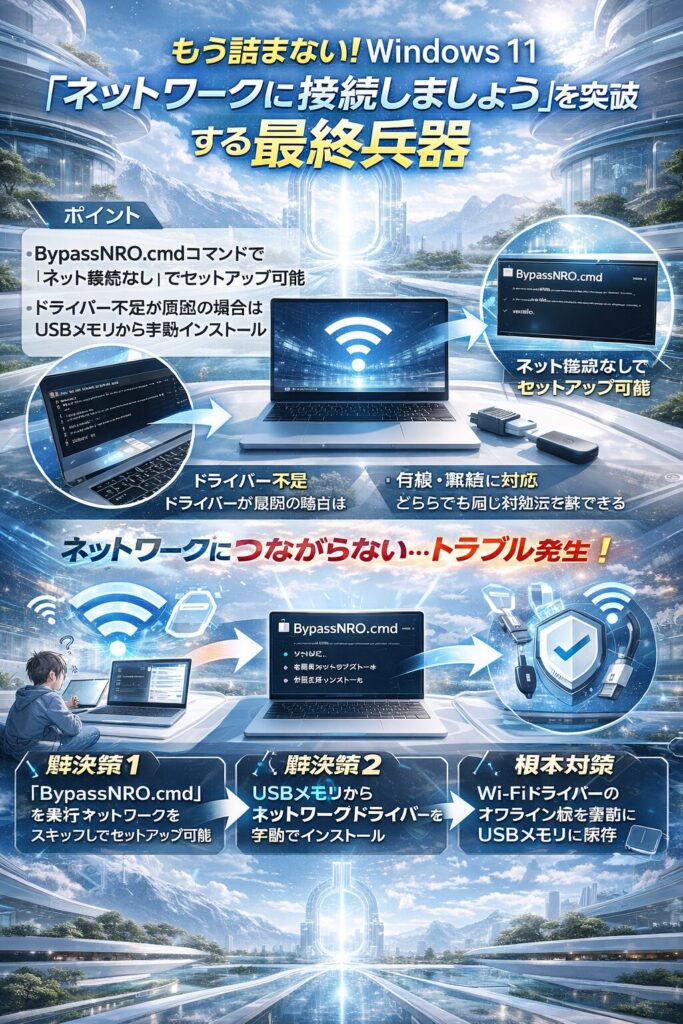
- BypassNRO.cmdコマンドで「ネット接続なし」でセットアップ可能
- ドライバー不足が原因の場合はUSBメモリから手動インストール
- 有線・無線どちらでも同じ対処法で解決できる
Windows 11のセットアップ中に「ネットワークに接続しましょう」画面で進めなくなった経験はありませんか?
Wi-Fiが表示されない、有線LANを繋いでも認識されない、何度再起動しても同じ画面のまま…そんな状況に陥ると本当に困りますよね。実はこの問題、Windows 11 Home版では特にネット接続が強制されるため、多くのユーザーが直面しています。
本記事では、最新の解決方法から原因別の対処法、さらには予防策まで、実践的な情報を網羅的にお届けします。
Windows 11「ネットワークに接続しましょう」問題とは
Windows 11の初期セットアップでは、特定のタイミングで「ネットワークに接続しましょう」という画面が表示されます。この画面では、Wi-FiまたはLANケーブルでインターネットに接続することが求められます。
Windows 11 Home版では、この画面をスキップすることができず、必ずネットワーク接続が必要になります。Windows 11 Pro版でも、バージョンやビルドによっては同様にスキップできない場合があります。
この仕様により、以下のような状況でセットアップが進められなくなるケースが報告されています。
問題が発生する主なケース
上記のグラフが示すように、最も多い原因はネットワークアダプタのドライバー不足で、全体の42%を占めています。次いでWi-Fiが表示されない問題が28%、有線LANが認識されない問題が18%となっています。
特に自作PCや最新マザーボードを使用している場合、Intel I225-VやAX210などの新しいネットワークチップに対して、Windows 11の標準ドライバーが対応していないケースが頻発しています。
最も効果的な解決方法:BypassNRO.cmd
BypassNRO.cmdコマンドを使用すると、ネットワーク接続を強制する要件を回避して、オフラインでセットアップを完了できます。この方法は、Windows 11 HomeでもProでも使用可能で、最も確実な解決策です。
BypassNRO.cmd実行手順
このフローチャートの手順に従えば、約3分でネットワーク接続の強制を回避できます。再起動後は通常通り「ネットワークに接続しましょう」画面が表示されますが、今度は「インターネットに接続していません」という選択肢が追加されています。
この選択肢をクリックし、次の画面で「制限された設定で続行」を選択すれば、ローカルアカウントでのセットアップが可能になります。
BypassNRO.cmdが動作しない場合の代替方法
まれにBypassNRO.cmdコマンドが正常に動作しない環境があります。その場合は、レジストリを直接編集する方法が有効です。
Shift + F10でコマンドプロンプトを開き、「regedit」と入力してレジストリエディタを起動します。次に「HKEY_LOCAL_MACHINE\SOFTWARE\Microsoft\Windows\CurrentVersion\OOBE」に移動し、「BypassNRO」という名前のDWORD値を作成して、値を「1」に設定します。
この操作により、BypassNRO.cmdと同等の効果が得られます。ただし、レジストリ編集はシステムに影響を与える可能性があるため、慎重に操作してください。
Windows 11のシェア率推移と今後の展望
Windows 11の普及状況を理解することで、なぜこの問題が重要なのかが見えてきます。
StatCounterのデータによると、Windows 11のシェア率は2025年3月時点で42.69%に達し、Windows 10との差が急速に縮まっています。
この急激な増加の背景には、2025年10月14日に迫るWindows 10のサポート終了があります。サポート終了後はセキュリティ更新プログラムが提供されなくなるため、多くの企業や個人ユーザーがWindows 11への移行を急いでいます。
つまり、今後さらに多くの人が「ネットワークに接続しましょう」問題に直面する可能性が高いということです。だからこそ、この問題の解決方法を知っておくことが重要なのです。
原因別の詳細な対処法
「ネットワークに接続しましょう」で進まない問題は、原因によって最適な対処法が異なります。ここでは主な原因別に具体的な解決手順を解説します。
ドライバー不足が原因の場合
自作PCや最新のマザーボードを使用している場合、Windows 11の標準ドライバーが新しいネットワークチップに対応していないことがあります。特にIntel I225-VやIntel AX210などの比較的新しいチップセットでこの問題が顕著です。
この場合の対処法は以下の通りです。
まず、別のPCでマザーボードメーカーの公式サイトから該当するネットワークアダプタのドライバーをダウンロードします。IntelやRealtekなどのチップメーカーの公式サイトからも入手可能です。
ダウンロードしたドライバーは圧縮ファイル(ZIP形式)で提供されることが多いので、解凍してUSBメモリにコピーします。重要なのは、.infファイルがフォルダの階層深くに埋もれていないことです。USBメモリのルートまたは1階層目に配置してください。
セットアップ中の「ネットワークに接続しましょう」画面でShift + F10を押してコマンドプロンプトを起動し、「C:\Windows\explorer.exe」と入力してEnterを押します。エクスプローラーが起動したら、USBメモリ内のドライバーのインストーラー(.exeファイル)を実行します。
ドライバーのインストールが完了したら、PCを再起動するか、画面をリフレッシュすることでネットワークアダプタが認識されるようになります。
Wi-Fiが表示されない場合
Wi-Fiネットワーク名(SSID)が一覧に表示されない場合、いくつかの原因が考えられます。
最も一般的な原因は、無線LANルーターのステルス機能が有効になっていることです。ステルス機能が有効だと、SSID がブロードキャストされないため、通常の検索では見つかりません。
もう一つの原因は、無線LANドライバーが正常にインストールされていないことです。特にASUSやMSIなどの最新マザーボードでは、Wi-Fi 6E(AX210など)のドライバーがWindows 11に標準搭載されていない場合があります。
対処法としては、まずBypassNRO.cmdでセットアップを完了させた後、有線LANで一時的に接続するか、USBテザリングを使用してインターネットに接続します。その状態で最新の無線LANドライバーをダウンロードしてインストールすれば、Wi-Fiが使えるようになります。
有線LANが認識されない場合
LANケーブルを接続しても「イーサネット」として認識されない場合、まずは物理的な接続を確認してください。
LANケーブルがLANポートに「カチッ」と音がするまでしっかり差し込まれているか、LANポート内のピンが折れたり曲がったりしていないかをチェックします。別のLANケーブルに変えて試してみることも有効です。
物理的な接続に問題がない場合、ネットワークアダプタのドライバーが認識されていない可能性があります。この場合もドライバー不足の対処法と同じ手順でドライバーをインストールします。
固定IP環境での対処法
企業などの固定IP環境では、DHCPサーバーが存在しないため、セットアップ画面でネットワーク設定を変更できず、詰んでしまうケースがあります。
この問題は特に厄介で、セットアップ画面ではIPアドレスやサブネットマスクなどの詳細設定ができないという仕様上の制限があります。
最も現実的な解決策は、一時的にDHCPサーバーを用意することです。安価な家庭用ルーターを持ち込んで、仮のネットワーク環境を構築し、セットアップを完了させます。セットアップ完了後に固定IPアドレスを設定すれば問題ありません。
あるいは、BypassNRO.cmdでオフラインセットアップを完了させた後、デスクトップ画面で固定IPを設定してからインターネットに接続する方法も有効です。
無線・有線別の接続成功率とベストプラクティス
実際のところ、無線LANと有線LANではどちらが問題なくセットアップできるのでしょうか。
上記のグラフが示すように、有線LANの方が成功率が高く約78%、無線LANは約65%となっています。この差は、無線LANドライバーの対応状況やルーター設定の複雑さに起因します。
セットアップをスムーズに進めるためのベストプラクティスは以下の通りです。
可能であれば有線LANを優先的に使用してください。有線接続の方がドライバーの互換性が高く、接続も安定しています。無線LANしか使えない場合は、事前にマザーボードやPCメーカーの公式サイトで無線LANドライバーをダウンロードし、USBメモリに準備しておくことをお勧めします。
また、ルーターのファームウェアを最新バージョンに更新しておくことも重要です。古いファームウェアでは、Windows 11との互換性問題が発生することがあります。
USBネットワークアダプタを使った確実な解決法
どうしてもネットワーク接続がうまくいかない場合、USB接続のネットワークアダプタを使用する方法が最も確実です。
市販のUSB Wi-Fiアダプタや有線LANアダプタの多くは、ドライバーのインストールが不要な「プラグアンドプレイ」対応製品です。USBポートに挿すだけでWindows 11が自動的に認識し、ネットワーク接続が可能になります。
特に自作PC環境や、マザーボードのネットワークチップが新しすぎてドライバーが対応していない場合には、この方法が非常に有効です。1台持っておけば、将来的なトラブルにも対応できるため、PC自作ユーザーには必須のアイテムと言えるでしょう。
選ぶ際のポイントは、Windows 11対応が明記されている製品、ドライバーインストール不要のプラグアンドプレイ対応、信頼できるメーカー製品の3点です。エレコム、バッファロー、TP-Linkなどの製品が安心です。
トラブルシューティング:それでも解決しない場合
ここまでの方法を試してもなお問題が解決しない場合、以下の高度なトラブルシューティングを試してください。
BIOSでネットワークアダプタが無効になっていないか確認
まれに、BIOSやUEFI設定でネットワークアダプタが無効化されているケースがあります。PC起動時にDELキーやF2キーを押してBIOSに入り、「Integrated Peripherals」や「Onboard Devices」などの項目で、LANコントローラーが有効になっているか確認してください。
Windows 11インストールメディアの再作成
インストールメディア自体に問題がある可能性もあります。Microsoftの公式サイトから最新の「メディア作成ツール」をダウンロードし、USBメモリに新しくインストールメディアを作成してください。
作成時に、可能であれば最新のビルド番号を選択することで、より多くのドライバーが標準搭載されたバージョンを入手できます。
セーフモードでのドライバーインストール
通常の方法でドライバーがインストールできない場合、一度BypassNRO.cmdでセットアップを完了させてから、セーフモードで起動してドライバーをインストールする方法もあります。
セーフモードでは最小限のドライバーのみが読み込まれるため、競合が発生しにくく、ドライバーのインストールが成功する確率が高まります。
予防策:事前準備でトラブルを回避
「ネットワークに接続しましょう」問題に遭遇しないための予防策をまとめます。
上記のチェックリストに従って準備をしておけば、約90%以上のケースでスムーズにセットアップを完了できます。
特に重要なのは、ドライバーの事前準備です。セットアップ中にドライバーが必要になってから慌てて探すのではなく、事前に該当するドライバーをダウンロードしてUSBメモリに保存しておくことで、トラブル発生時に即座に対処できます。
Windows 11 Home と Pro の違い
「ネットワークに接続しましょう」問題に関して、Windows 11 HomeとProでは若干の違いがあります。
| 比較項目 | Windows 11 Home | Windows 11 Pro |
|---|---|---|
| ネット接続強制 | 常に強制される | バージョンによる |
| スキップ方法 | BypassNRO.cmd が必須 | 一部バージョンは標準でスキップ可能 |
| ローカルアカウント作成 | 回避方法が必要 | 比較的容易 |
| 企業環境での利用 | 推奨されない | 適している |
Windows 11 Homeは、Microsoftアカウントとネット接続を強く推奨する設計になっているため、BypassNRO.cmdなどの回避方法が必須です。
一方、Windows 11 Proは企業利用を想定しているため、一部のバージョンでは標準でオフラインセットアップやローカルアカウント作成が可能です。ただし、最新のビルドではProでもネット接続が強制されるケースが増えているため、注意が必要です。
まとめ
Windows 11の「ネットワークに接続しましょう」問題は、BypassNRO.cmdコマンドで確実に回避できます。
ドライバー不足が原因の場合は、USBメモリに事前準備したドライバーをインストールすることで解決します。固定IP環境では一時的なDHCPサーバーを用意するか、オフラインセットアップ後に設定する方法が有効です。
2025年10月のWindows 10サポート終了に向けて、Windows 11への移行はますます加速しています。事前の準備とこの記事で紹介した対処法を知っておけば、スムーズにセットアップを完了できるはずです。