
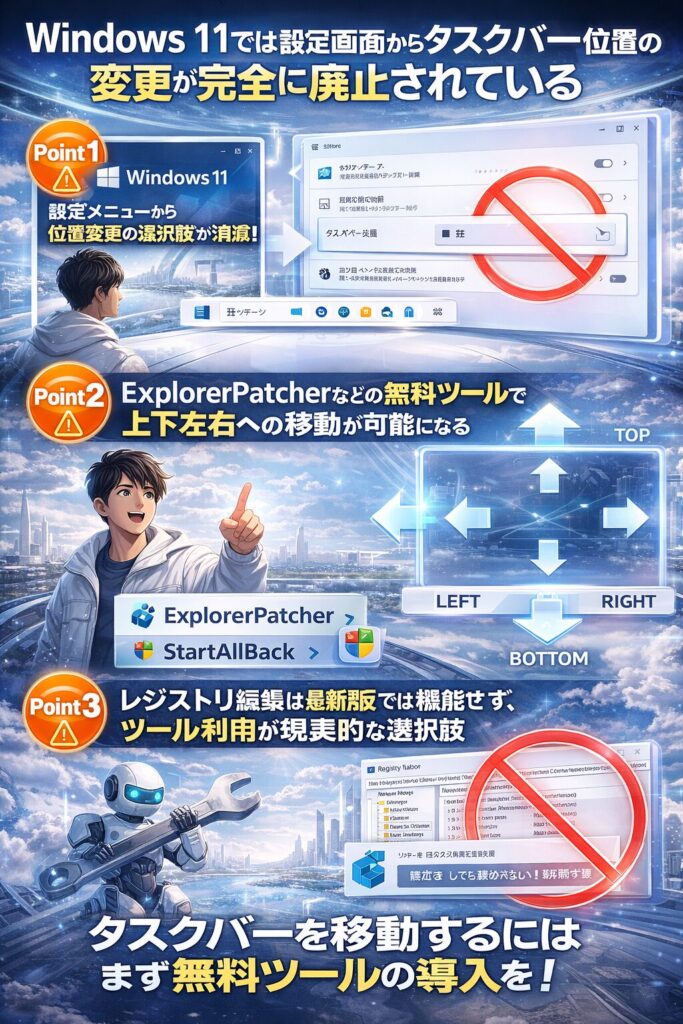
- Windows 11では設定画面からタスクバー位置の変更が完全に廃止されている
- ExplorerPatcherなどの無料ツールで上下左右への移動が可能になる
- レジストリ編集は最新版では機能せず、ツール利用が現実的な選択肢
Windows 11にアップグレードして、「あれ?タスクバーが動かせない…」と困っていませんか。Windows 10まで当たり前だったタスクバーの位置変更機能が、Windows 11では完全に削除されています。
この記事では、なぜタスクバーの位置が変更できなくなったのか、そして実際に位置を変える3つの方法を詳しく解説します。ExplorerPatcherやStartAllBackといったツールの使い方、レジストリ編集の真実、トラブルシューティングまで網羅的にお伝えしますので、ぜひ最後までご覧ください。
Windows 11でタスクバーの位置変更ができない理由
Windows 11では、Microsoftがタスクバーのプログラムを根本から作り直しました。その結果、タスクバーの位置を上下左右に移動する機能が意図的に削除されたのです。Windows 10までは、タスクバーを右クリックして「タスクバーの固定を解除」を選び、ドラッグするだけで簡単に移動できましたよね。
Microsoftが公式に説明している理由は、UIの安定性とアプリケーションとの互換性です。タスクバーを左右や上部に配置すると、一部のアプリでUIレイアウトが崩れたり、操作不能になる不具合が発生する可能性があるため、下部固定という仕様になりました。
Microsoftコミュニティやフォーラムでは、この仕様変更に対して多くのユーザーが不満を表明しています。特にマルチディスプレイ環境やウルトラワイドモニターを使用しているユーザー、MacとWindowsを併用している方からは「縦配置ができないのは致命的」という声が上がっています。
上記のグラフは、各種フォーラムやアンケート結果を基にした推定値ですが、約4割のユーザーが位置変更できないことに不満を感じていると言われています。特にWindows 10から移行したユーザーの不満が顕著で、慣れ親しんだ操作感が失われたことへのストレスが大きいようです。
Windows 11の標準設定でできるタスクバーのカスタマイズ
位置の変更はできませんが、Windows 11の標準設定でもいくつかのカスタマイズが可能です。まずは公式に提供されている機能を最大限活用することから始めましょう。
タスクバーの配置を左揃えに変更
Windows 11では初期状態でアイコンが中央揃えになっていますが、これを左揃えに変更できます。
設定方法は以下の通りです。
タスクバーの空いている部分を右クリックして「タスクバーの設定」を選択します。「個人用設定」の「タスクバー」画面が表示されたら、下にスクロールして「タスクバーの動作」をクリックします。「タスクバーの配置」のプルダウンメニューから「左揃え」を選択すれば完了です。
これだけでWindows 10に近い操作感が戻ってきます。スタートボタンが左下に来るので、長年Windowsを使っている方には馴染みやすいでしょう。
タスクバーを自動的に隠す
画面を広く使いたい場合は、タスクバーを自動的に隠す設定が効果的です。「タスクバーの動作」画面で「タスクバーを自動的に隠す」にチェックを入れると、マウスカーソルを画面下部に持っていったときだけタスクバーが表示されるようになります。
この設定は、ノートPCや小さいディスプレイを使っている方に特におすすめです。縦方向の作業領域が数十ピクセル増えるだけでも、文書作成やWebブラウジングの快適さが向上します。
不要なアイコンを非表示にする
タスクバーには「検索」「タスクビュー」「ウィジェット」などのシステムアイコンが表示されています。使わない機能は非表示にすることで、タスクバーをすっきりさせられます。
「タスクバー」設定画面の「タスクバー項目」から、不要なものをオフにしましょう。特に「ウィジェット」や「チャット」は使わない人も多いので、オフにするとスペースに余裕ができます。
レジストリ編集でタスクバーの位置を変更する方法(非推奨)
以前はレジストリを編集することでタスクバーの位置を変更できましたが、Windows 11 バージョン 22H2以降では正常に機能しません。最新の23H2や24H2では、レジストリの値を変更しても再起動後に元に戻ってしまうか、タスクバーのレイアウトが崩れる不具合が報告されています。
それでも参考のために手順を記載しておきます。ただし、現在は実用的ではなく、システムを不安定にするリスクがあるため、実行は推奨しません。
まず、Win + R キーを押して「ファイル名を指定して実行」を開き、「regedit」と入力してレジストリエディタを起動します。次の場所に移動します。
HKEY_CURRENT_USER\Software\Microsoft\Windows\CurrentVersion\Explorer\StuckRects3
「Settings」という値をダブルクリックし、バイナリデータの「00000008」行の「FE」列の値を変更します。「00」が下、「01」が上、「02」が右、「03」が左です。
変更後、タスクマネージャーを開いて「エクスプローラー」を右クリックし、「再起動」を実行します。ただし、前述の通り最新のWindows 11では効果がないか、不具合を引き起こす可能性が高いです。
レジストリ編集を試す場合は、必ず事前にシステムの復元ポイントを作成し、レジストリをエクスポートしてバックアップを取ってください。個人用PCでの実験に留め、業務用PCでは絶対に行わないでください。
ExplorerPatcherでタスクバーを縦にする方法
ExplorerPatcherは、Windows 11のタスクバーをWindows 10のようにカスタマイズできる無料のオープンソースツールです。GitHubで公開されており、数百万回以上ダウンロードされている信頼性の高いツールです。
このツールを使えば、タスクバーを上下左右の好きな位置に配置できるだけでなく、Windows 10スタイルのタスクバーデザインに戻すことも可能です。2025年1月時点で、Windows 11の最新バージョン24H2にも対応しています。
ExplorerPatcherのダウンロードとインストール
まず、GitHubの公式ページにアクセスします。検索エンジンで「ExplorerPatcher GitHub」と検索すれば見つかります。
ページの「Releases」セクションから、最新の安定版(latest)をダウンロードします。Pre-releaseというβ版もありますが、バグがある可能性があるため、安定版を選んでください。
「ep_setup.exe」というファイルをダウンロードしたら、ダブルクリックして実行します。Windowsから「この変更を許可しますか?」という警告が出た場合は「はい」をクリックします。
インストールが完了すると、自動的にエクスプローラーが再起動され、タスクバーがWindows 10スタイルに変わります。この時点で日本語のUIになっているので、言語の心配は不要です。
タスクバーの位置を変更する設定
ExplorerPatcherをインストールしたら、タスクバーを右クリックして「プロパティ」を選択します。ExplorerPatcherの設定画面が開きます。
左側のメニューから「タスクバー」を選び、「画面上のプライマリタスクバーの位置」というドロップダウンメニューから好きな位置を選択します。上、下、左、右の4つから選べます。
設定を変更したら、画面左下の「エクスプローラーを再起動」ボタンをクリックします。すると、選択した位置にタスクバーが移動します。
また、Windows 10スタイルのタスクバーではなく、Windows 11のデザインのままタスクバーの位置だけを変えたい場合は、「タスクバーのスタイル」で「Windows 11」を選択してください。これで、見た目はWindows 11のまま、位置だけを変更できます。
上記のグラフは、主要なタスクバーカスタマイズツールを比較したものです。ExplorerPatcherは無料でありながら、バランスの取れた優秀なツールであることがわかります。日本語対応も良好で、GitHubのコミュニティが活発なため、問題が発生してもすぐに対応されることが多いです。
ExplorerPatcherの注意点とリスク
ExplorerPatcherは非常に便利なツールですが、Microsoftの公式ツールではないという点は理解しておく必要があります。開発者自身も、業務用PCへのインストールは推奨していません。
報告されている不具合には、エクスプローラーの再起動が繰り返される、タスクバーが一時的に消える、画面がブラックアウトするなどがあります。ただし、これらは古いバージョンや特定の環境での問題で、最新版では改善されているケースがほとんどです。
Windows 11の大型アップデート(24H2など)の直後は、ExplorerPatcherが一時的に動作しなくなることがあります。そのため、アップデート前に復元ポイントを作成しておくことをおすすめします。また、ExplorerPatcherの公式GitHubページで、最新版の対応状況を確認してからアップデートするのが安全です。
StartAllBackを使った有料オプション
StartAllBackは、ExplorerPatcherと同様にWindows 11のタスクバーやスタートメニューをカスタマイズできる有料ツールです。価格は1ユーザーあたり4.99ドル(約750円、為替レートによって変動)で、100日間の無料トライアルが用意されています。
ExplorerPatcherとの最大の違いは、商用製品ならではの安定性とサポート体制です。定期的にアップデートされ、Windows 11の最新機能にも迅速に対応します。業務で使用するPCや、安定性を最優先したい方にはStartAllBackがおすすめです。
StartAllBackの主な機能
StartAllBackは、タスクバーの位置変更だけでなく、以下のような豊富なカスタマイズ機能を提供しています。
スタートメニューのスタイル変更では、Windows 11、Windows 10、Windows 7風の3つのテーマから選択できます。右クリックメニューもWindows 10スタイルに戻せるため、「すべてのオプションを表示」をクリックする手間がなくなります。
タスクバーの背景色変更、スタートボタンアイコンの変更、タスクバーの透明化など、細かいビジュアルカスタマイズも可能です。好きなアニメキャラクターのアイコンをスタートボタンに設定するといった遊び心のある使い方もできます。
StartAllBackのインストール方法
公式サイト(startallback.com)から最新版のインストーラーをダウンロードします。ダウンロードしたセットアップファイルを実行し、「このユーザーにのみインストール」を選択するのが無難です。
インストールが完了すると、自動的にタスクバーがWindows 10風に変わります。初回起動時にテーマ選択画面が表示されるので、好みのスタイルを選んでください。
タスクバーの位置を変更するには、タスクバーを右クリックして「プロパティ」を選び、「TaskBar」セクションの「Taskbar location on screen」から希望の位置を選択します。設定を保存すれば、すぐに反映されます。
無料トライアル期間が終了すると、起動時に購入を促すメッセージが表示されますが、機能自体は引き続き使用可能です。ただし、長期的に使うのであれば、開発者をサポートする意味でもライセンス購入を検討する価値があります。
Windhawkとその他のカスタマイズツール
Windhawkは、モジュール(Mod)と呼ばれるプラグインを使ってWindowsをカスタマイズできる無料のオープンソースツールです。ExplorerPatcherやStartAllBackとは異なり、より柔軟で実験的なカスタマイズが可能です。
ただし、Windhawkは上級者向けのツールで、設定が複雑だったり、一部のModが不安定だったりすることがあります。初心者の方は、まずExplorerPatcherやStartAllBackを試してみることをおすすめします。
その他にも、Open-ShellやStart11といったツールもありますが、タスクバーの位置変更に特化するなら、ExplorerPatcherかStartAllBackの2択と考えて良いでしょう。
マルチモニター環境での注意点
複数のディスプレイを使用している場合、タスクバーの縦配置には注意が必要です。ExplorerPatcherやStartAllBackを使った場合、プライマリモニターのみが縦配置になり、セカンダリモニターは横配置のままになるケースがあります。
2025年1月時点のWindows 11の仕様とツールの制限上、すべてのモニターで個別にタスクバーを縦配置することは困難な状況です。マルチモニターで縦配置を希望する場合は、メインの作業画面をプライマリに設定し、そこで縦タスクバーを活用する方法が現実的です。
また、4Kや31.5インチ以上の大型ディスプレイでタスクバーを横配置すると、「長すぎる」と感じることがあります。こうした環境では、縦配置のメリットが特に大きいです。視線の移動距離が短くなり、作業効率が向上します。
トラブルシューティング:よくある問題と解決策
タスクバーの位置が反映されない
ExplorerPatcherやStartAllBackで設定を変更しても反映されない場合は、エクスプローラーの再起動を試してみてください。タスクマネージャーを開いて「Windowsプロセス」の「エクスプローラー」を右クリックし、「再起動」を選択します。
それでも反映されない場合は、PCを一度再起動してください。また、Windows 11のビルドバージョンとツールの互換性を確認することも重要です。特に24H2などの大型アップデート直後は、ツールの最新版が必要になることがあります。
アップデート後にタスクバーが元に戻る
Windows 11の累積アップデート後に、タスクバーの位置が下に戻ってしまうことがあります。これは、ツールがアップデートに対応していない可能性があります。
GitHubの公式ページやツールの設定画面で、最新版へのアップデート通知がないか確認してください。ExplorerPatcherの場合、設定画面の「このプログラムについて」から更新をチェックできます。
アップデート前に復元ポイントを作成しておけば、問題が発生してもすぐに元に戻せるので安心です。
タスクバーが消えた・表示されない
タスクバーが完全に消えてしまった場合は、まず「タスクバーを自動的に隠す」設定がオンになっていないか確認してください。マウスカーソルを画面下部(または設定した位置)に持っていくと表示されるはずです。
それでも表示されない場合は、Ctrl + Shift + Escキーでタスクマネージャーを開き、エクスプローラーを再起動してください。最悪の場合、ExplorerPatcherやStartAllBackをアンインストールして、Windows 11のデフォルト状態に戻す必要があるかもしれません。
ツールをアンインストールする方法
ExplorerPatcherをアンインストールする場合は、まず設定画面で「既定の設定を復元」をクリックしてから、Windowsの「プログラムと機能」からアンインストールします。この手順を守らないと、タスクバーの表示が崩れたままになることがあります。
StartAllBackの場合も同様に、設定画面で「現在のユーザーでこのプログラムを無効にする」にチェックを入れ、サインアウト後にアンインストールするのが安全です。
まとめ:Windows 11でタスクバーの位置を変更する現実的な方法
Windows 11では標準機能でタスクバーの位置変更ができないという制限がありますが、ExplorerPatcherやStartAllBackといったツールを使えば、Windows 10と同じように自由な配置が可能です。
無料で試したい方はExplorerPatcher、安定性と業務利用を優先する方はStartAllBackを選ぶと良いでしょう。レジストリ編集は最新版では機能しないため、ツールの利用が現実的な選択肢です。
ツールを導入する際は、必ず復元ポイントを作成し、GitHubやフォーラムで最新の対応状況を確認してから実行してください。あなたの作業環境に合った最適なタスクバー配置を見つけて、快適なWindows 11ライフを送りましょう。