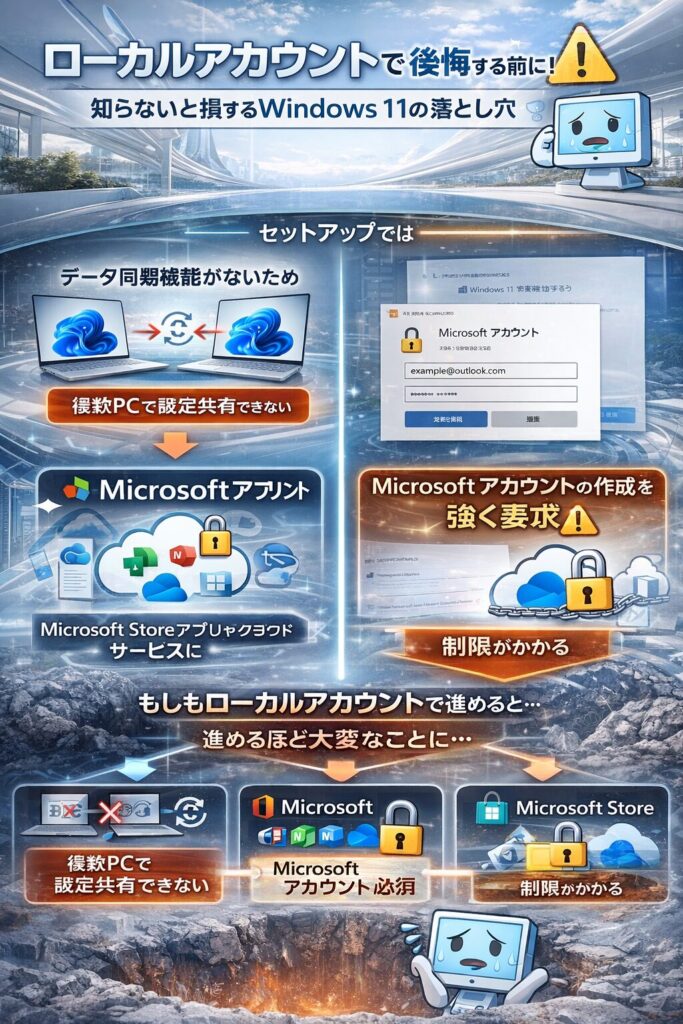
- データ同期機能がないため複数PCでの設定共有ができない
- Officeライセンス認証にはMicrosoftアカウントが必要になる
- Microsoft Storeアプリやクラウドサービスに制限がある
Windows 11のセットアップを進めていると、Microsoftアカウントの作成を強く求められます。でも「ローカルアカウントで十分じゃないかな?」って思ったことありませんか。
実はローカルアカウントには、知っておくべきデメリットがいくつか存在します。この記事では、Windows 11でローカルアカウントを使う際の具体的なデメリットを、最新情報とともに解説していきますね。
Windows 11のローカルアカウントとは?基本を押さえよう
ローカルアカウントは、お使いのパソコン1台だけで有効なユーザーアカウントのことです。Windows 95やWindows XPの時代から存在している、いわば伝統的なアカウント方式といえます。
設定した情報はすべてそのパソコン本体に保存されるため、インターネット接続なしでもログインできます。他のパソコンと設定を同期することはできませんが、その分シンプルで分かりやすいのが特徴です。
一方のMicrosoftアカウントは、クラウド上で情報を管理するオンラインアカウントです。Windows 8から本格導入され、現在のWindows 11では標準的なログイン方法として位置づけられています。
ローカルアカウントの5大デメリットを徹底解説
デメリット①:複数PC間でのデータ同期ができない
ローカルアカウント最大のデメリットは、デバイス間での設定やファイルの同期機能が使えないことです。
Microsoftアカウントを使っている場合、自宅のデスクトップPCで設定した壁紙やブラウザのお気に入りが、会社のノートPCでも自動的に反映されます。でもローカルアカウントでは、こういった便利な同期が一切できません。
結果として、USBメモリやメール添付といった手間のかかる方法でファイルをやり取りする必要が出てきます。2025年の今、この非効率さはかなり感じるはずです。
デメリット②:Microsoft Storeの機能に制限がかかる
アプリのダウンロードや更新を行うMicrosoft Storeでも、ローカルアカウントには制限があります。有料アプリの購入やテーマのダウンロードができないのです。
無料アプリの一部は利用できますが、購入履歴の管理や自動更新といった機能が制限されるため、結局Microsoftアカウントを追加で作成する必要が出てくるケースが多いんです。
上のグラフは、Microsoft Storeの各機能がどれだけ利用できるかを示しています。ローカルアカウントでは有料アプリやテーマの購入が完全にできず、無料アプリも一部機能に制限があることが分かりますね。
デメリット③:OneDriveの自動同期ができない
Microsoftのクラウドストレージサービス「OneDrive」は、ローカルアカウントでは自動同期機能が使えません。
自宅PCで作成した資料を外出先から確認したり、スマホで撮影した写真を自動的にPCに保存したりといった便利な機能が使えないのは、2025年のクラウド時代においてかなりの痛手です。
もちろんOneDriveのアプリ自体は別途サインインすれば使えますが、OSレベルでの統合された体験は得られません。
デメリット④:Officeのライセンス認証でつまずく
これは意外と知られていない重要なポイントです。ローカルアカウントでWindows 11をセットアップしても、Officeのライセンス認証にはMicrosoftアカウントが必要になります。
Word、Excel、PowerPointといったOfficeアプリを使う場合、結局Microsoftアカウントを作成することになるため、「せっかくローカルアカウントにしたのに意味がない」という状況に陥りがちです。
特に2024年以降、Office Home & Business 2024などのプリインストール版は、デジタルアタッチ方式となり、初回起動時にMicrosoftアカウントでの認証が必須となりました。
デメリット⑤:PC買い替え時の設定移行が大変
パソコンを買い替えたり、再セットアップを行ったりする際、ローカルアカウントでは以前と同じ環境を再現するために、すべての設定を手作業でやり直す必要があります。
Microsoftアカウントなら自動的に設定が引き継がれるところを、壁紙、ブラウザのお気に入り、アプリの設定などを一つひとつ手動で設定し直さなければなりません。これはかなりの手間と時間がかかります。
デメリットを表で整理:一目で分かる比較表
| 項目 | Microsoftアカウント | ローカルアカウント |
|---|---|---|
| デバイス間同期 | ◎ 可能 | × 不可 |
| OneDrive自動同期 | ◎ 可能 | × 不可 |
| Microsoft Store | ◎ 全機能利用可 | △ 制限あり |
| Office認証 | ◎ スムーズ | × 別途要アカウント |
| 設定の引き継ぎ | ◎ 自動 | × 手動設定 |
| パスワード復旧 | ◎ オンライン可 | × 困難 |
| プライバシー | △ クラウド保存 | ◎ ローカル保存 |
| オフライン利用 | △ 初回要接続 | ◎ 完全可能 |
この比較表を見ると、ローカルアカウントのデメリットが一目瞭然ですね。利便性を重視するならMicrosoftアカウント、プライバシーとシンプルさを重視するならローカルアカウントという選択になります。
【図解】Officeとローカルアカウントの関係性
この図が示すように、ローカルアカウントでWindows 11をセットアップしても、Officeを使う段階で結局Microsoftアカウントが必要になるというジレンマがあります。これは2025年現在でも変わらない重要なポイントです。
それでもローカルアカウントを選ぶメリットはある?
デメリットばかり紹介してきましたが、ローカルアカウントにもちゃんとメリットは存在します。特定の使い方をする人にとっては、むしろローカルアカウントの方が適している場合もあるんです。
メリット①:プライバシーとセキュリティの確保
ローカルアカウント最大のメリットは、個人情報がインターネット上に保存されないことです。すべてのデータはPC内部にのみ保存されるため、Microsoftのサーバーが攻撃を受けても影響を受けません。
Microsoftアカウントの場合、ユーザー名がOutlookメール送信時やOneDriveでのファイル共有時に他のユーザーに公開されてしまいます。本名を使っている場合、この点を気にする人は少なくないでしょう。
メリット②:インターネット接続不要でログイン可能
ネットワーク障害時や、インターネット環境が不安定な場所でも、ローカルアカウントなら問題なくPCにログインできます。オフライン環境での作業が多い方にとっては、これは大きなアドバンテージです。
医療機関や工場など、セキュリティポリシーでインターネット接続を制限している環境でも、ローカルアカウントなら運用できます。
メリット③:シンプルで管理がしやすい
複雑なクラウド連携を考えなくていい分、設定がシンプルで分かりやすいのもメリットです。パソコンに詳しくない方や、基本的な機能だけ使えればいいという方には、むしろローカルアカウントの方が扱いやすいかもしれません。
このレーダーチャートを見ると、両アカウントの特性がよく分かります。Microsoftアカウントは利便性とクラウド連携に優れる一方、ローカルアカウントはプライバシー、オフライン対応、シンプルさで勝っています。
どちらを選ぶべき?使い分けの判断基準
結局のところ、「どっちがいいの?」という疑問に対する答えは、あなたの使い方次第です。以下のチェックリストで確認してみましょう。
Microsoftアカウントをおすすめする人
- 複数のデバイス(PC、タブレット、スマホ)を使っている
- OneDriveでファイルを同期したい
- Microsoft Officeを頻繁に使う
- Microsoft Storeからアプリをダウンロードしたい
- 設定やブックマークを自動で引き継ぎたい
- リモートワークやテレワークで仕事をしている
ローカルアカウントをおすすめする人
- 1台のPCだけで完結する使い方をしている
- プライバシーを最優先したい
- インターネット接続が不安定または制限された環境
- クラウドサービスを使わない
- 共有PCで一時的なアカウントが必要
- シンプルな設定を好む
個人的には、2025年の今、ほとんどの人にとってMicrosoftアカウントの方が便利だと思います。ただし、特定の業務環境やプライバシー重視の方には、ローカルアカウントも有効な選択肢です。
【2025年最新】Windows 11でローカルアカウントを作成する方法
2025年1月現在、Windows 11の初期セットアップでローカルアカウントを作成するのは、以前より難しくなっています。Microsoftはユーザーをアカウント利用へ誘導する方針を強めているためです。
しかし、まだ回避策は存在します。ここでは現時点で有効な方法をご紹介しますね。
初期セットアップ時の作成方法
Windows 11の初期セットアップでローカルアカウントを作成する手順は以下の通りです。
- セットアップを進め、「国または地域」選択画面まで進む
- Shiftキー + F10キーを同時に押してコマンドプロンプトを開く
- 「oobe\BypassNRO.cmd」と入力してEnterキーを押す(2025年一部バージョンでは無効化)
- または「start ms-cxh:localonly」と入力してEnterキーを押す(最新の有効な方法)
- PCが再起動するか、ローカルアカウント作成画面が表示される
- 「インターネットに接続していません」または「制限された設定で続行」を選択
- ユーザー名とパスワードを設定してセットアップ完了
注意点として、この方法はMicrosoftが公式に推奨している手順ではありません。今後のアップデートで使えなくなる可能性もあるため、その点は理解しておきましょう。
セットアップ後に追加でローカルアカウントを作成する方法
すでにWindows 11を使っている場合、設定画面から簡単にローカルアカウントを追加できます。
- スタートメニューから「設定」を開く
- 「アカウント」→「家族とその他のユーザー」をクリック
- 「このPCに他のユーザーを追加」をクリック
- 「このユーザーのサインイン情報がありません」を選択
- 「Microsoftアカウントを持たないユーザーを追加する」を選択
- ユーザー名とパスワードを入力して完了
この方法なら、現在のアカウントはそのままで、別のローカルアカウントを追加できます。
Microsoftアカウントからローカルアカウントへの切り替え方法
「やっぱりローカルアカウントに変えたい」という場合も、設定から簡単に切り替えられます。
- スタートメニューから「設定」を開く
- 「アカウント」→「ユーザーの情報」をクリック
- 「ローカルアカウントでのサインインに切り替える」をクリック
- 現在のMicrosoftアカウントのパスワードを入力して本人確認
- 新しいローカルアカウントのユーザー名とパスワードを設定
- 「サインアウトと完了」をクリック
- 次回ログイン時からローカルアカウントでサインイン
ただし、切り替えると同期機能やOneDriveの自動連携が停止します。大切なファイルは事前にバックアップしておくことをおすすめします。
このグラフが示すように、Microsoftアカウントからローカルアカウントへ切り替えると、設定の同期やOneDrive連携に大きな影響が出ます。一方、ローカルに保存されているファイルは影響を受けません。
ローカルアカウントでも快適に使うためのコツ
どうしてもローカルアカウントを使いたい場合、デメリットを最小限にする工夫があります。
アプリ単位でMicrosoftアカウントを使う
Windows自体はローカルアカウントのままでも、OneDriveやOutlookなどの個別アプリでMicrosoftアカウントにサインインすることは可能です。必要な機能だけピンポイントで使えるので、プライバシーを保ちながら利便性も確保できます。
手動バックアップの習慣をつける
自動同期がない分、定期的に手動でバックアップを取る習慣をつけましょう。外付けHDDやUSBメモリ、またはクラウドストレージサービス(Googleドライブ、Dropboxなど)を活用するといいですね。
PINやWindows Helloで利便性アップ
ローカルアカウントでも、PIN(個人識別番号)やWindows Hello(顔認証・指紋認証)は設定できます。毎回長いパスワードを入力する手間が省けて、セキュリティも向上します。
まとめ:2025年版ローカルアカウントの選択ガイド
Windows 11のローカルアカウントには、データ同期ができない、Officeライセンス認証で結局Microsoftアカウントが必要になる、といった明確なデメリットがあります。
一方で、プライバシー保護やオフライン環境での利用、シンプルな管理といったメリットも存在します。あなたの使い方に合わせて、適切なアカウントを選択することが大切です。
2025年の今、多くの人にとってはMicrosoftアカウントの方が便利でしょう。でも特定の環境や用途では、ローカルアカウントも十分選択肢になりえます。この記事を参考に、自分に最適なアカウント選びをしてくださいね。