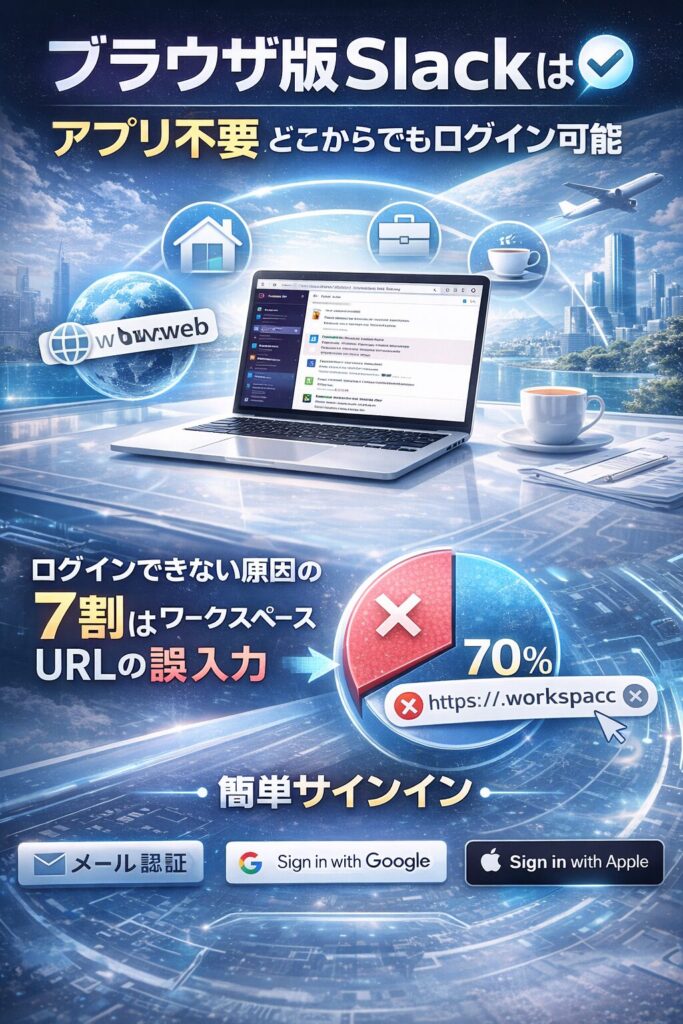
- ブラウザ版Slackはアプリ不要、どこからでもログイン可能
- ログインできない原因の7割はワークスペースURLの誤入力
- メール認証・Google・Appleアカウントで簡単サインイン
Slackのブラウザ版、使ったことありますか?実は出張先や自宅のパソコン、カフェでの作業中など、アプリをインストールできない環境でもサクッとログインできる優れものなんです。
この記事では、Slackブラウザ版のログイン方法から、よくあるトラブルの解決法、PC・スマホの連動設定まで、実践的な情報をまとめました。初めての方も、ログインで困っている方も、きっと役立つ内容が見つかるはずです。
Slackブラウザ版ログインの基本と魅力
Slackブラウザ版は、Webブラウザからアクセスするだけでチームとつながれる、インストール不要のコミュニケーションツールです。ChromeやEdge、SafariなどのブラウザでSlack公式サイトにアクセスし、ログインするだけで使い始められます。
アプリ版と基本機能はほぼ同じで、メッセージ送受信やファイル共有、ビデオ通話も可能です。ただし、デスクトップ通知の受け取りやすさや複数ワークスペースの同時管理では、アプリ版に一歩劣る部分もあります。
ブラウザ版が選ばれる3つの理由
ブラウザ版Slackには、アプリ版にはない独自のメリットがあります。まず、ダウンロードやインストールの手間が一切不要。会社の共有PCや出張先の端末でも、ブラウザさえあればすぐにアクセスできます。
また、常に最新バージョンが自動的に適用されるため、アップデートを気にする必要がありません。セキュリティポリシーでアプリのインストールが制限されている企業でも、ブラウザ版なら問題なく利用できるケースが多いです。
さらに、一時的な作業や外部パートナーとのやり取りなど、短期間だけSlackを使いたい場合にも最適です。
上記のグラフは、Slackユーザーがどのログイン方法を使っているかを示したものです。メール認証が最も人気で、Googleアカウント連携がそれに続きます。メール認証は、登録したメールアドレスに確認コードが送られ、パスワード不要でログインできる手軽さが支持されています。
Slackブラウザ版ログインの手順【完全ガイド】
ブラウザ版Slackへのログインは、シンプルな3ステップで完了します。初めての方でも5分以内にログイン可能です。
ステップ1:Slack公式サイトにアクセス
まず、ChromeやEdge、Safariなどのブラウザを開き、Slack公式サイト(slack.com)にアクセスします。画面右上の「サインイン」ボタンをクリックしてください。
または、直接ログインページ(https://slack.com/signin)にアクセスすることもできます。ブックマークしておくと次回以降便利です。
ステップ2:ワークスペースURLまたはメールアドレスを入力
ログイン方法は主に2つあります。1つ目は、ワークスペースのURLを直接入力する方法です。例えば「yourteam.slack.com」のような形式で入力します。
2つ目は、登録したメールアドレスを入力し、「メールでサインインする」をクリックする方法です。この場合、入力したメールアドレスに確認コードが送信されます。
ステップ3:認証方法を選択してログイン完了
メール認証を選んだ場合、受信したメールに記載された6桁の確認コードを入力します。または、メール内のリンクをクリックすれば自動的にログインが完了します。
GoogleアカウントやApple IDでサインインする場合は、それぞれのボタンをクリックし、アカウント選択画面で認証を行います。パスワードを設定している場合は、「手動でサインインする」を選択し、メールアドレスとパスワードを入力してください。
複数ワークスペースに参加している場合
ログイン後、参加しているワークスペースが複数ある場合は一覧が表示されます。アクセスしたいワークスペースを選択すれば、そのワークスペースが開きます。
ブラウザ版では、複数のワークスペースを使う場合、それぞれ別のタブで開く必要がある点に注意してください。アプリ版のように同時表示はできませんが、ブラウザのタブ機能を活用すれば快適に切り替えられます。
ログインできない?よくある原因と解決法
Slackにログインできないトラブルは珍しくありません。実は、ログイン失敗の約70%はワークスペースURLの誤入力やメールアドレスの間違いが原因です。
ここでは、よくある原因とその解決方法を順番に見ていきましょう。
上記のフローチャートは、ログインできない場合の診断手順を示しています。順番にチェックしていけば、ほとんどの問題は解決できます。
原因1:ワークスペースURLが間違っている
最も多いのが、ワークスペースURLの誤入力です。SlackのワークスペースURLは「yourteam.slack.com」のような形式ですが、チーム名の部分を間違えたり、ハイフンやアンダースコアの有無を間違えたりするケースが多発しています。
解決方法:招待メールを確認し、正確なURLをコピー&ペーストしましょう。メールが見つからない場合は、Slackのワークスペース検索機能(slack.com/workspace-signin)でメールアドレスを入力すると、参加しているワークスペースが表示されます。
原因2:登録したメールアドレスが不明
複数のメールアドレスを使い分けている場合、Slackに登録したアドレスを忘れてしまうことがあります。また、会社のメールアドレスで登録したが、既に退職してアクセスできないケースもあります。
解決方法:思い当たるメールアドレスをすべて試してみましょう。それでもダメな場合は、ワークスペースの管理者に連絡し、登録メールアドレスの確認または変更を依頼してください。
原因3:パスワードを忘れた
パスワードを設定していて、それを忘れてしまった場合でも心配無用です。Slackには簡単なパスワードリセット機能があります。
解決方法:ログイン画面で「パスワードをお忘れですか?」をクリックし、メールアドレスを入力します。受信したメールの指示に従って新しいパスワードを設定してください。なお、メール認証(マジックコード)を使えば、パスワードなしでログインできます。
原因4:ブラウザのキャッシュやCookieの問題
古いキャッシュやCookieが残っていると、ログインに失敗することがあります。特に、以前は正常にログインできていたのに突然できなくなった場合、この原因が考えられます。
解決方法:ブラウザの設定からキャッシュとCookieをクリアしてください。または、シークレットモード(プライベートブラウジング)でログインを試してみましょう。シークレットモードでログインできれば、キャッシュが原因だと確定できます。
原因5:二段階認証の問題
二段階認証を有効にしている場合、認証コードの入力が必要です。認証アプリを変更したり、スマホを機種変更したりすると、コードが取得できなくなります。
解決方法:バックアップコードを使ってログインするか、ワークスペース管理者に二段階認証のリセットを依頼してください。今後のために、バックアップコードは必ず安全な場所に保管しましょう。
上記の円グラフからわかるように、ワークスペースURLの誤入力が全体の42%を占めています。次いでメールアドレス不明が28%です。これら基本情報の確認だけで、約7割の問題が解決できます。
ワークスペースURLの確認方法【完全版】
ワークスペースURLを忘れてしまった、または初めて確認する場合の方法をいくつか紹介します。
方法1:招待メールから確認
Slackワークスペースに招待されたとき、必ず招待メールが届いています。このメールには「yourteam.slack.com」のような形式でワークスペースURLが記載されています。
メールボックスで「Slack」や「招待」といったキーワードで検索してみましょう。見つかったら、URLをコピーしてブックマークしておくと便利です。
方法2:Slackワークスペース検索機能を使う
Slack公式サイトには、メールアドレスから参加ワークスペースを検索できる機能があります。slack.com/workspace-signinにアクセスし、登録したメールアドレスを入力してください。
すると、そのメールアドレスで参加しているすべてのワークスペースが一覧表示されます。複数のワークスペースに参加している場合でも、一度に確認できて便利です。
方法3:既にログインしている場合
既にSlackにログインできている場合、ワークスペースURLは画面左上のワークスペース名をクリックすると確認できます。ワークスペース名の下に小さく表示されているのがURLです。
URLが長くて途中で省略されている場合は、「ワークスペースの設定」から完全なURLを確認できます。
PC・スマホでSlackを連動させる方法
Slackは1つのアカウントで複数のデバイスから同時にログインできます。PCとスマホ、自宅と職場のパソコンなど、どのデバイスからアクセスしても同じワークスペースとメッセージが同期されます。
ただし、デバイス間で連動がうまくいかない場合もあります。ここでは、スムーズに連動させるポイントと、トラブル時の対処法を解説します。
PCでログイン後、スマホで同じアカウントにログインする手順
PCでSlackにログインした後、スマホでも同じアカウントにログインする方法は簡単です。スマホにSlackアプリをダウンロードし、「Slackを始める」→「メールで続ける」を選択してください。
ここで重要なのは、PCでログインしたときと全く同じメールアドレスを入力することです。異なるメールアドレスを入力すると、別のアカウントが作成されてしまいます。
メールアドレスを入力すると確認コードが送信されるので、それをスマホで入力すればログイン完了です。同じワークスペースにアクセスでき、PCと同じメッセージが表示されます。
連動できない場合の原因と対処法
PCとスマホで連動しない場合、いくつかの原因が考えられます。まず確認したいのは、両方のデバイスで同じメールアドレスでログインしているかです。異なるメールアドレスだと、別々のアカウントとして扱われます。
次に、ネットワーク接続を確認しましょう。スマホがオフラインだったり、通信が不安定だったりすると、同期が遅れることがあります。Wi-Fiやモバイルデータ接続を一度オフにして再接続してみてください。
アプリのバージョンが古い場合も同期に問題が出ます。スマホアプリを最新版にアップデートし、PCのブラウザも最新バージョンを使用しましょう。
QRコードを使った簡単ログイン
SlackにはQRコードを使った便利なログイン方法もあります。PCのログイン画面にQRコードが表示されるので、スマホのSlackアプリでスキャンすれば即座にログインできます。
この方法なら、メールアドレスやパスワードを入力する手間が省けます。特に共有PCや一時的に使う端末でログインする際に便利です。ただし、この機能を使うには、スマホ側で既にSlackにログインしている必要があります。
ブラウザ版とアプリ版の違いを徹底比較
SlackにはWebブラウザ版とデスクトップアプリ版の2つがありますが、どちらを使うべきでしょうか?基本機能はほぼ同じですが、細かな違いがあります。
| 比較項目 | ブラウザ版 | アプリ版 |
|---|---|---|
| インストール | 不要 | 必要 |
| デスクトップ通知 | ブラウザ起動時のみ | 常時受信可能 |
| 複数ワークスペース | タブで個別管理 | 同時表示可能 |
| 起動速度 | 速い(即アクセス) | アプリ起動が必要 |
| メモリ使用量 | ブラウザに依存 | やや多め |
| アップデート | 自動(最新版) | 手動更新が必要 |
| 一時利用 | 最適 | 不向き |
| スマホ対応 | 推奨されない | 専用アプリあり |
上記の比較表からわかるように、ブラウザ版はインストール不要で手軽に使える点が最大のメリットです。一方、アプリ版は通知機能や複数ワークスペースの管理に優れています。
どちらを選ぶべきか迷ったら、日常的にSlackを使うならアプリ版、たまに使う程度ならブラウザ版がおすすめです。もちろん、状況に応じて使い分けるのも賢い選択です。
スマホでSlackブラウザ版にログインできる?
結論から言うと、スマホのブラウザからSlackにアクセスすると、自動的にアプリストアに誘導されます。つまり、スマホではブラウザ版Slackは事実上利用できません。
SafariやChromeなどのモバイルブラウザでSlack公式サイトにアクセスしても、「アプリをダウンロードしてください」という画面が表示され、App StoreやGoogle Playストアへリダイレクトされます。
これはSlackの仕様で、スマホではアプリ版の使用が推奨されています。アプリ版の方が、プッシュ通知やファイルアクセスなど、スマホの機能を最大限活用できるためです。
スマホアプリのログイン手順
スマホでSlackを使う場合は、専用アプリをダウンロードしましょう。App Store(iPhone)またはGoogle Play ストア(Android)で「Slack」と検索し、アプリをインストールしてください。
アプリを開いたら、「Slackを始める」→「メールで続ける」を選択し、登録したメールアドレスを入力します。確認コードが送信されるので、それを入力すればログイン完了です。
GoogleアカウントやApple IDでログインする場合は、それぞれのボタンをタップし、アカウントを選択してください。PCと同じワークスペースにアクセスできます。
Slackダウンロード不要の活用シーン
ブラウザ版Slackが特に役立つシーンをいくつか紹介します。これらの状況では、アプリをダウンロードするよりブラウザ版の方が圧倒的に便利です。
シーン1:出張先や共有PCでの利用
出張先のホテルやコワーキングスペース、お客様先の共有PCなど、自分のパソコンではない環境でSlackにアクセスしたい場合、ブラウザ版が最適です。アプリをインストールする権限がなくても、ブラウザさえあれば利用できます。
ただし、共有PCを使う場合は必ずログアウトを忘れずに。他の人にアカウントを使われないよう、セキュリティには十分注意してください。
シーン2:会社のセキュリティポリシーで制限がある場合
企業によっては、セキュリティポリシーでデスクトップアプリのインストールが制限されていることがあります。このような環境でも、ブラウザ版なら問題なく使えるケースが多いです。
IT部門に確認し、ブラウザ版の使用が許可されているか確認しましょう。多くの企業では、ブラウザ経由のアクセスは比較的自由です。
シーン3:一時的なプロジェクトやゲスト参加
短期間のプロジェクトで一時的にSlackワークスペースに招待された場合や、外部パートナーとしてゲスト参加する場合、わざわざアプリをインストールするのは手間です。
ブラウザ版なら、プロジェクト終了後にブックマークを削除するだけで完全に切り離せます。アプリのアンインストール作業も不要です。
セキュリティとプライバシーの注意点
ブラウザ版Slackを使う際、セキュリティ面で気をつけるべきポイントがあります。特に共有PCや公共Wi-Fiを使う場合は要注意です。
共有PCでは必ずログアウト
図書館やホテル、コワーキングスペースなど、複数の人が使うPCでSlackにログインした場合、作業終了後は必ずログアウトしてください。ログアウトせずにブラウザを閉じるだけだと、次に使う人がそのままアクセスできてしまう可能性があります。
ログアウトは、画面右上のプロフィールアイコンから「サインアウト」を選ぶだけです。さらに安全性を高めるなら、ブラウザの閲覧履歴とCookieも削除しましょう。
公共Wi-Fiでの利用は慎重に
カフェや空港などの公共Wi-Fiは便利ですが、セキュリティリスクがあります。通信内容が第三者に傍受される可能性があるため、機密性の高い情報のやり取りは避けるべきです。
どうしても公共Wi-Fiを使う必要がある場合は、VPN(仮想プライベートネットワーク)を利用して通信を暗号化しましょう。企業によっては、VPNの使用を義務付けているところもあります。
二段階認証を有効にする
アカウントのセキュリティを高めるため、二段階認証(2FA)の設定を強く推奨します。これにより、パスワードが漏れても、認証コードがなければログインできなくなります。
二段階認証は、Slackの「環境設定」→「アカウント」から設定できます。認証アプリ(Google AuthenticatorやAuthyなど)を使う方法が一般的です。
まとめ:Slackブラウザ版を賢く活用しよう
Slackブラウザ版は、インストール不要でどこからでもアクセスできる便利なツールです。出張先や共有PC、一時的なプロジェクトなど、アプリをダウンロードできない状況で真価を発揮します。
ログインできない場合の多くは、ワークスペースURLやメールアドレスの確認で解決できます。それでもダメなら、キャッシュのクリアやパスワードリセットを試してみましょう。
日常的にSlackを使うならアプリ版、たまに使う程度ならブラウザ版と、用途に応じて使い分けることで、より快適なSlackライフが送れます。セキュリティにも気を配りながら、チームとのコミュニケーションを楽しんでください。